word里插入表格的方法---自动制表

 时间:2026-02-15 04:34:52

1、打开Word文字处理系统,在插入菜单找到表格;

word里插入表格的方法---自动制表

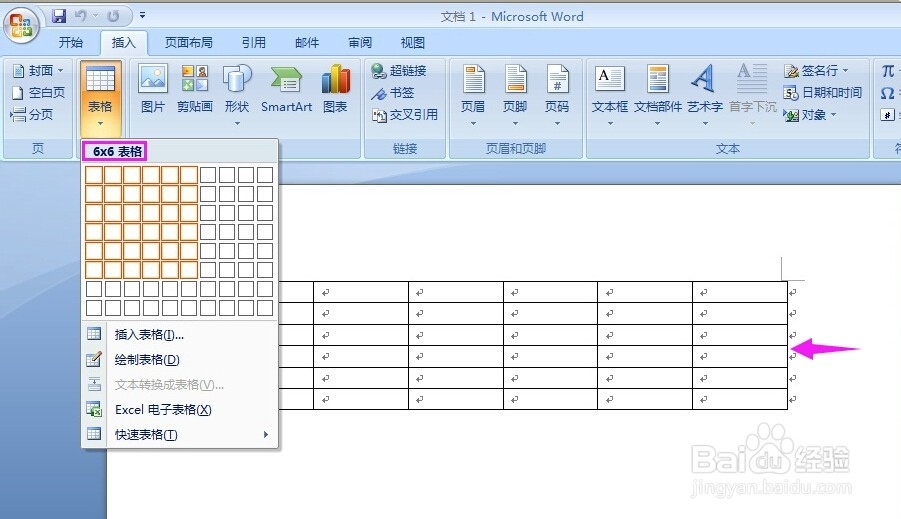
2、以建一个6行6列的表格为例,我们在下面出现表格样式的地方移动鼠标,出现6*6后松开鼠标,一个6行6列的表格就自动插入到Word中了;
word里插入表格的方法---自动制表

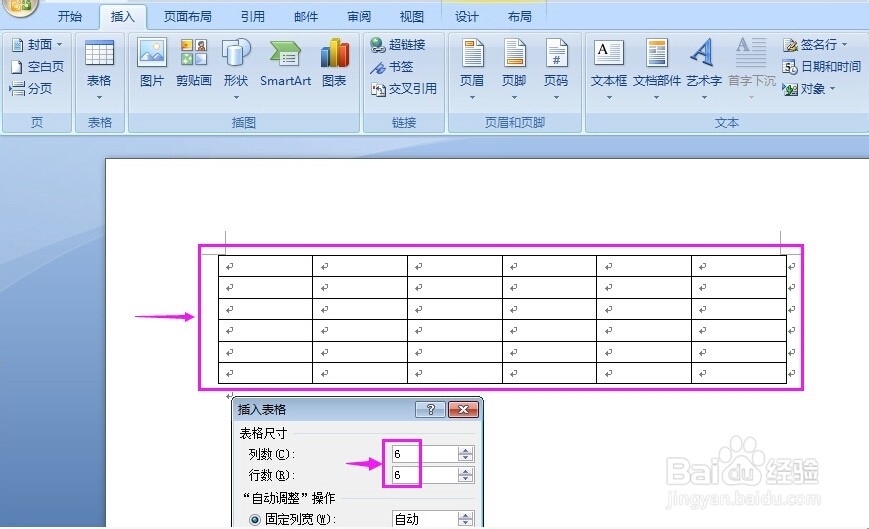
3、我们也可以点插入表格,然后输入要插入的行(6)和列(6),一个6行6列的表格也会自动插入到Word中;

word里插入表格的方法---自动制表

word里插入表格的方法---自动制表

4、当我们把鼠标移到表格的右下角时,出现放大表格的鼠标形状,(一个小矩形),鼠标移到它上面,就会出现一个双向箭头;

word里插入表格的方法---自动制表

5、向外拉鼠标,表格就会整体放大,如下图,当然,如果你按住鼠标左键不放向内收,表格就会整体变小;

word里插入表格的方法---自动制表

word里插入表格的方法---自动制表

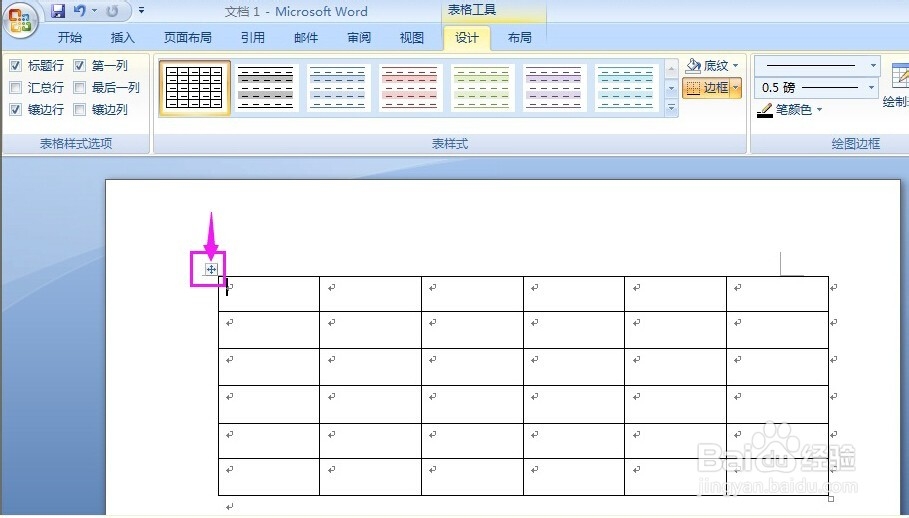
6、当我们把鼠标移到表格的左上角时,出现一个四方都有箭头的形状,在那里按住鼠标左键不放就可以整体移动表格,改变它的位置了,当我们需要在插入的表格上方输入表格的标题,就可以用这种方法把表格移到下面,然后在上面输入标题;
word里插入表格的方法---自动制表

7、如果我们不要这个表格了,可以按住鼠标左键不放,拖动选中所有表格,按右键,剪切就可以了。

word里插入表格的方法---自动制表

  • word全选有哪些快捷键?
  • word表格对齐方式9种
  • word中如何选中部分内容
  • Word怎么点击选中文本
  • word文档有几种视图方式如何切换
  • 热门搜索
    浙江省中青国际旅游有限公司 哈尔滨旅游景点介绍 河北承德旅游景点 塞维利亚旅游 怒江旅游景点大全 禹州旅游景点大全 北戴河旅游景点大全 厦门工商旅游 太原旅游团 海南建设国际旅游岛