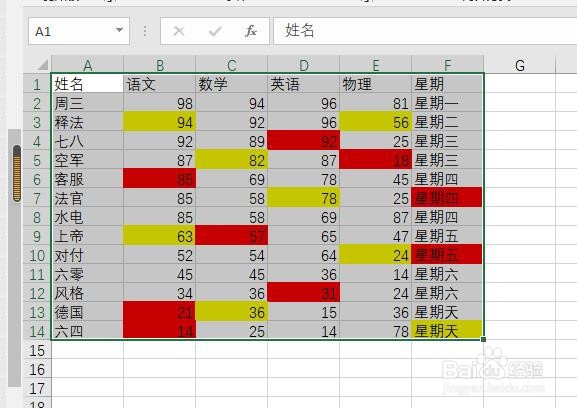
1、首先选择需要排序的表格
2、点击导航栏的开始

3、找到右边的排序和筛选 点击

4、选择自定义排序

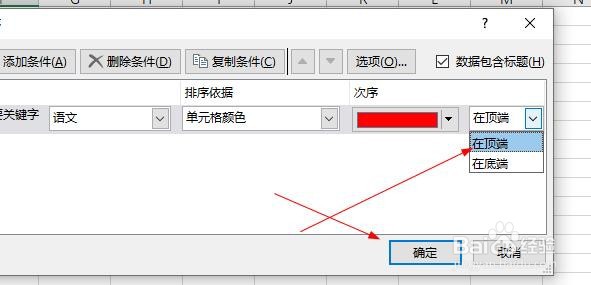
5、排序依据资料选择 ---单元格颜色 次序这里 点击无单元格式 在选择红色

6、排序在顶端 然后点击确定
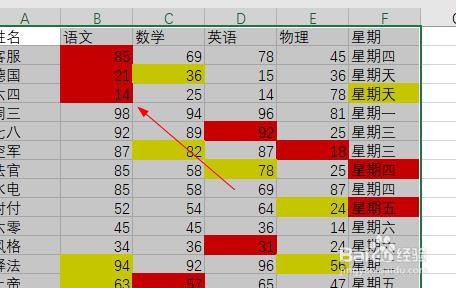
7、看语文这里排序出来了红色在最上面了
8、如果需要排序数学这里就需要在自定义里面 关键词选择 数学
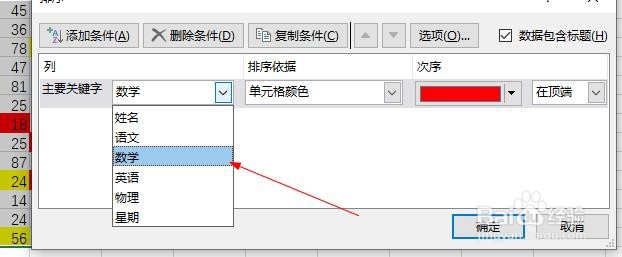
9、看数学排序红色在最上面了

10、那么排第二个需要黄色的 就要在排序这里 选择添加条件
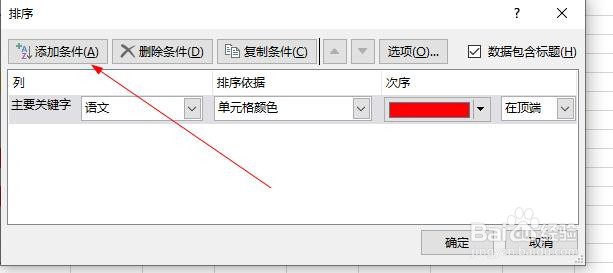
11、关键字依然选择你需要排序的那个 在次序这里得选择黄色的了 然后在点击确定

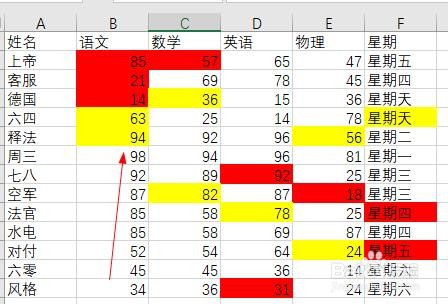
12、排序出来了 看看效果
1、首先选择需要排序的表格
2、点击导航栏的开始
3、找到右边的排序和筛选 点击
4、选择自定义排序
5、排序依据资料选择 ---单元格颜色 次序这里 点击无单元格式 在选择红色
6、排序在顶端 然后点击确定
7、看语文这里排序出来了红色在最上面了
8、如果需要排序数学这里就需要在自定义里面 关键词选择 数学
9、看数学排序红色在最上面了
10、那么排第二个需要黄色的 就要在排序这里 选择添加条件
11、关键字依然选择你需要排序的那个 在次序这里得选择黄色的了 然后在点击确定
12、排序出来了 看看效果
