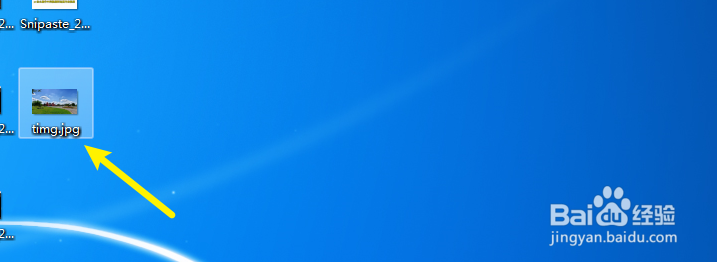
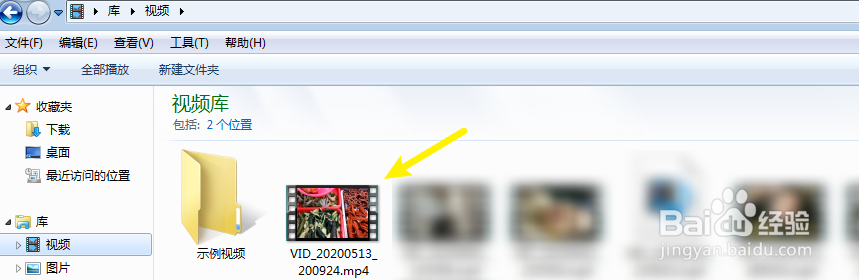
1、把图片以及视频,先导入到pc。
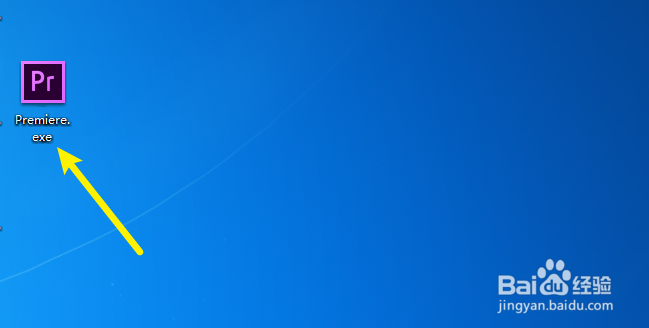
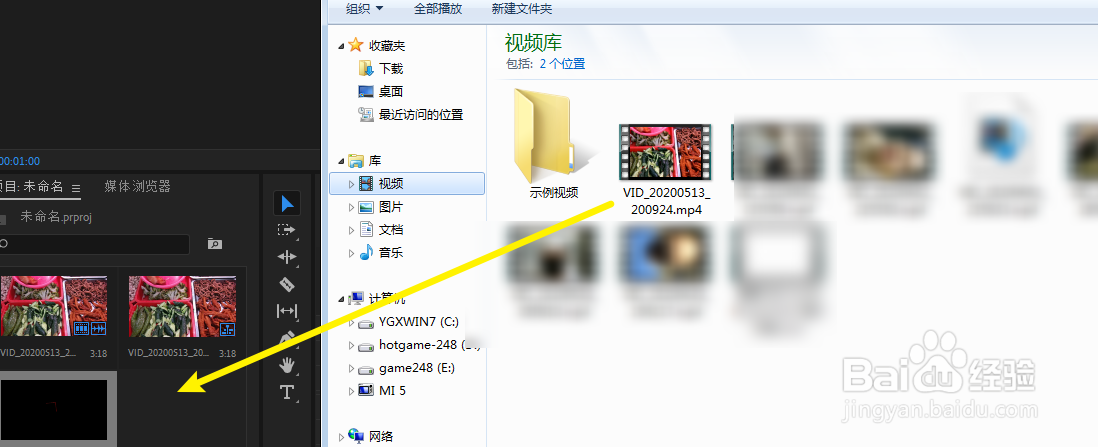
2、打开pr,把视频导入pr素材窗口。
3、图片导入素材窗口,图片先拖入时间轴。
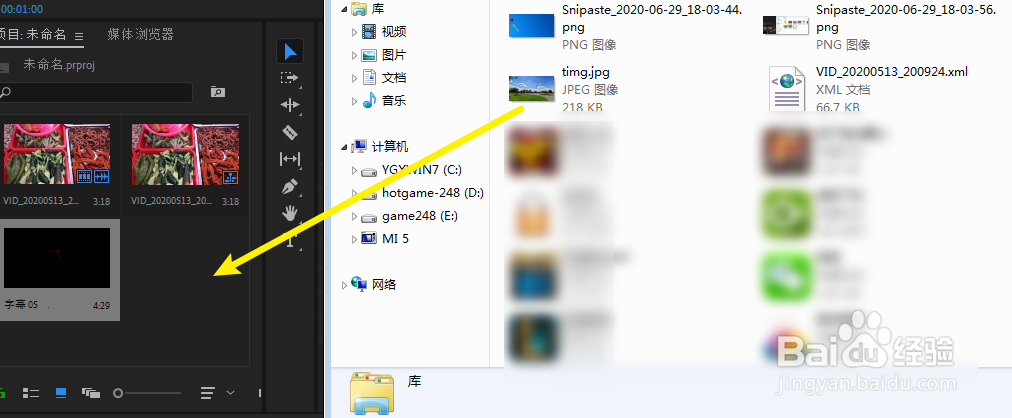

4、双击预览窗口,拖动图片边缘,让图片充满预览窗口黑边。(如果已经充满了,则不用调整)

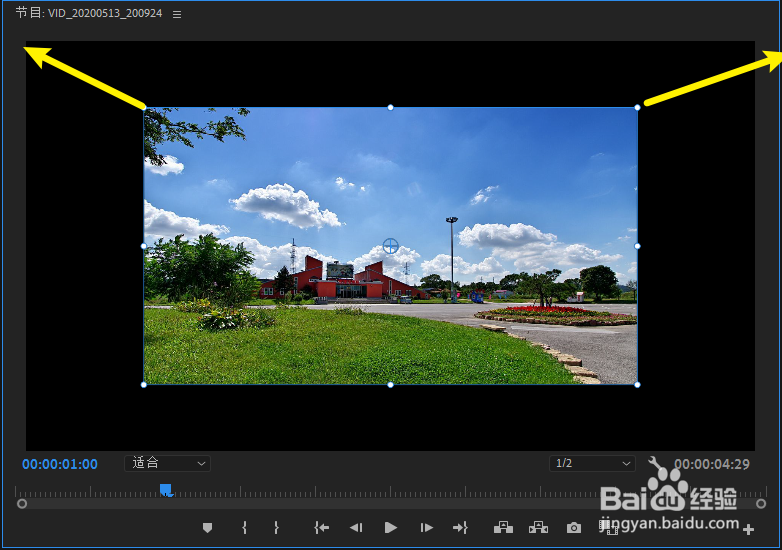
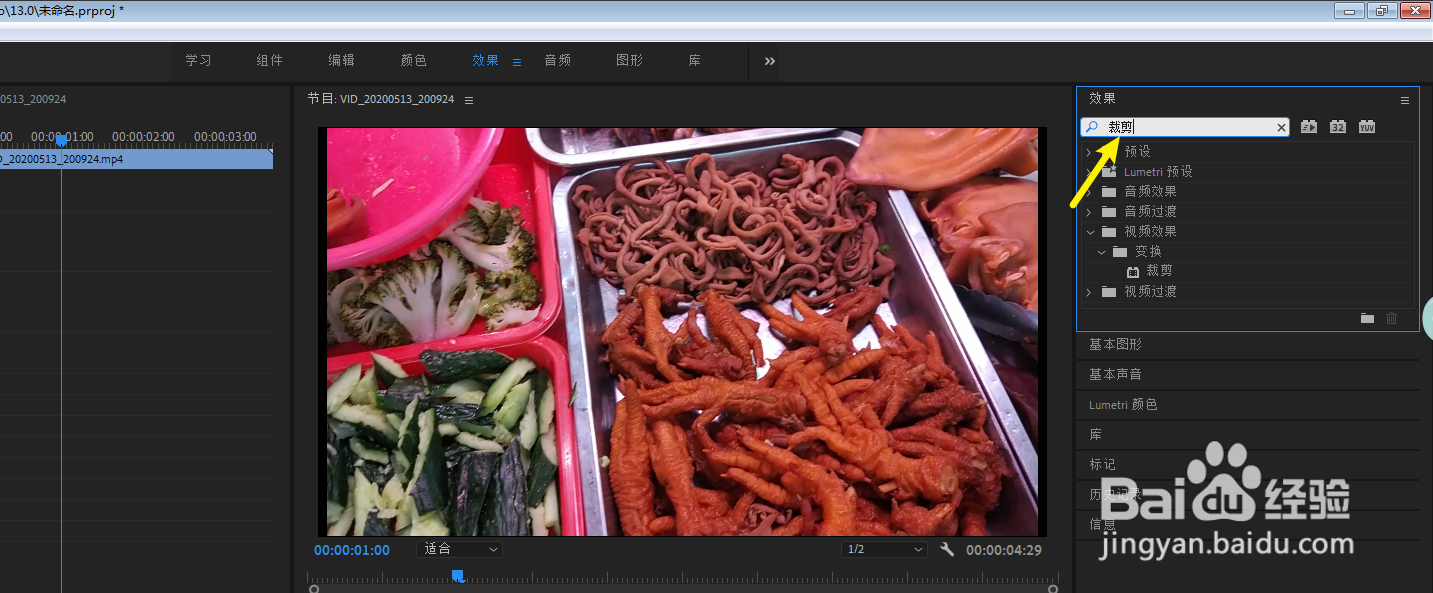
5、把视频拖到图片上,打开效果。


6、效果下输入裁剪,把裁剪加到视频。

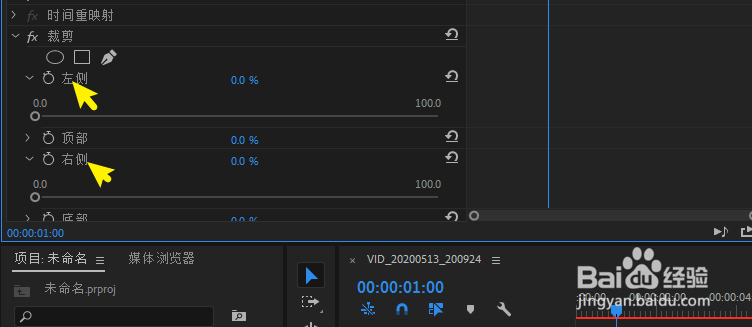
7、左侧效果控件下,点击裁剪,打开左侧以及右侧。
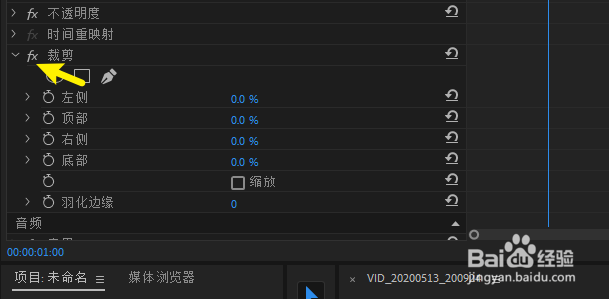
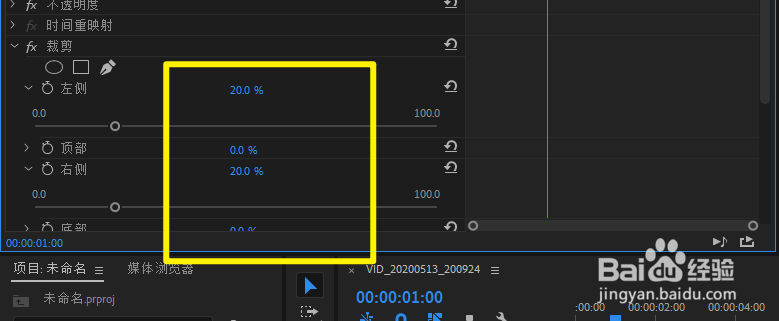
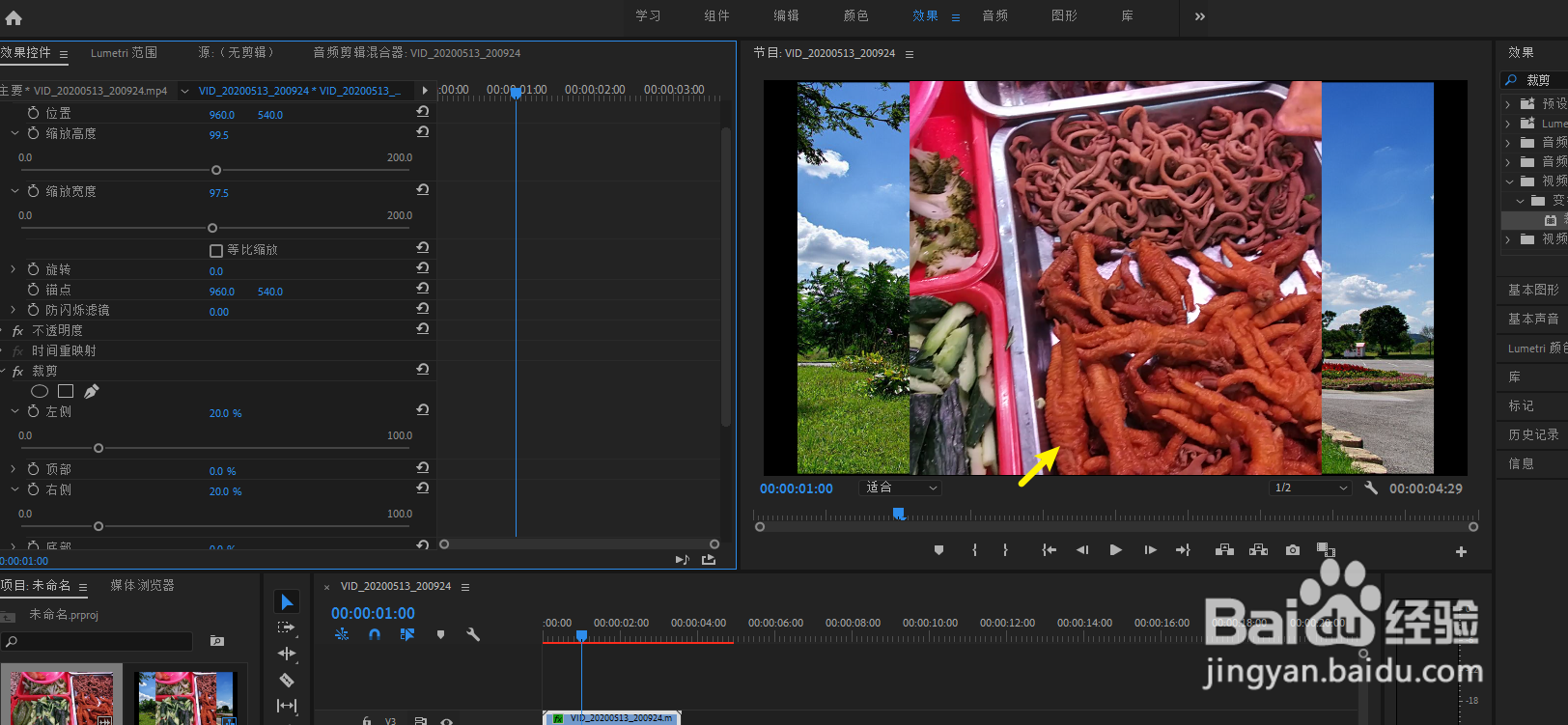
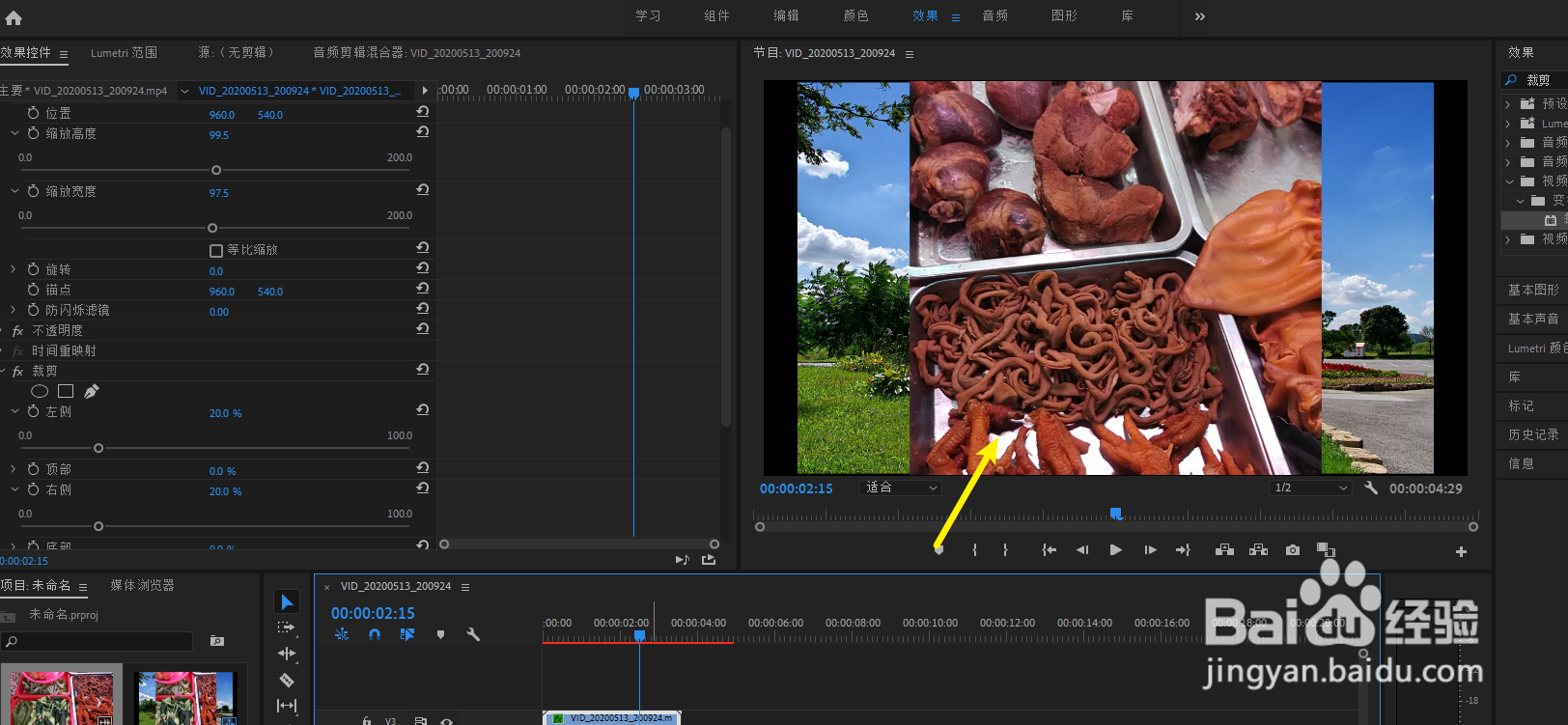
8、左侧右侧设置为20,那么效果,就实现了,如下。最终导出视频就可以。
时间:2026-04-23 04:11:16
1、把图片以及视频,先导入到pc。
2、打开pr,把视频导入pr素材窗口。
3、图片导入素材窗口,图片先拖入时间轴。
4、双击预览窗口,拖动图片边缘,让图片充满预览窗口黑边。(如果已经充满了,则不用调整)
5、把视频拖到图片上,打开效果。
6、效果下输入裁剪,把裁剪加到视频。
7、左侧效果控件下,点击裁剪,打开左侧以及右侧。
8、左侧右侧设置为20,那么效果,就实现了,如下。最终导出视频就可以。
