PPT中如何巧用合并形状功能?

 时间:2026-04-25 00:21:51

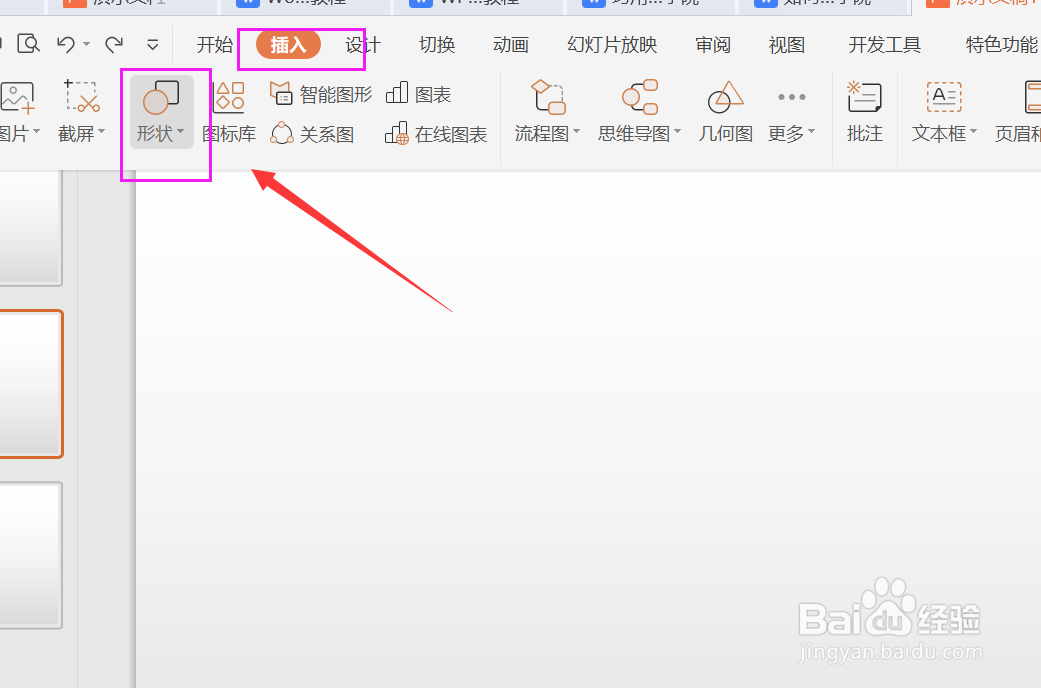
1、打开PPT,点击工具栏【插入】,点击【形状】(如图所示)
PPT中如何巧用合并形状功能?

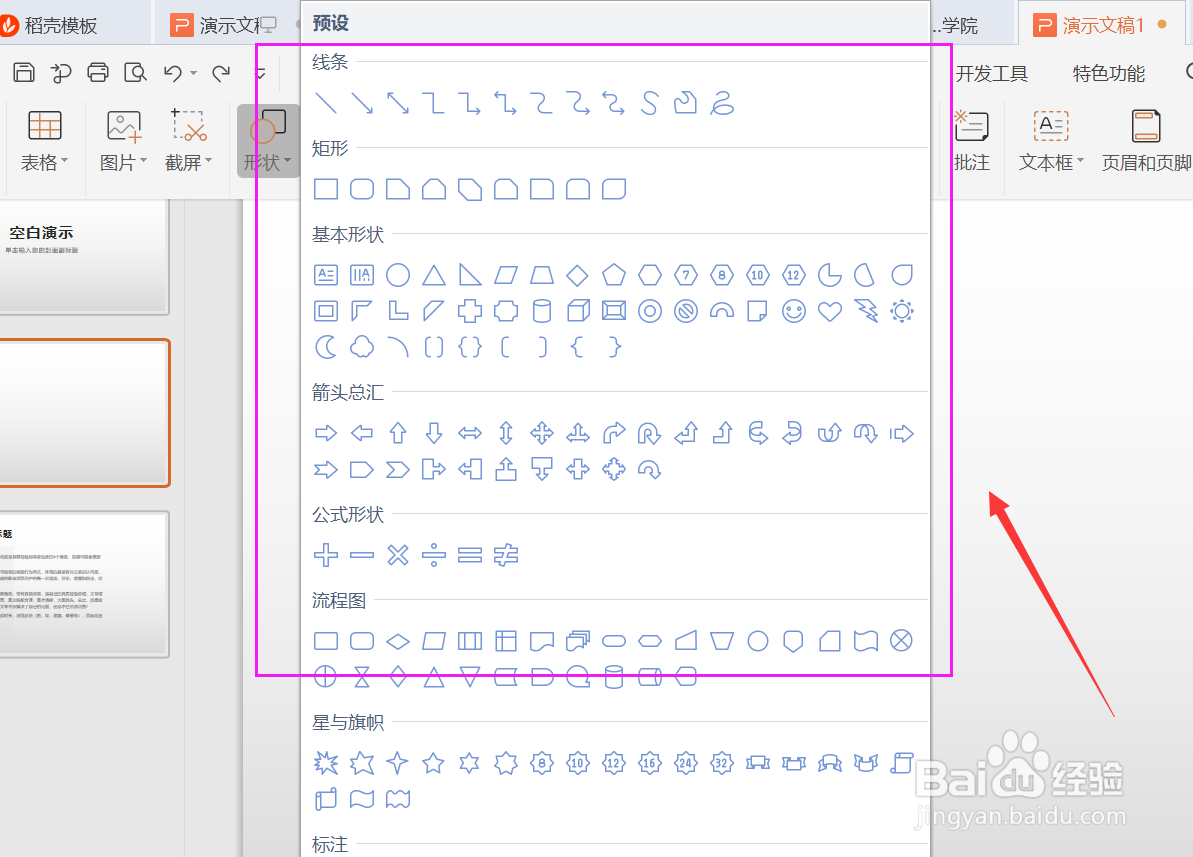
2、打开形状,选择自己所需要的形状,插入到PPT中(如图所示)

PPT中如何巧用合并形状功能?

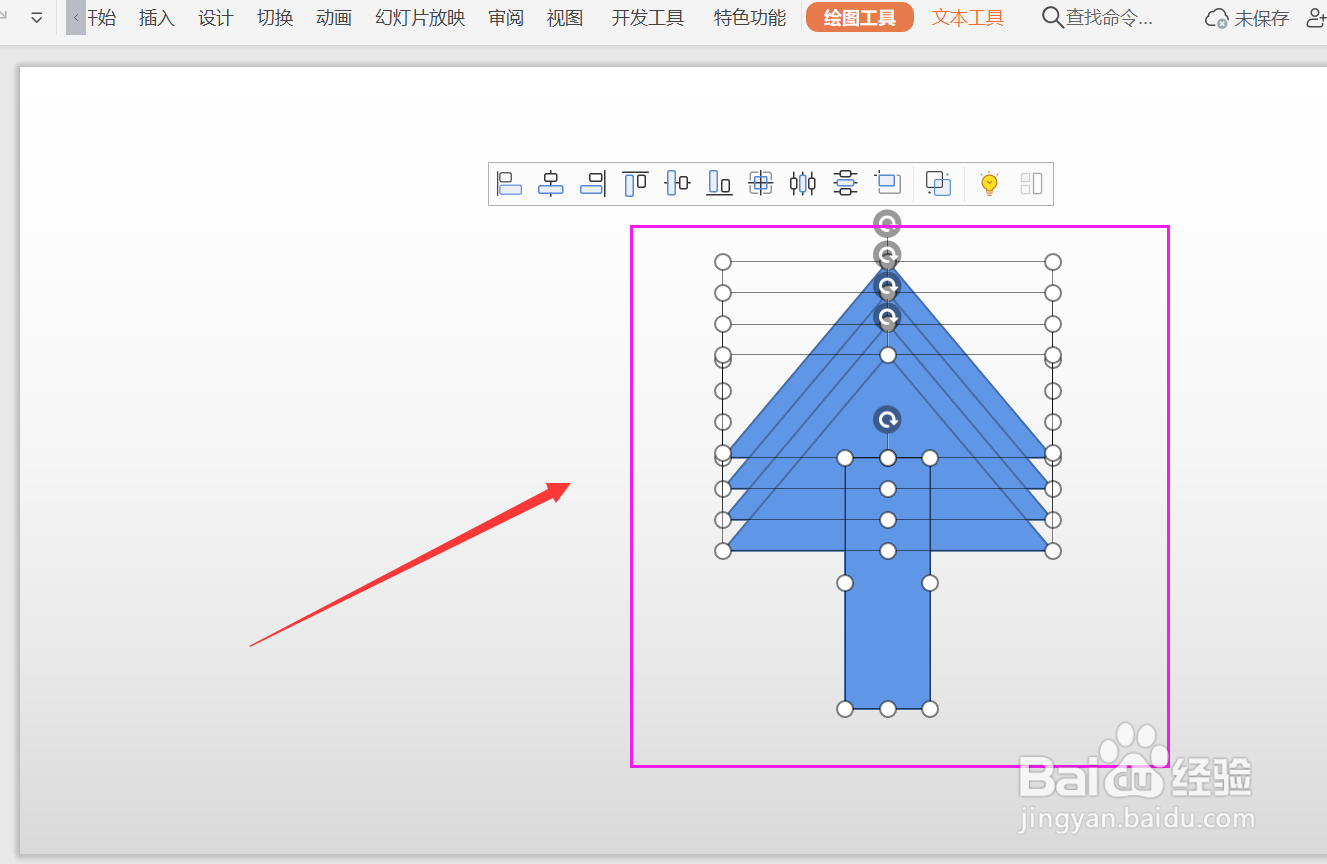
3、插入好形状后,全选形状(如图所示)

PPT中如何巧用合并形状功能?

4、全选形状后,点击工具栏的【绘图工具】(如图所示)

PPT中如何巧用合并形状功能?

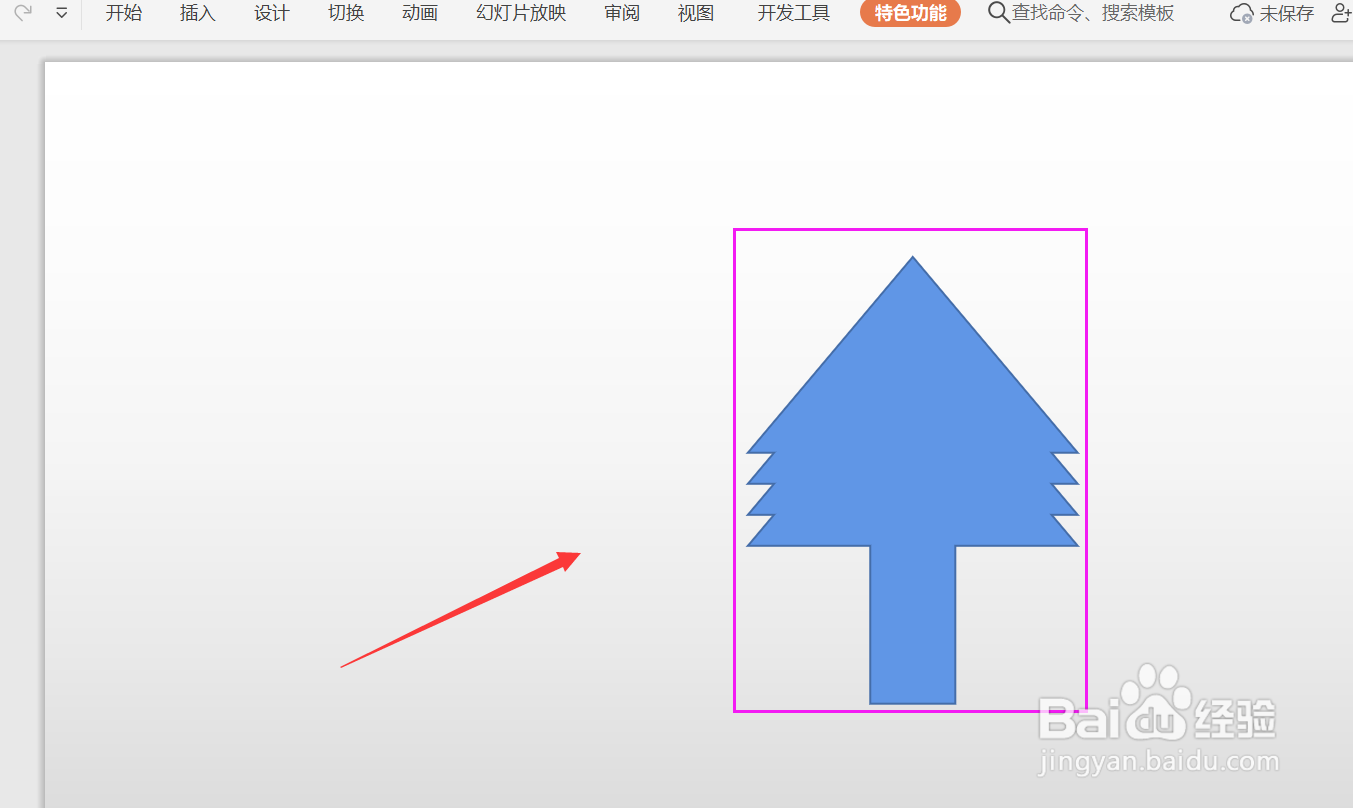
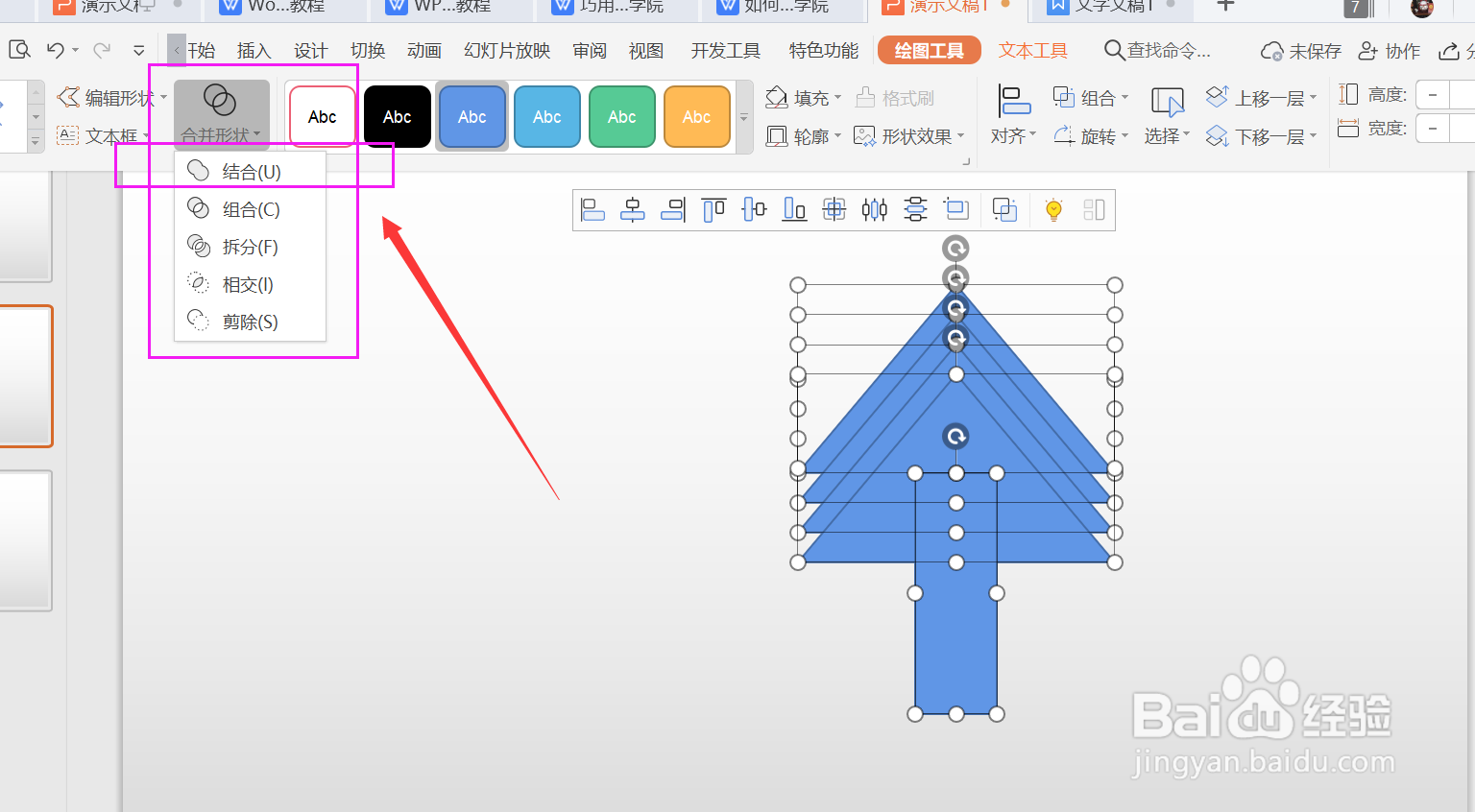
5、打开绘图工具,点击【合并形状】中的【结合】,就可以将图形合并了(如图所示)
PPT中如何巧用合并形状功能?

PPT中如何巧用合并形状功能?

1、【1】打开PPT,点击工具栏【插入】,点击【形状】

【2】打开形状,选择自己所需要的形状,插入到PPT中

【3】插入好形状后,全选形状

【4】全选形状后,点击工具栏的【绘图工具】

【5】打开绘图工具,点击【合并形状】中的【结合】,就可以将图形合并了

  • PPt中查看图形16进制色值的方法
  • 【PPT2007】利用PPT的触发器实现简单交互
  • 玉雕经验:翡翠的常用雕刻工艺详细解释
  • 如何安装win10 64位操作系统
  • 金门旅游攻略
  • 热门搜索
    河北省旅游局 旅游管理专业就业方向 中国旅游研究院 厦门旅游婚纱照 去香港旅游要办什么手续 温州旅游景点大全 冬天去哪旅游好 迁安旅游 长葛旅游 昆明旅游社