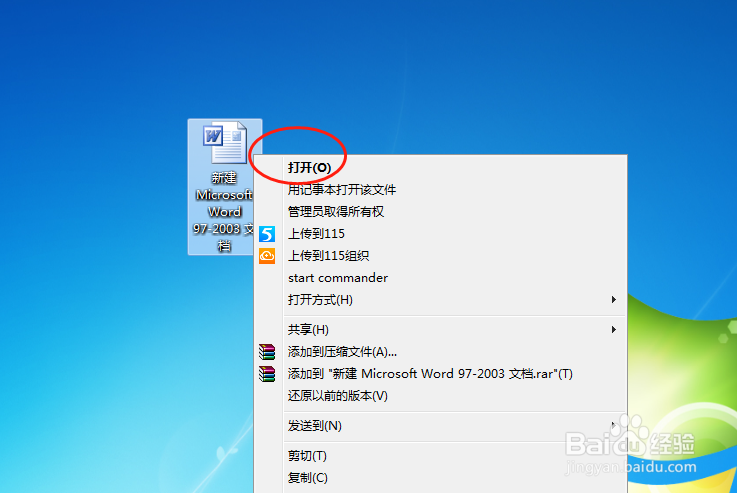
1、首先打开电脑上的word文档文件。
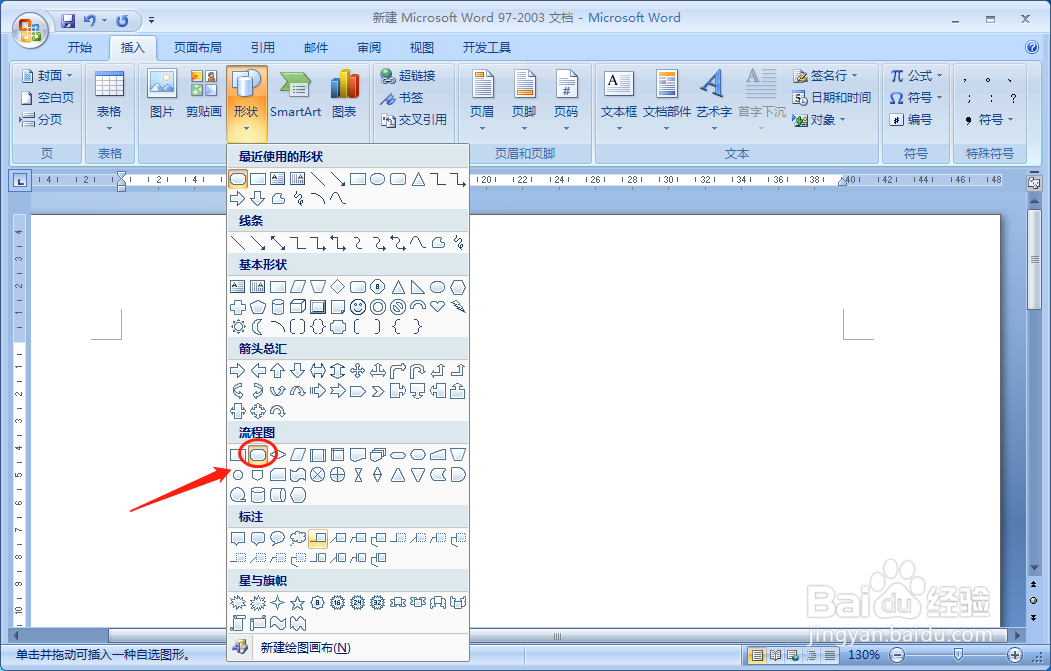
2、然后点击选择上方菜单栏的插入选项。

3、然后在展开的菜单中选择形状。

4、在菜单中点击选择可选过程流程图的形状。
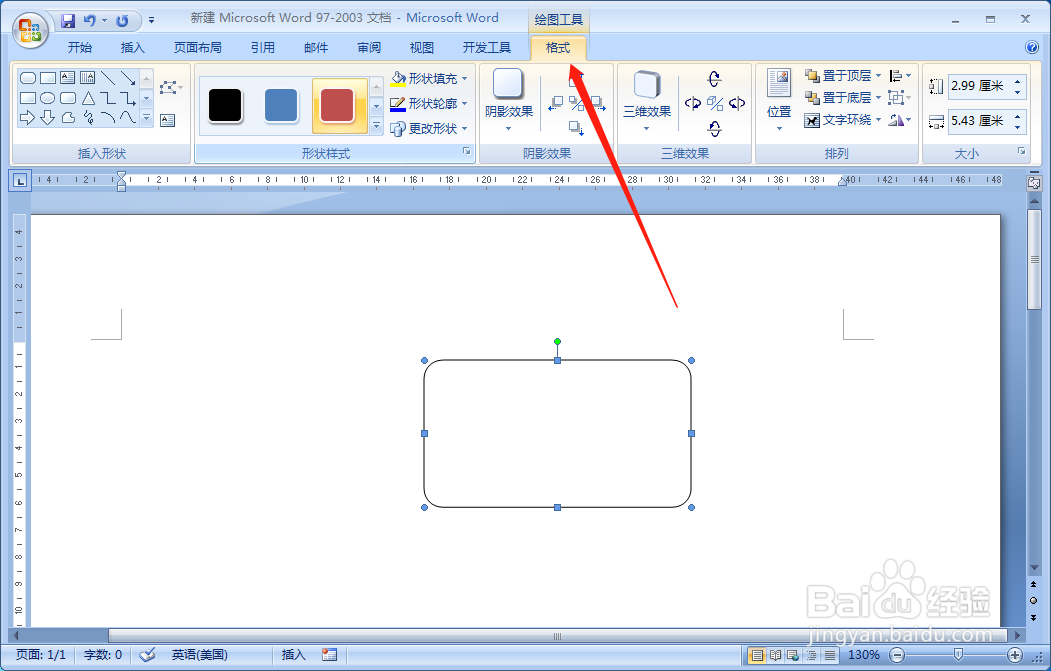
5、点击鼠标左键在文档中输入该形状。

6、最后还可以对该格式效果进行设置。
1、1、打开word文档进入主界面
2、然后点击选择上方的插入形状。
3、最后点击鼠标左键拖动输入该形状。
时间:2026-04-28 02:42:43
1、首先打开电脑上的word文档文件。
2、然后点击选择上方菜单栏的插入选项。
3、然后在展开的菜单中选择形状。
4、在菜单中点击选择可选过程流程图的形状。
5、点击鼠标左键在文档中输入该形状。
6、最后还可以对该格式效果进行设置。
1、1、打开word文档进入主界面
2、然后点击选择上方的插入形状。
3、最后点击鼠标左键拖动输入该形状。
