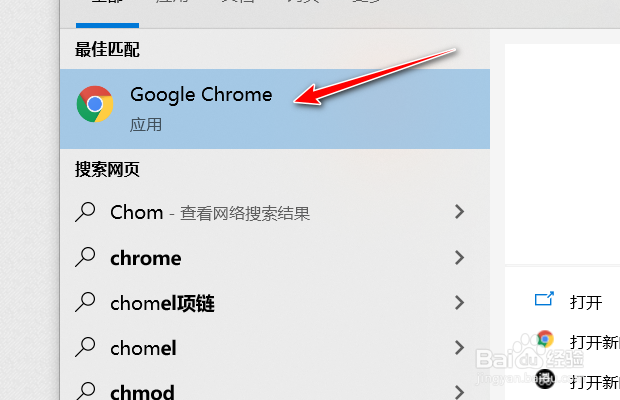
1、打开Google Chrome谷歌浏览器
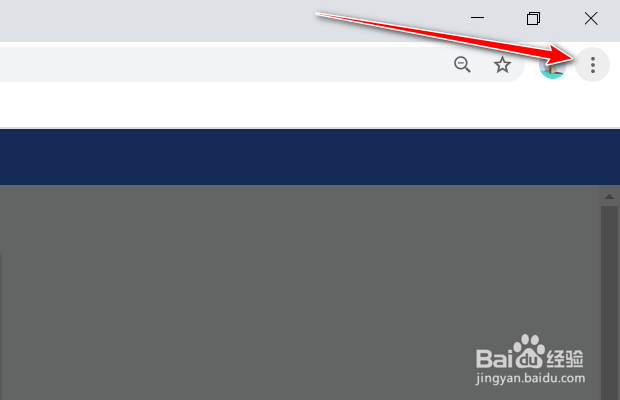
2、如图点击更多图标按钮
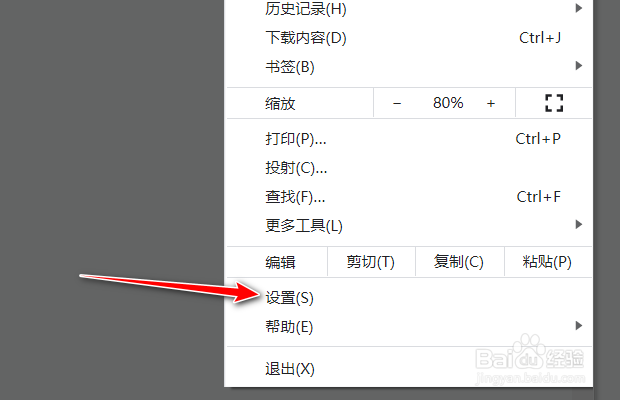
3、点击设置
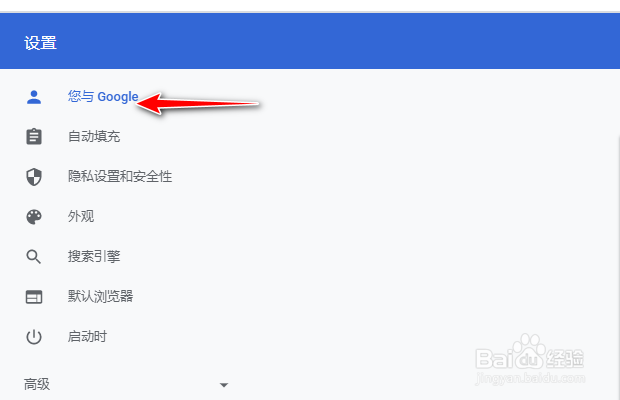
4、点击您与Google
5、点击导入书签和设置

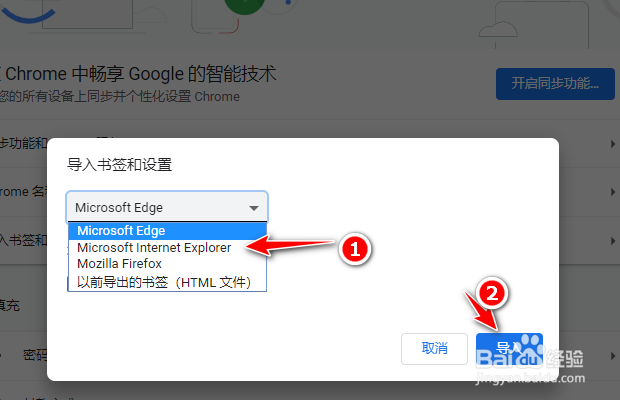
6、选择Microsoft Internet Explorer,点击导入即可
1、1.打开谷歌浏览器
2.点击更多图标
3.点击设置
4.点击您与Google
5.点击导入书签和设置
6.选择Microsoft Internet Explorer
7.点击导入
时间:2026-05-12 23:34:22
1、打开Google Chrome谷歌浏览器
2、如图点击更多图标按钮
3、点击设置
4、点击您与Google
5、点击导入书签和设置
6、选择Microsoft Internet Explorer,点击导入即可
1、1.打开谷歌浏览器
2.点击更多图标
3.点击设置
4.点击您与Google
5.点击导入书签和设置
6.选择Microsoft Internet Explorer
7.点击导入
