怎么用WiFi万能钥匙使电脑连上WiFi

 时间:2026-02-15 15:05:32

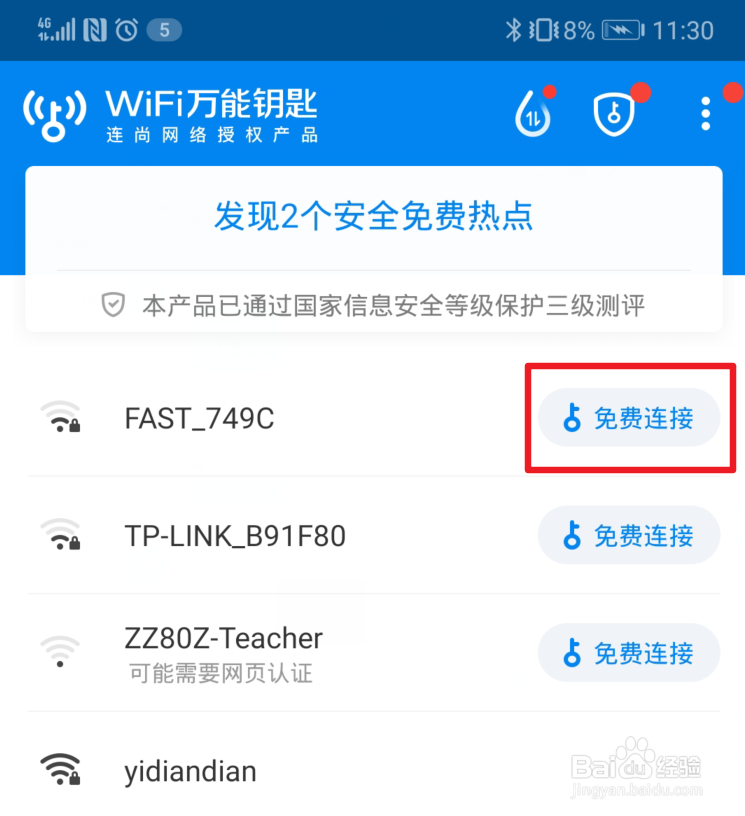
1、打开手机中的WiFi万能钥匙,点击后方的免费连接选项。
怎么用WiFi万能钥匙使电脑连上WiFi

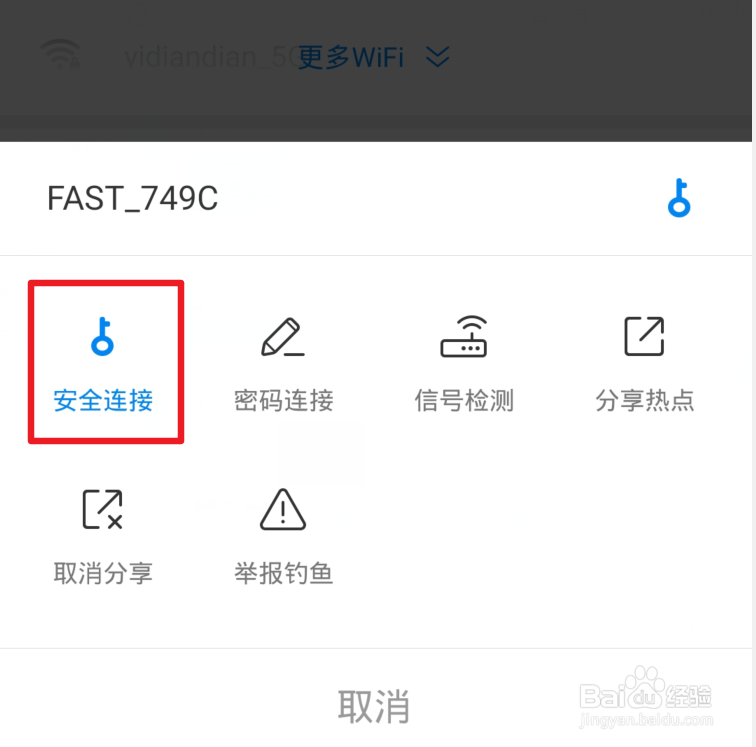
2、点击后,在下方弹出的选项内,点击安全连接,即可连接到WiFi热点。

怎么用WiFi万能钥匙使电脑连上WiFi

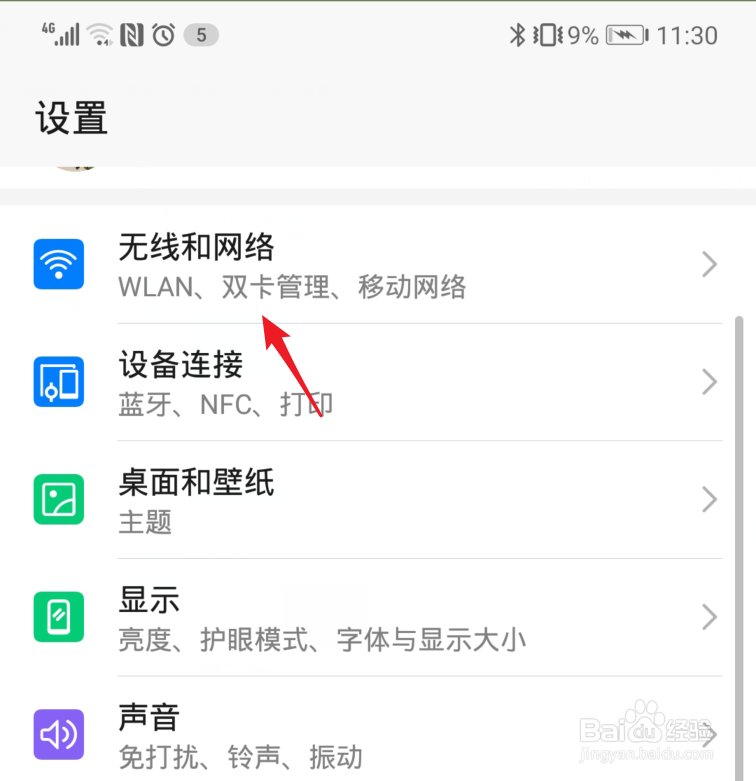
3、连接后,进入手机设置,点击无线和网络的选项。

怎么用WiFi万能钥匙使电脑连上WiFi

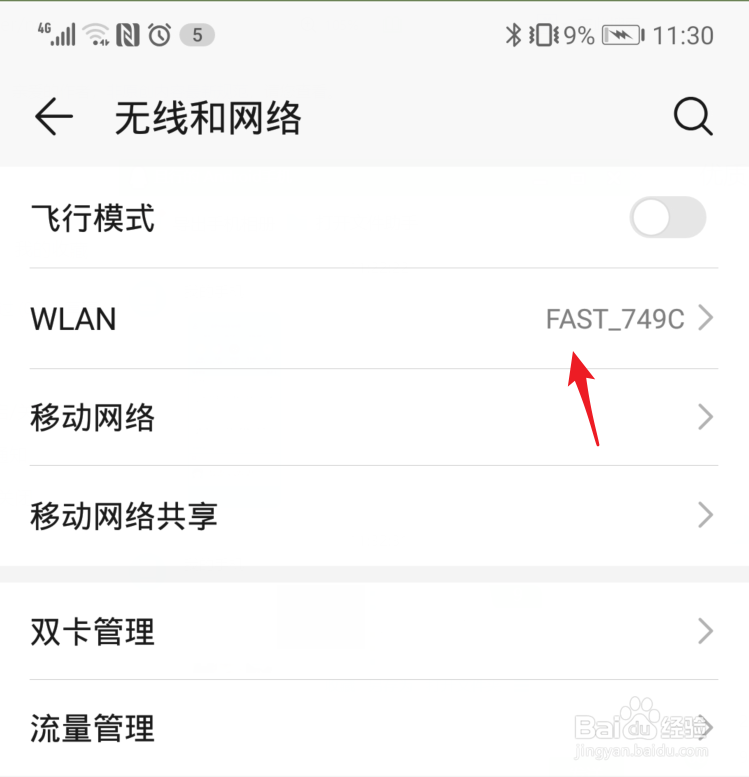
4、在无线和网络设置界面,点击WLAN选项进入。

怎么用WiFi万能钥匙使电脑连上WiFi

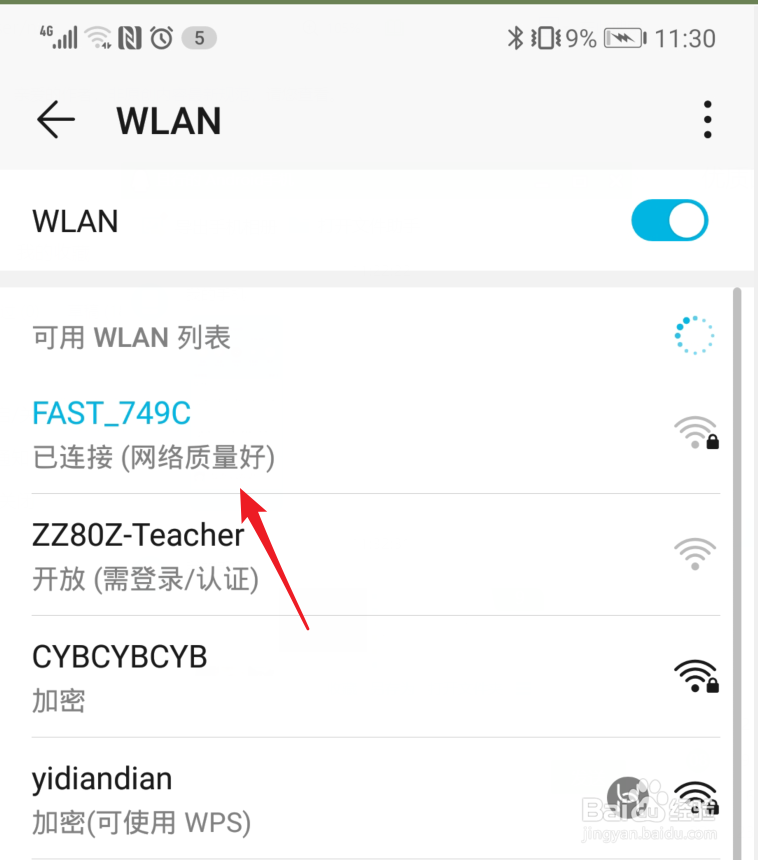
5、进入后,选择手机已连接的WiFi热点。

怎么用WiFi万能钥匙使电脑连上WiFi

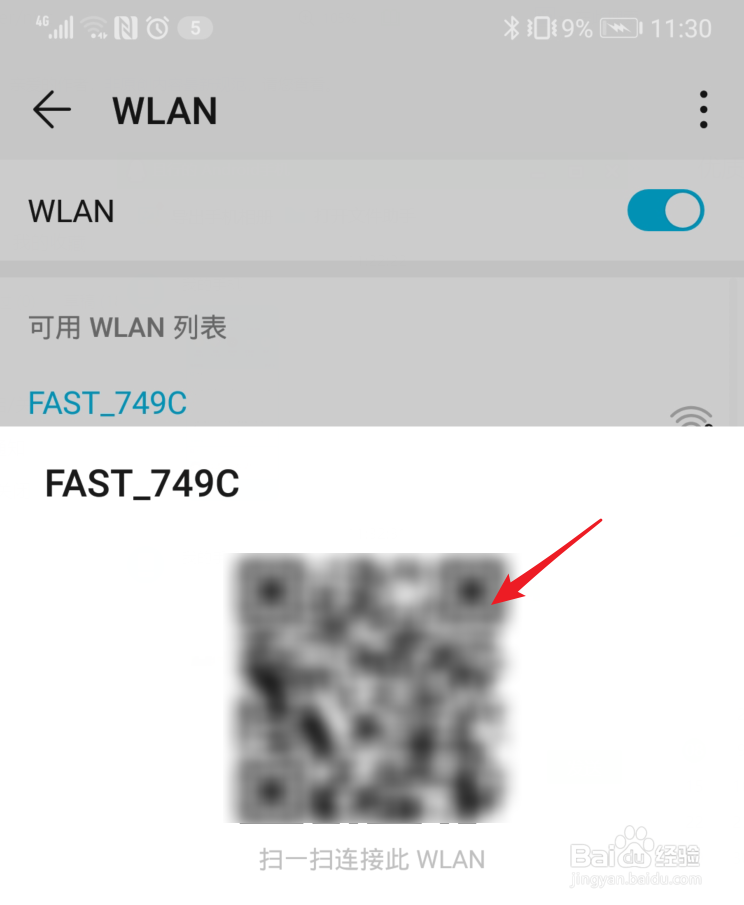
6、点击后,页面会显示一个连接的二维码,使用手机的截图快捷键行截图。

怎么用WiFi万能钥匙使电脑连上WiFi

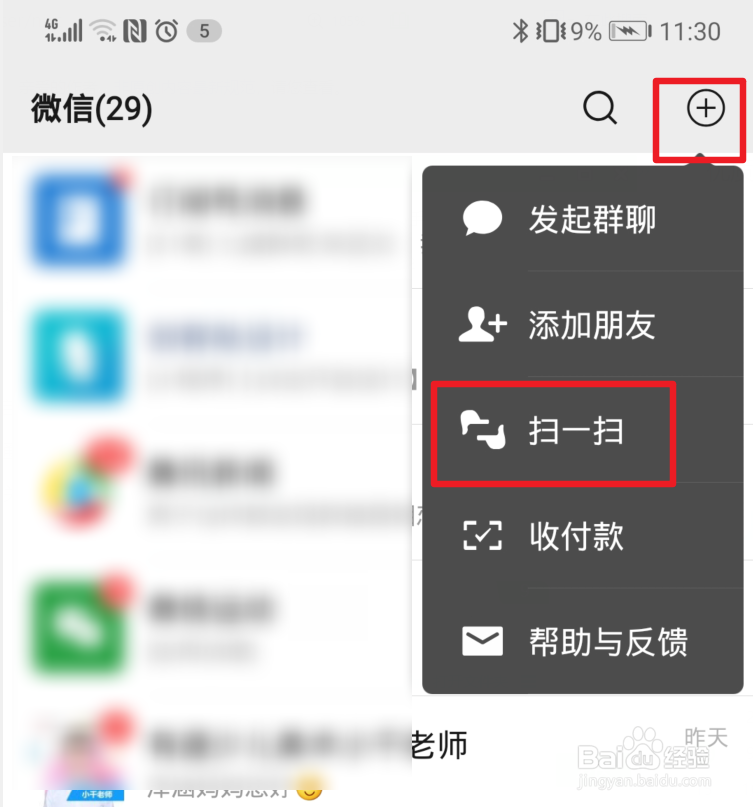
7、截图完毕后,进入手机微信,点击右上方的加号,选择扫一扫进入。

怎么用WiFi万能钥匙使电脑连上WiFi

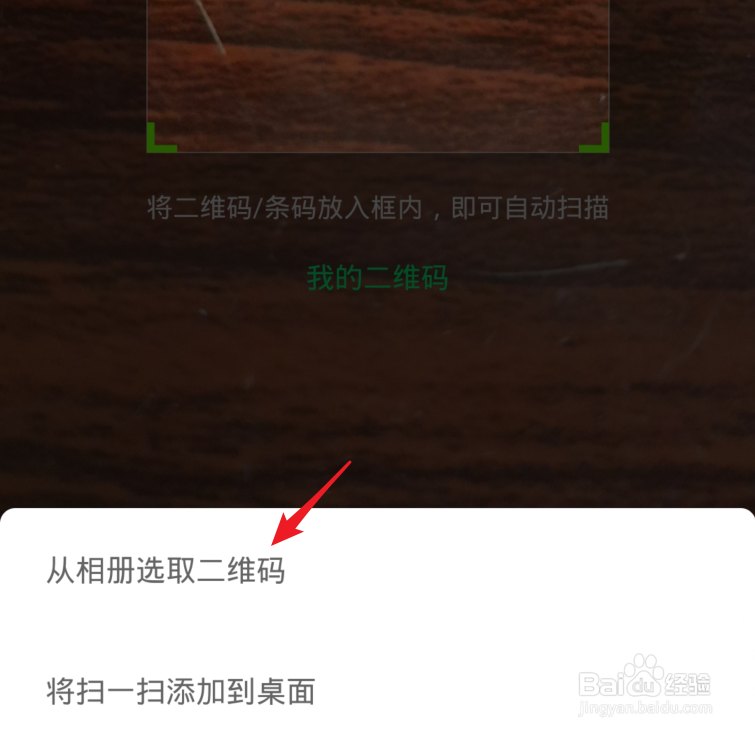
8、在扫一扫界面,选择右上方的图标,点击从相册选择二维码。

怎么用WiFi万能钥匙使电脑连上WiFi

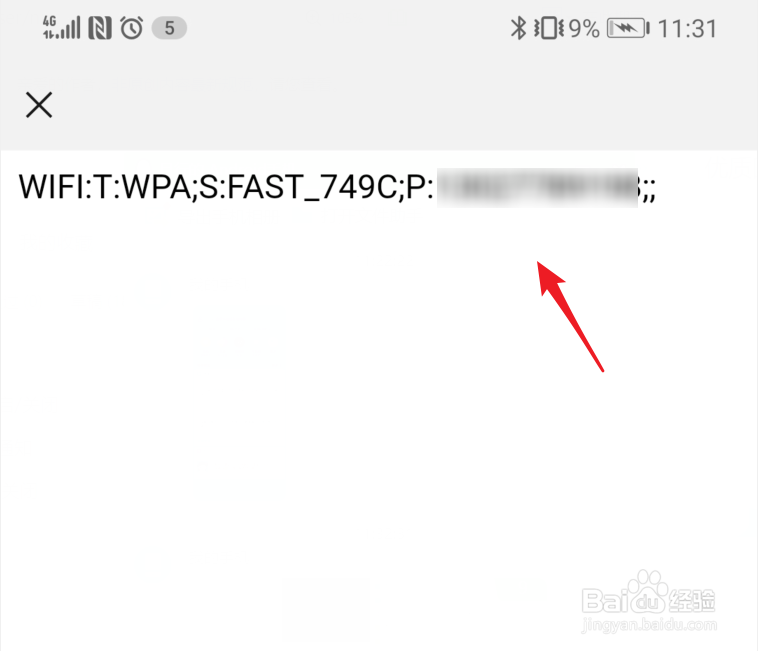
9、选择手机截取的二维码进行扫描,扫描完毕后即可显示该WiFi的密码,P:后方即为密码。通过WiFi的密码即可使用电脑连接该WiFi。
怎么用WiFi万能钥匙使电脑连上WiFi

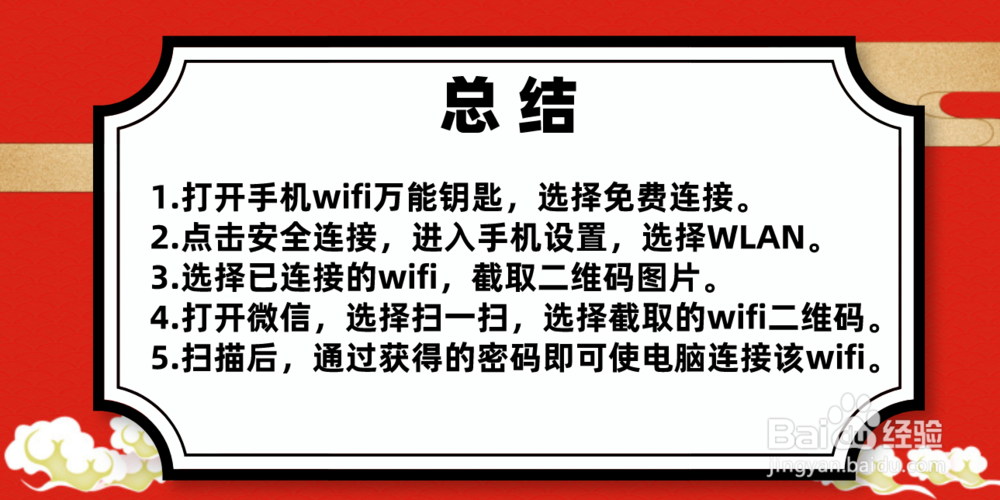
1、1.打开手机wifi万能钥匙,选择免费连接。

2.点击安全连接,进入手机设置,选择WLAN。

3.选择已连接的wifi,截取二维码图片。

4.打开微信,选择扫一扫,选择截取的wifi二维码。

5.扫描后,通过获得的密码即可使电脑连接该wifi。
怎么用WiFi万能钥匙使电脑连上WiFi

  • WIFI万能钥匙电脑版用不了怎么办
  • 笔记本电脑可以用wifi万能钥匙吗
  • 笔记本电脑WiFi万能钥匙怎么连接WIFI
  • WiFi万能钥匙电脑版怎么安装到电脑上
  • 笔记本电脑如何蹭网
  • 热门搜索
    冬天旅游 巴黎旅游 香港迪士尼旅游攻略 旅游文章 盈科旅游 去云南旅游 宁夏旅游景点 内蒙旅游攻略 福州旅游攻略 宁波旅游必去景点