1、首先我们在电脑上打开PPT,找到要编辑的文字

2、选中要编辑的文字后,点击菜单栏的动画菜单

3、接着点击动画工具栏上的添加动画图标

4、在弹出的的添加动画下拉菜单中点击出现的图标

5、接下来我们再点击格式工具栏的动画窗格图标

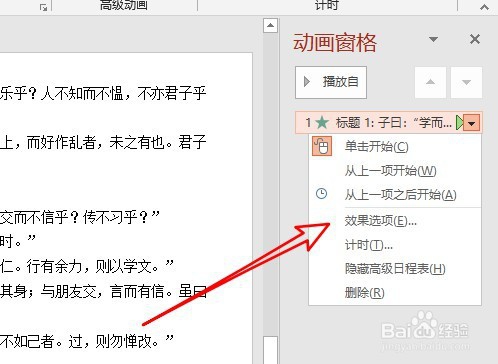
6、在右侧的动画窗格菜单中,我们点击效果选项的快捷链接
7、然后在打开的属性窗口中声音设置为打字机,然后设置文本,动画修改为按字母顺序,最后点击确定按钮

8、这样我们在播放幻灯片的时候就会出现打字机效果了

时间:2026-04-21 15:21:57
1、首先我们在电脑上打开PPT,找到要编辑的文字
2、选中要编辑的文字后,点击菜单栏的动画菜单
3、接着点击动画工具栏上的添加动画图标
4、在弹出的的添加动画下拉菜单中点击出现的图标
5、接下来我们再点击格式工具栏的动画窗格图标
6、在右侧的动画窗格菜单中,我们点击效果选项的快捷链接
7、然后在打开的属性窗口中声音设置为打字机,然后设置文本,动画修改为按字母顺序,最后点击确定按钮
8、这样我们在播放幻灯片的时候就会出现打字机效果了
