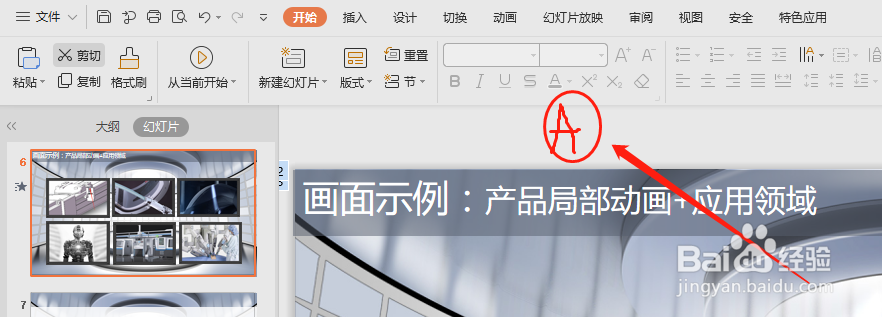
1、如图,我们很多时候可以在这个找到删除线的标志,就是一个字母A,中间的那一横与其余的笔画中间有些间隔,看得出来是删除线。
2、选中要修改并加上删除线的文字,如图
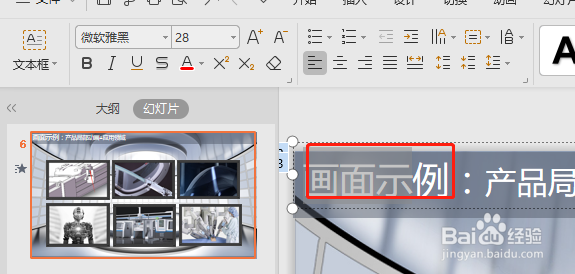
3、点击删除线的那个A标志

4、可是有的时候没有这个标志,譬如我这个,完全找不到

5、这个时候的操作仍然是选中要修改并加上下划线的文字
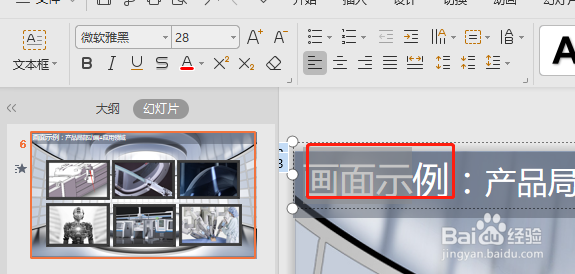
6、点击如果位置的下拉框标识,会弹出右边字体的工具

7、点击字体里面的删除线,勾选,按确定就可以了

时间:2026-04-22 07:33:32
1、如图,我们很多时候可以在这个找到删除线的标志,就是一个字母A,中间的那一横与其余的笔画中间有些间隔,看得出来是删除线。
2、选中要修改并加上删除线的文字,如图
3、点击删除线的那个A标志
4、可是有的时候没有这个标志,譬如我这个,完全找不到
5、这个时候的操作仍然是选中要修改并加上下划线的文字
6、点击如果位置的下拉框标识,会弹出右边字体的工具
7、点击字体里面的删除线,勾选,按确定就可以了
