谷歌浏览器如何将中文界面切换成英文

 时间:2026-02-14 03:33:25

1、打开谷歌浏览器

谷歌浏览器如何将中文界面切换成英文

2、单击谷歌浏览器右上角

谷歌浏览器如何将中文界面切换成英文

3、单击设置

谷歌浏览器如何将中文界面切换成英文

4、单击高级

谷歌浏览器如何将中文界面切换成英文

5、单击语言

谷歌浏览器如何将中文界面切换成英文

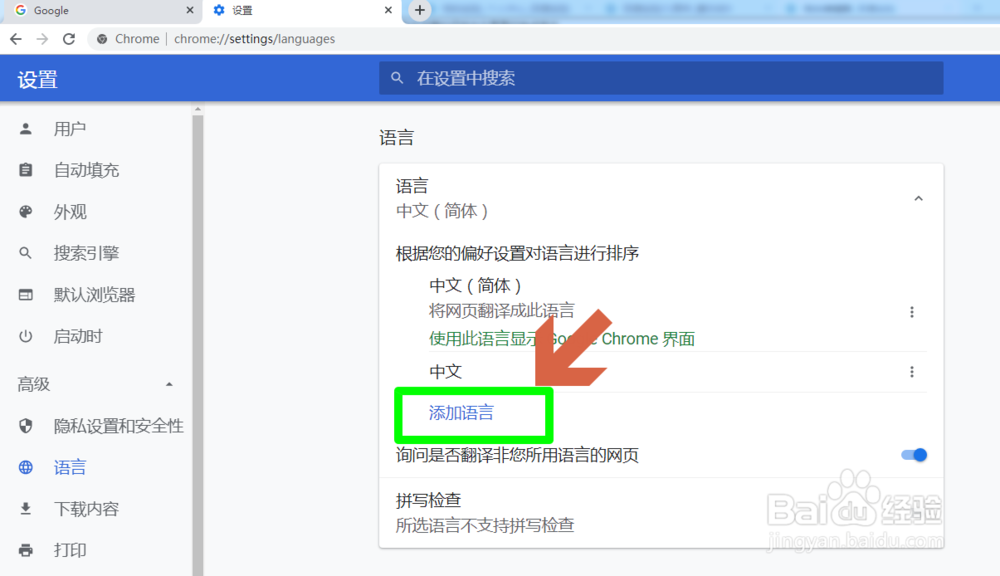
6、单击朝下的小箭头

谷歌浏览器如何将中文界面切换成英文

7、单击添加语言

谷歌浏览器如何将中文界面切换成英文

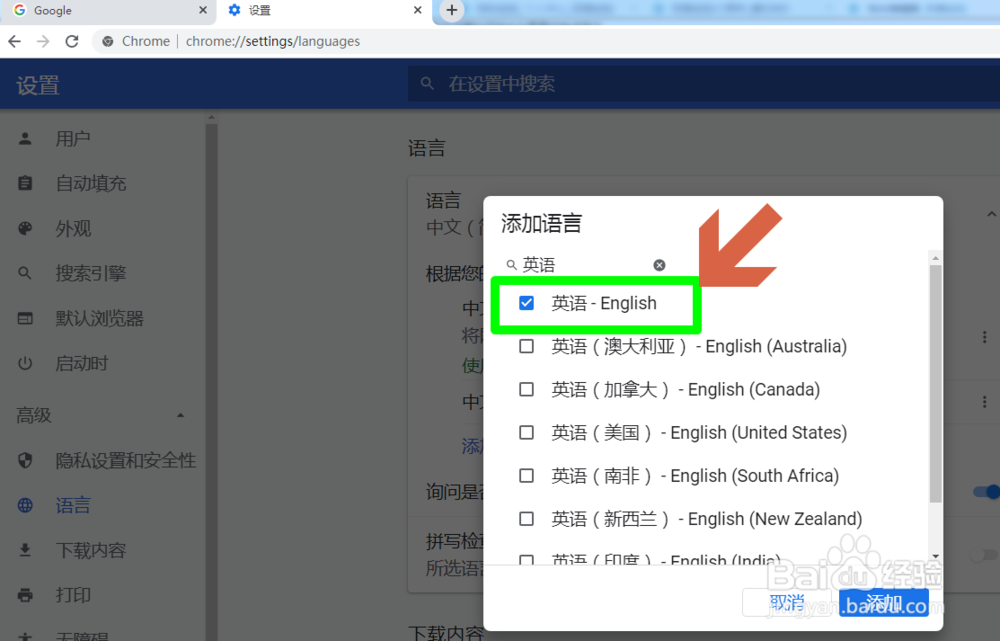
8、搜索框输入英语

谷歌浏览器如何将中文界面切换成英文

9、选择英语,复选框打钩

谷歌浏览器如何将中文界面切换成英文

10、单击添加

谷歌浏览器如何将中文界面切换成英文

11、单击三个点

谷歌浏览器如何将中文界面切换成英文

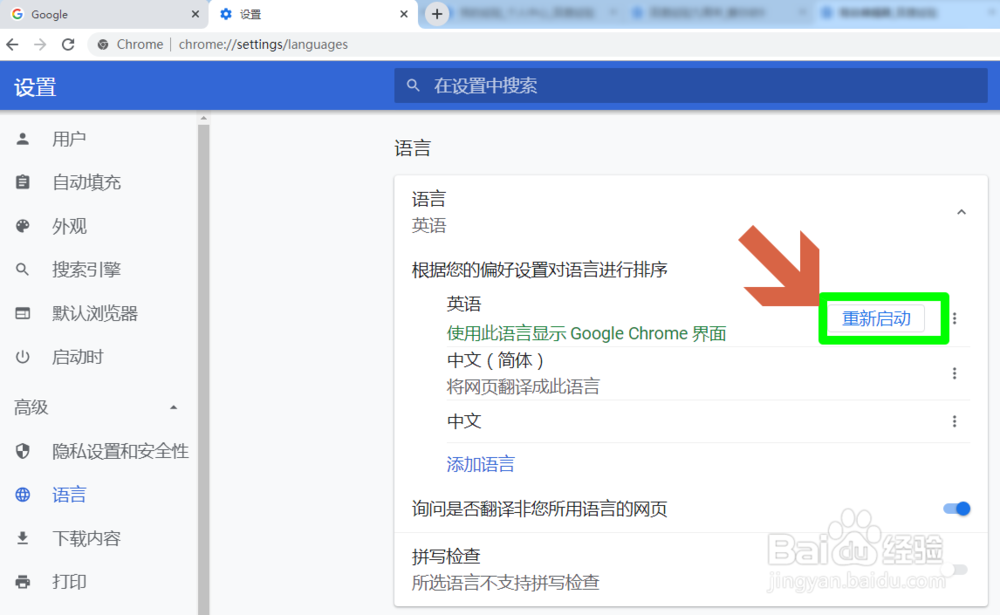
12、以这种语言显示,打钩

谷歌浏览器如何将中文界面切换成英文

13、点击重新启动

谷歌浏览器如何将中文界面切换成英文

14、启动之后变成了英文界面了

谷歌浏览器如何将中文界面切换成英文

  • PPT2016文字怎么按笔画拆分
  • ctrl加z文件消失怎么恢复
  • pycharm背景设置为透明色
  • jump大乱斗绿色免安装怎么安装
  • rar压缩工具怎么设置自定义的默认分卷大小?
  • 热门搜索
    吴哥窟旅游攻略 去厦门旅游要多少钱 广西贺州旅游 春节期间旅游 宜昌旅游景点介绍 三亚旅游住宿攻略 出境旅游攻略 沙家浜旅游 鼓浪屿旅游区 香港的旅游景点