win10系统如何用U盘启动盘进行重装

 时间:2026-04-21 17:46:46

1、点击“U盘启动”中的“快捷键”进行查询电脑的启动热键。

win10系统如何用U盘启动盘进行重装

2、将U盘启动盘插入电脑并重启电脑。出现开机界面时猛戳启动快捷键,使用“↑”和“↓”选择带有“usb”选项回车进入。

win10系统如何用U盘启动盘进行重装

3、选择第一或者第二项回车进入。

win10系统如何用U盘启动盘进行重装

4、选择U盘中的win10系统文件后点击“安装”即可。

win10系统如何用U盘启动盘进行重装

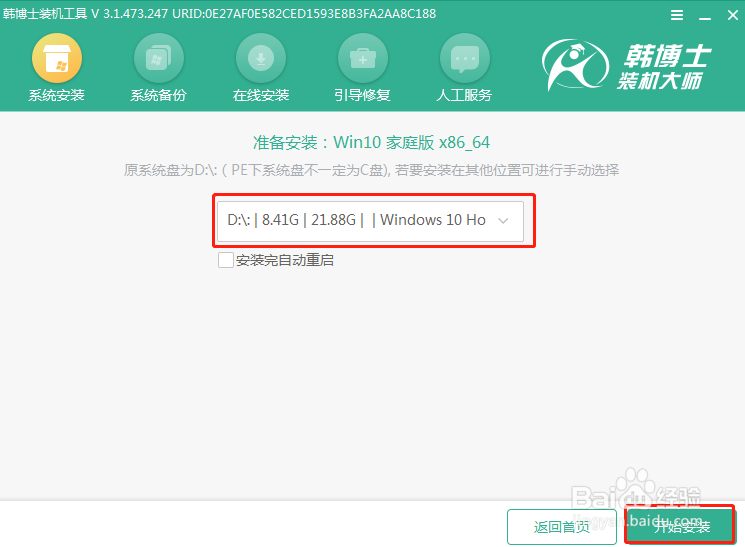
5、在以下界面选择文件的安装路径,最后点击“开始安装”。

win10系统如何用U盘启动盘进行重装

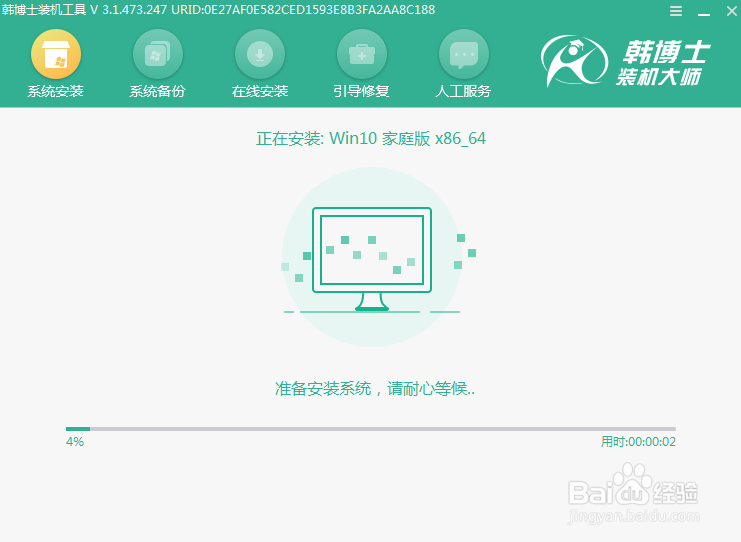
6、此时电脑会进入安装win10系统的状态。

win10系统如何用U盘启动盘进行重装

7、将U盘等外界设备拔掉后点击“立即重启”电脑。

win10系统如何用U盘启动盘进行重装

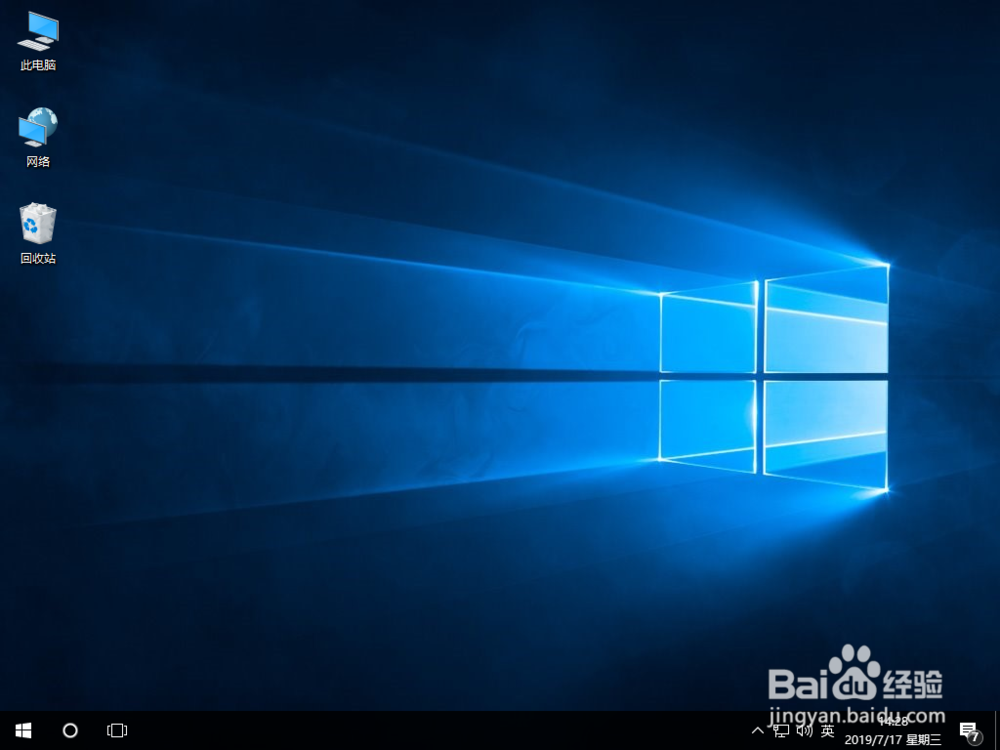
8、经过多次的重启部署安装后,电脑会进入win10桌面。

win10系统如何用U盘启动盘进行重装

9、以上就是本次我为大家带来的U盘启动盘重装win10系统教程。

  • Win10系统检查修复磁盘取消开机硬盘自检的方法
  • Win10输入msconfig如何恢复设置
  • 如何在命令提示符下删除某一文件
  • Win10正式版无故自动重启解决办法
  • 笔记本扩展物理硬盘的方法
  • 热门搜索
    张家界旅游报价 传奇旅游 宁波象山旅游攻略 欧洲旅游天气 河南红色旅游 蜈支洲岛旅游攻略 济南旅游地图 番禺旅游景点 北京著名旅游景点 桃花岛旅游