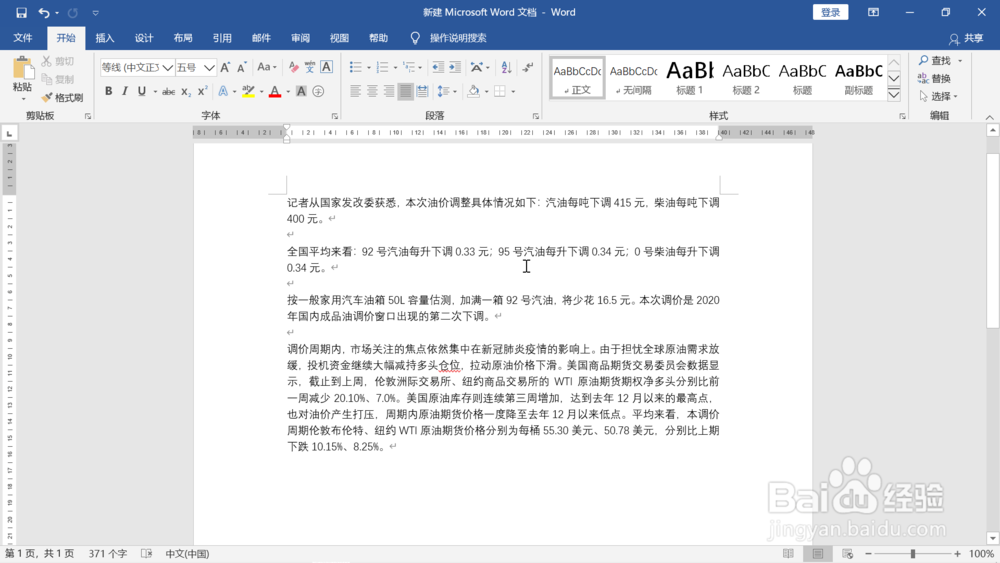
1、打开文档,同时按下fn和F11键打开VBA编辑窗口。
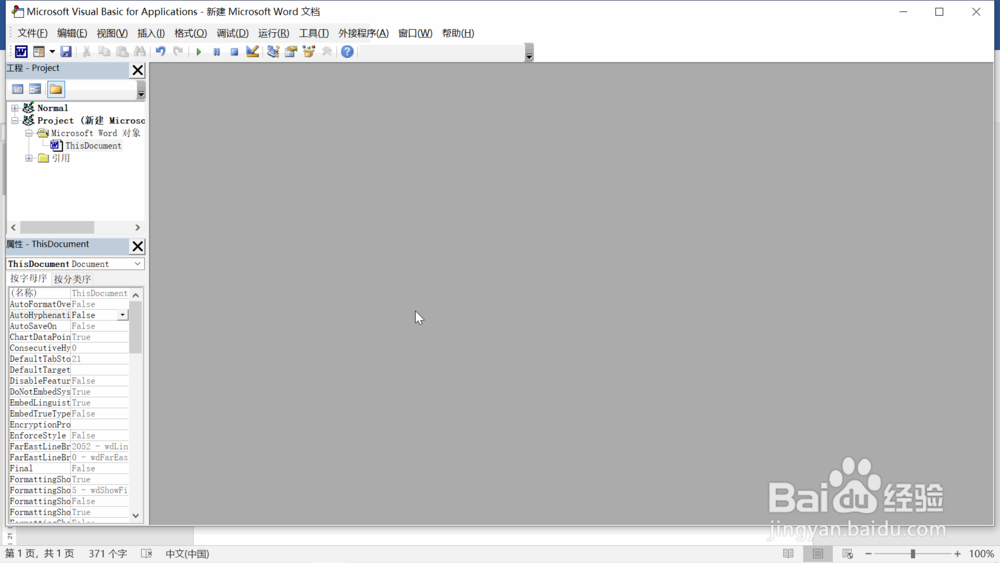
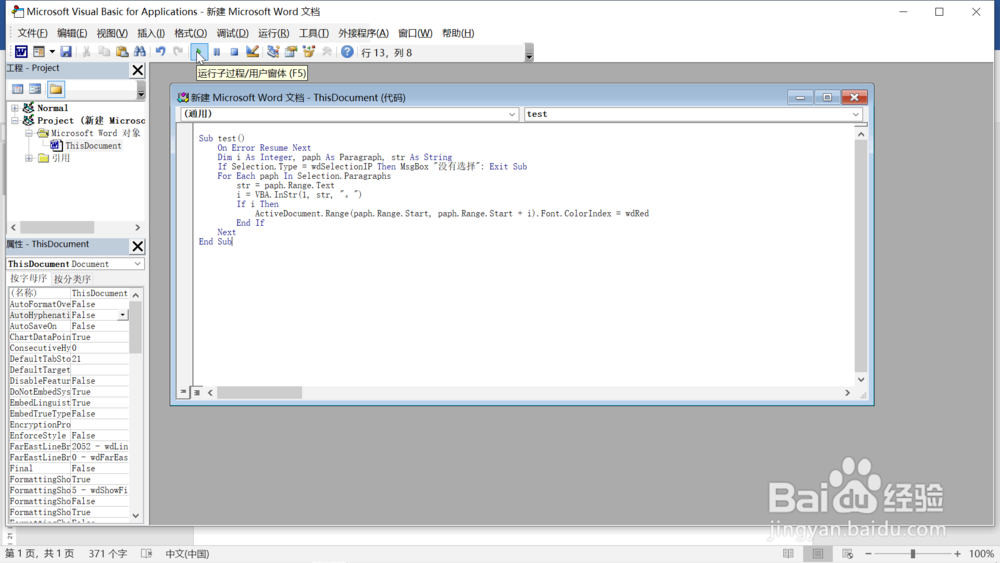
2、鼠标左键双击左侧的“thisdocument”后弹出右侧的vba编辑窗口,输入代码“Sub test()
On Error Resume Next
Dim i As Integer, paph As Paragraph, str As String
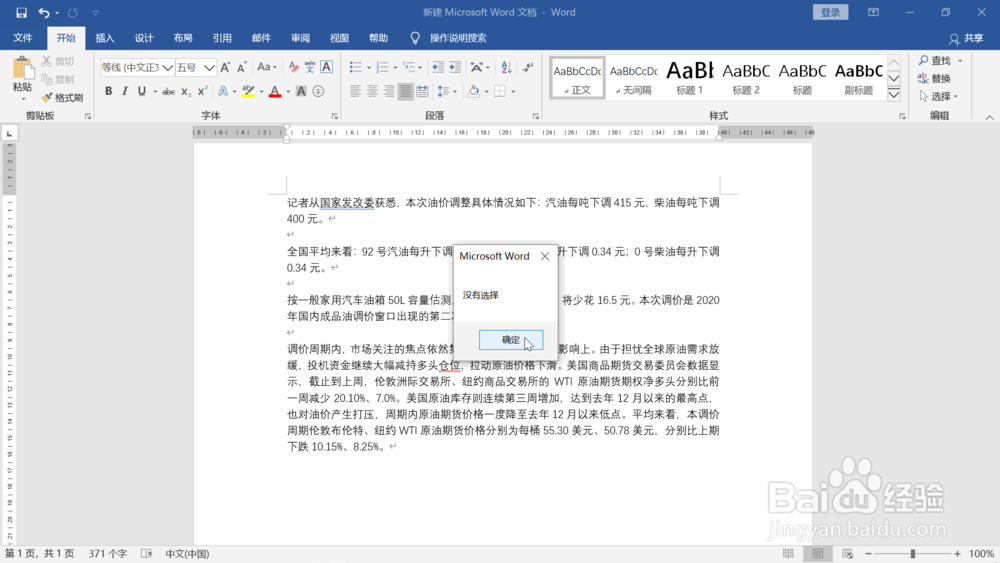
If Selection.Type = wdSelectionIP Then MsgBox "没有选择": Exit Sub
For Each paph In Selection.Paragraphs
str = paph.Range.Text
i = VBA.InStr(1, str, "。")
If i Then
ActiveDocument.Range(paph.Range.Start, paph.Range.Start + i).Font.ColorIndex = wdRed
End If
Next
End Sub”。

3、鼠标移动到上部工具栏,点击三角形的运行键。
4、页面自动转换到word编辑界面并弹出警示框提醒没有在word中选择要进行修改的内容,点击下方的“确定”。
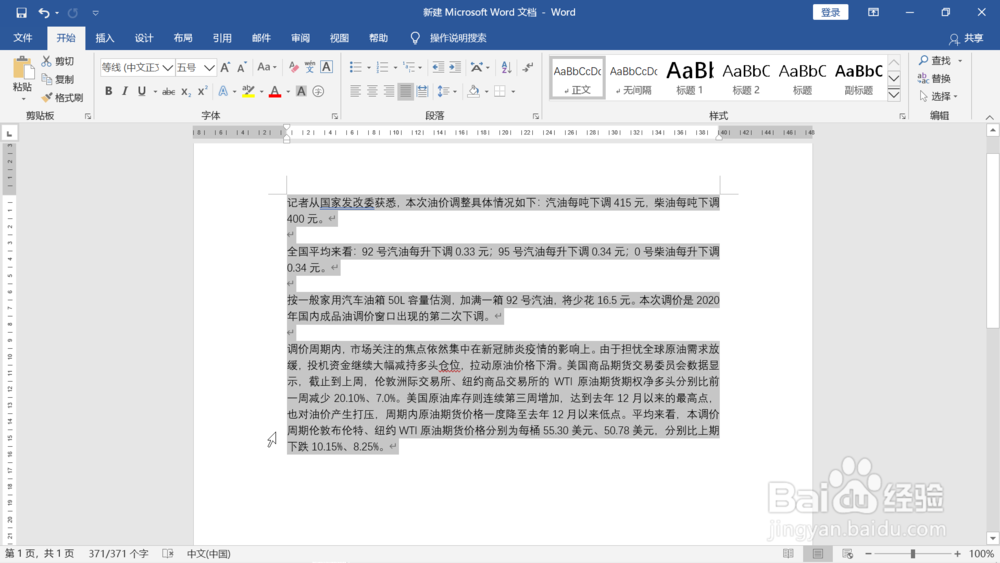
5、回到word编辑界面,用鼠标左键选择要修改的内容。
6、再次回到vba编辑界面,再次点击三角形的运行键后点击左侧的word图标。

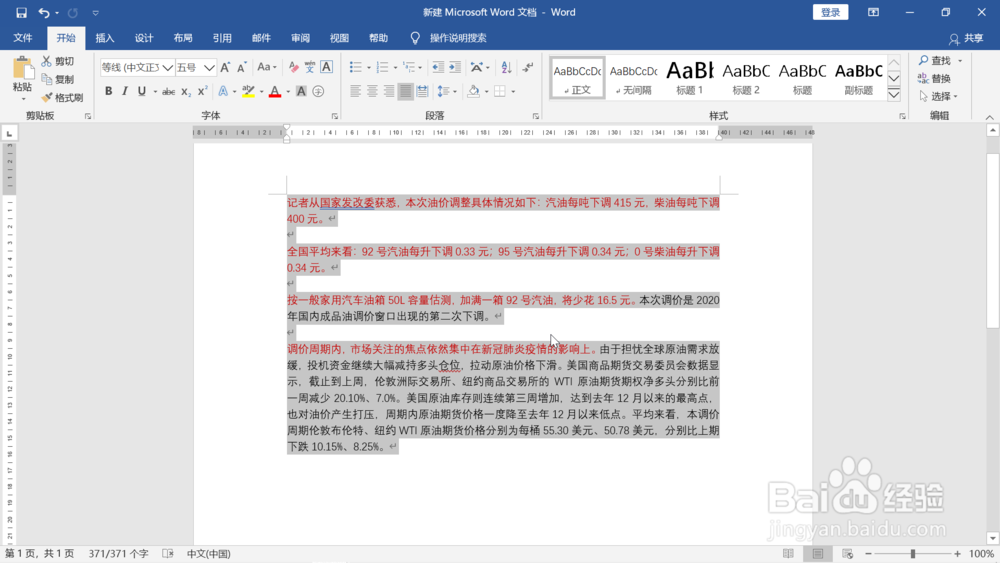
7、页面自动跳转到word编辑界面,可以看到,选择区域中每段的第一句都被自动修改成了红色,如下图所示。