1、新建一个画布,大小为800*800px,分辨率为72ppi,颜色模式为RGB,

2、选择矩形工具,在画布中随意绘制一个矩形,如下图所示,填充一个颜色

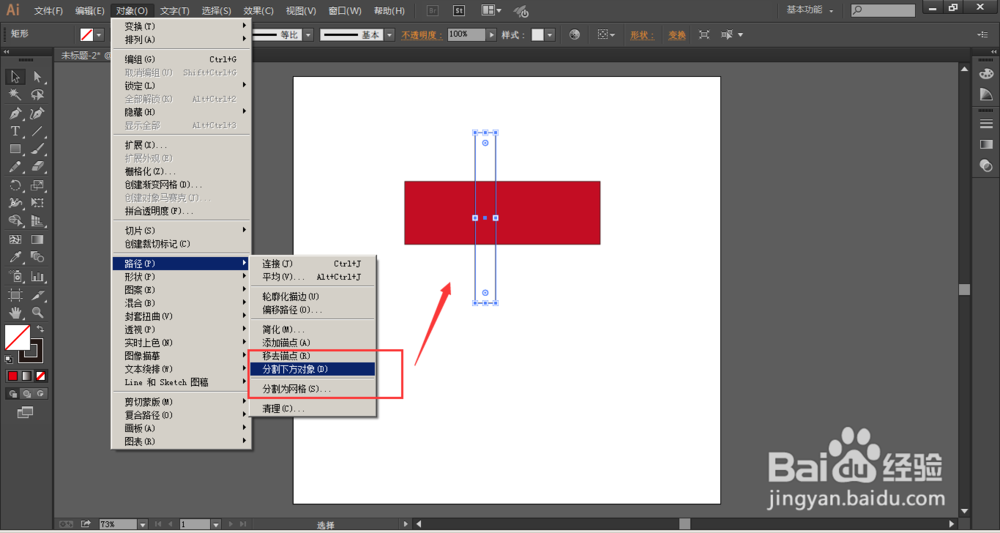
3、选择直线工具,在矩形上方绘制一条直线,直线竖叉在矩形中,如图所示

4、选中直线,然后在打开-对象-路径-分割下方对象,
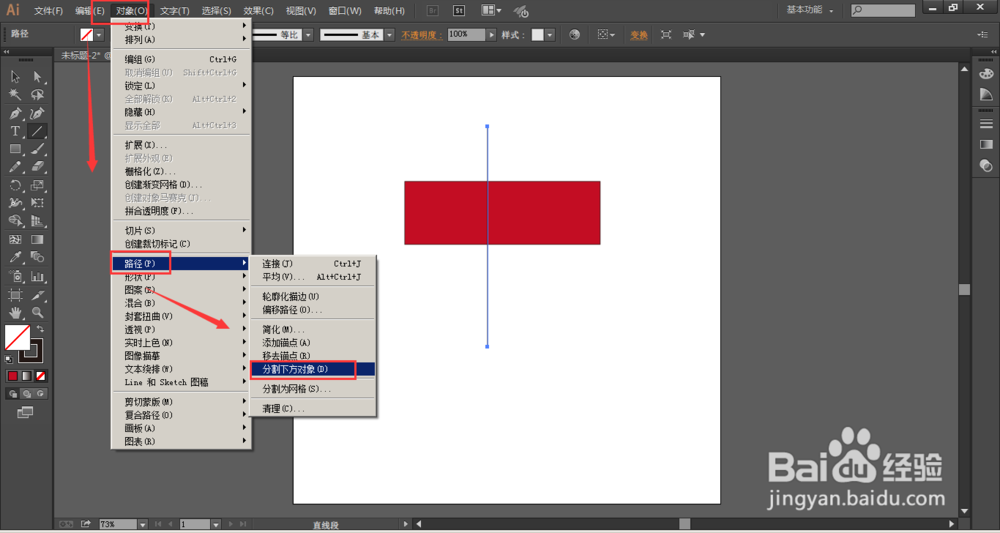
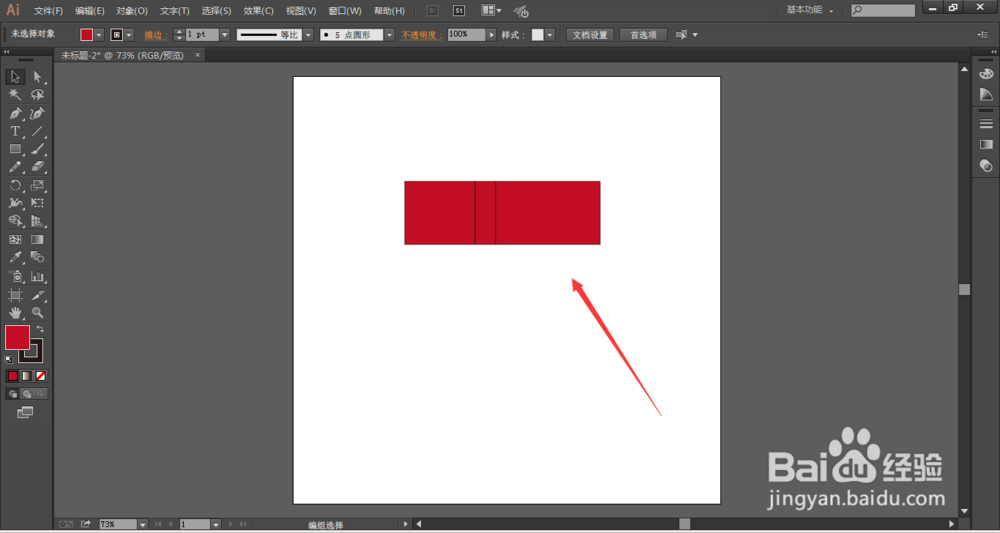
5、选择完成后,在原矩形直线位置会出现一条切割的线

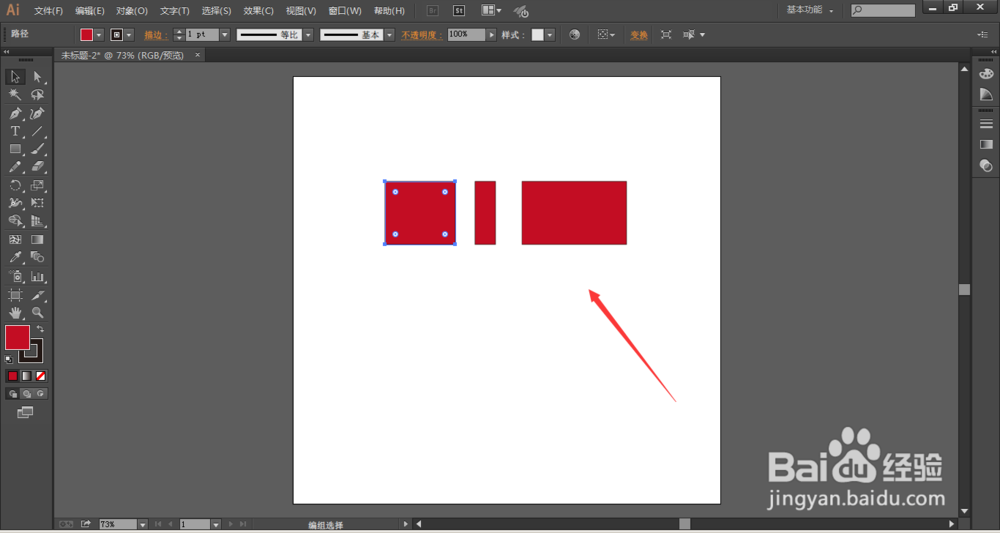
6、选择工具选中图形,可以自由移动,可以看到直线已经将矩形分割为了两部分。

1、在矩形上方再绘制一个矩形,如图所示
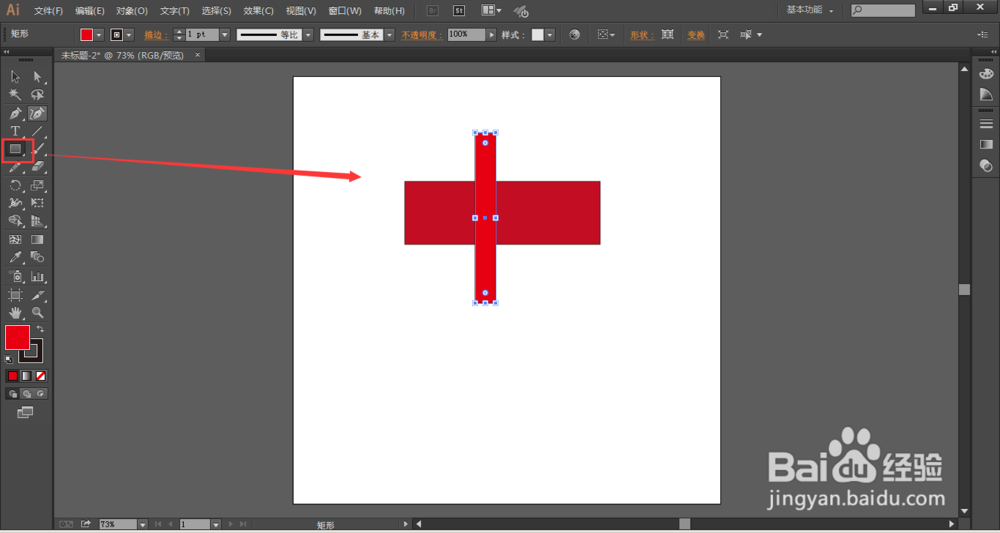
2、然后再次选择,对象-路径-分割下方对象
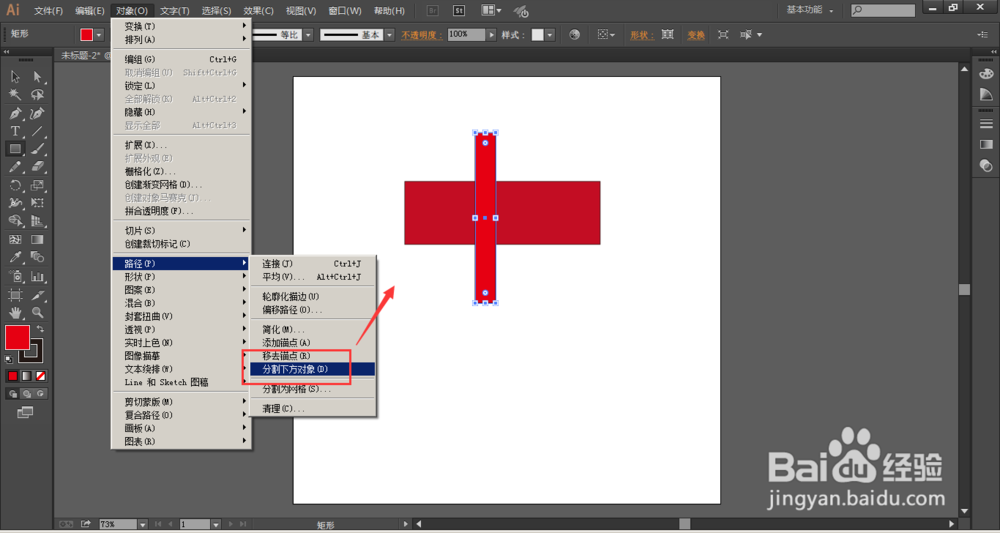
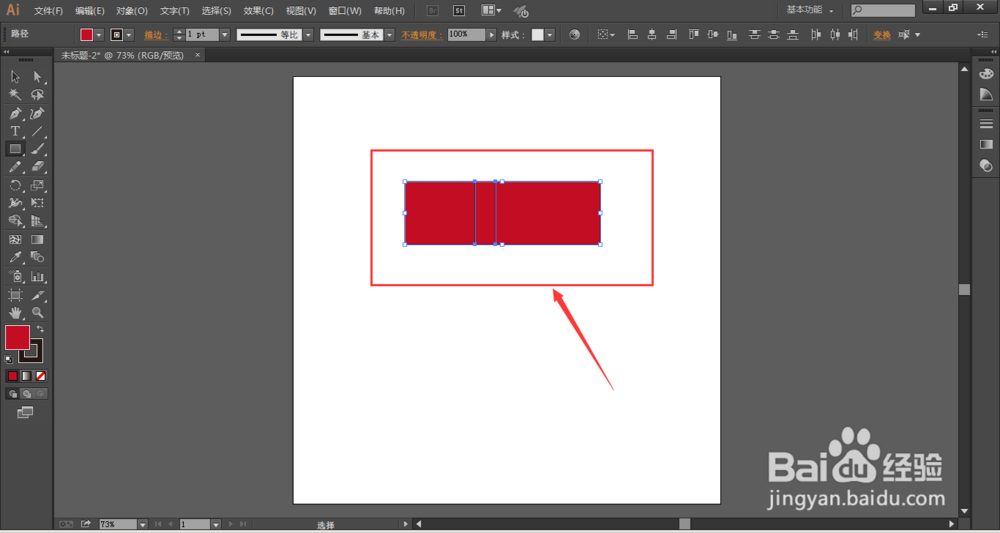
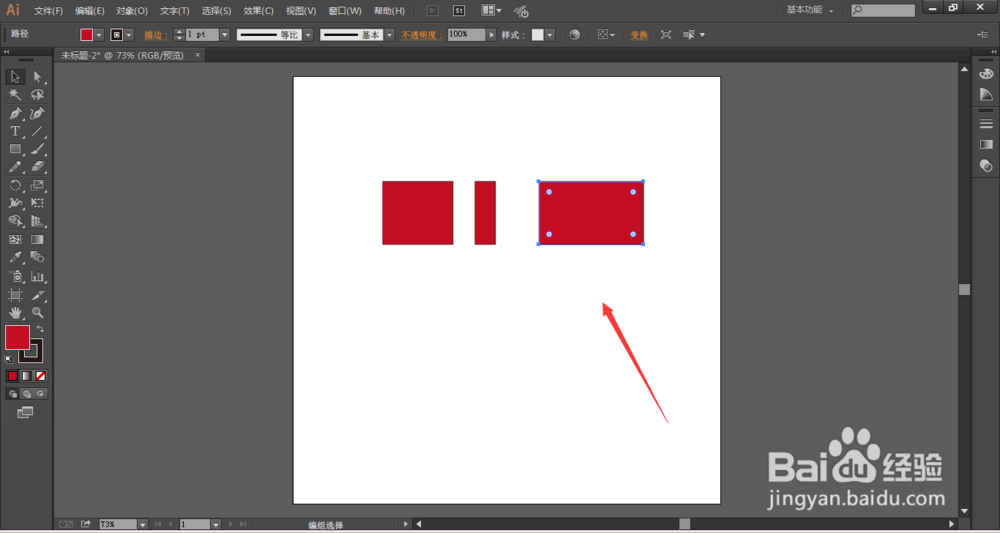
3、将分割的部分分离,可以看到上方的图形将下方的矩形分割为了3部分,
1、绘制一个矩形,将填充关闭,只开启描边,如下图
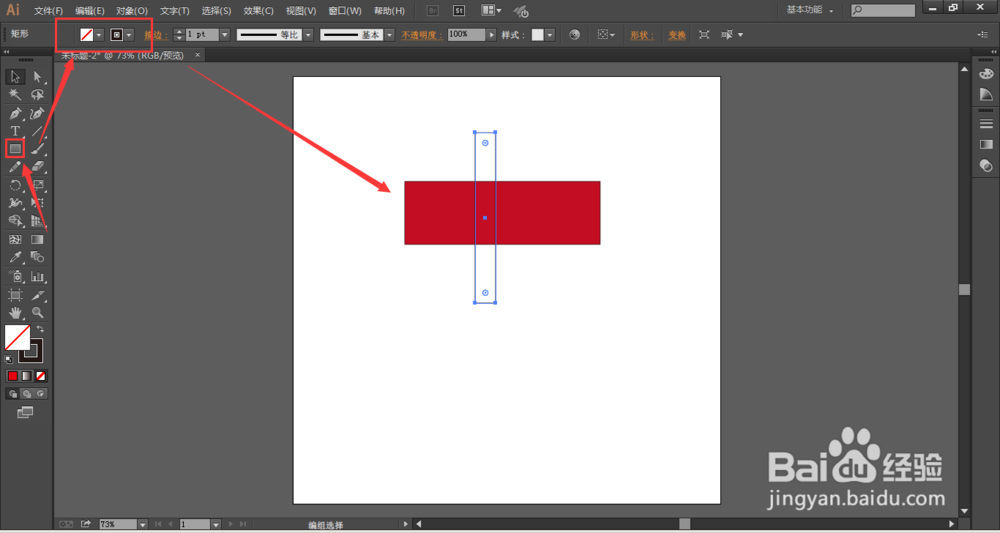
2、选择分割下方对象
3、也能将下方的图形分割为3部分