如何关闭支付宝免密支付

 时间:2026-02-16 02:33:00

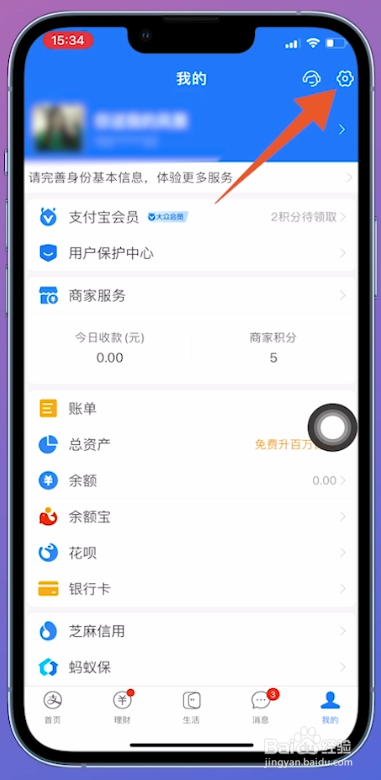
1、点击我的图标

进入支付宝主页面,点击底部位置【我的】图标。

如何关闭支付宝免密支付

2、点击小齿轮图标

翻转至新的页面后,点击右上方的【小齿轮】图标。

如何关闭支付宝免密支付

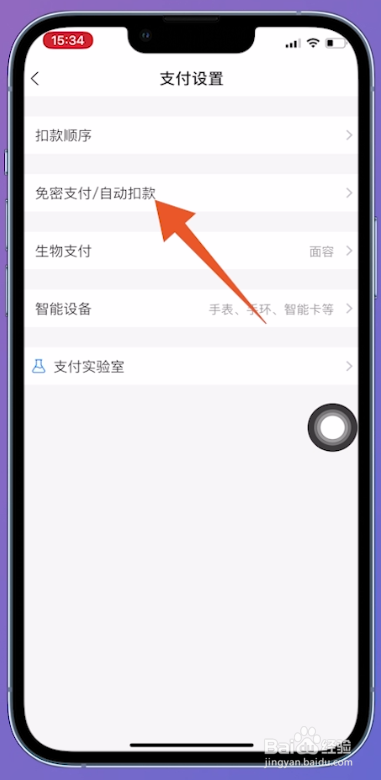
3、点击支付设置

切换到下一个页面后,在页面上方位置点击【支付设置】。

如何关闭支付宝免密支付

4、点击免密支付

在支付设置页面中,点击页面中的【免密支付/自动扣款】。

如何关闭支付宝免密支付

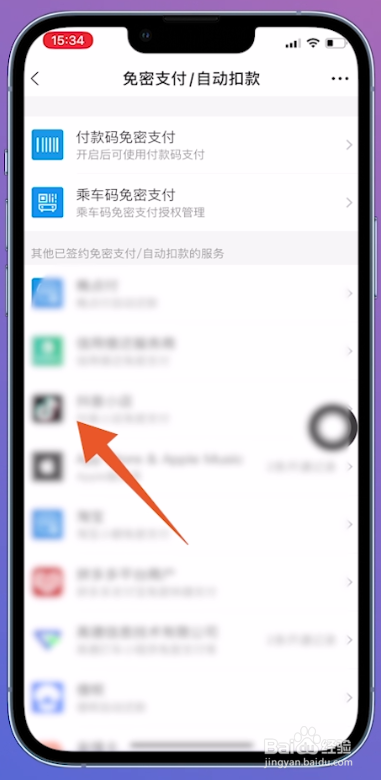
5、选择订单

跳转到另一个页面之后,选择需要取消免密支付的【订单】。

如何关闭支付宝免密支付

6、点击关闭服务

打开新的页面之后,找到页面中的【关闭服务】并点击。

如何关闭支付宝免密支付

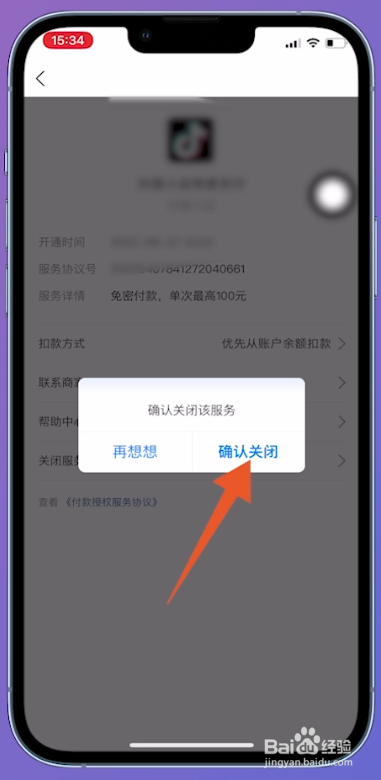
7、点击确认关闭

页面中会弹出窗口,点击窗口中的【确认关闭】,即可取消该订单免密支付。
如何关闭支付宝免密支付

  • 怎么关闭支付宝免密支付
  • 怎么在支付宝中关闭免密支付?
  • 支付宝如何关闭免密支付或自动扣款
  • 如何关闭支付宝免密支付
  • 华为钱包免密支付怎么开通?
  • 热门搜索
    南京周边旅游 济州岛旅游攻略 达州旅游 湖南凤凰古城旅游攻略 广东省旅游学校 陕西旅游烹饪职业学院 旅游 英语 旅游护照 泰宁旅游 荆州旅游