SolidWorks放样引导线使用已有特征草图线条

 时间:2024-10-26 03:30:39

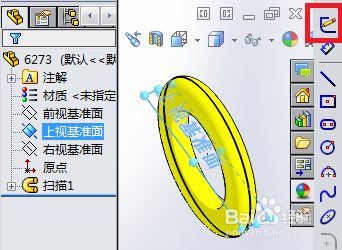
1、例如使用下图特征里的草图线条为引导线来“放样切割”。

SolidWorks放样引导线使用已有特征草图线条

2、选一基准面,单击“草图绘制”图标按钮,绘制出放样切割的轮廓。

SolidWorks放样引导线使用已有特征草图线条

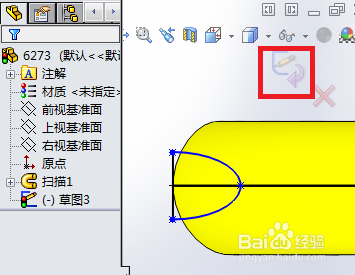
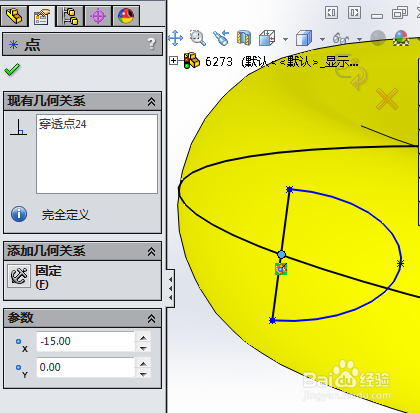
3、绘制的轮廓线上的一点须与被用作引导线的草图线条重合,选取轮廓线上的点和草图线条定义“穿透”的几何关系才可使点与线重合。
SolidWorks放样引导线使用已有特征草图线条

4、轮廓草图绘制好后,单击右上角退出。

SolidWorks放样引导线使用已有特征草图线条

5、同理,选取另一基准面,绘制出另一个放样切割的轮廓,完成后单击右上角退出。

SolidWorks放样引导线使用已有特征草图线条

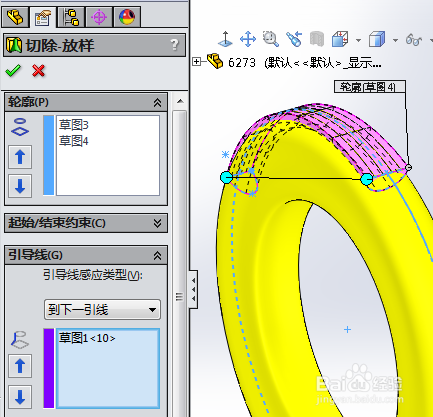
6、单击“放样切割”图标按钮。

SolidWorks放样引导线使用已有特征草图线条

7、选取两轮廓和被用作引导线的草图线条。

SolidWorks放样引导线使用已有特征草图线条

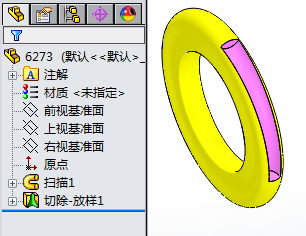
8、使用现有特征草图线条为引导线的放样完成。

SolidWorks放样引导线使用已有特征草图线条

9、关于“放样”命令的更多操作,欢迎到我的百度经验看看。

  • SolidWorks放样轮廓的多种选取方式
  • solidworks如何调整视图方向
  • SolidWorks工程图中快速隐藏轮廓线
  • Solidworks模拟交替视图操作方法
  • 打开solidworks绘图区的设计树不见了如何解决?
  • 热门搜索
    北京旅游博览会 5月19日中国旅游日 新西兰旅游报价 深圳旅游景点推荐 广州市旅游学校 北京旅游交通图 梦想旅游 上海迪士尼乐园旅游攻略 温州短途旅游 重庆市旅游网