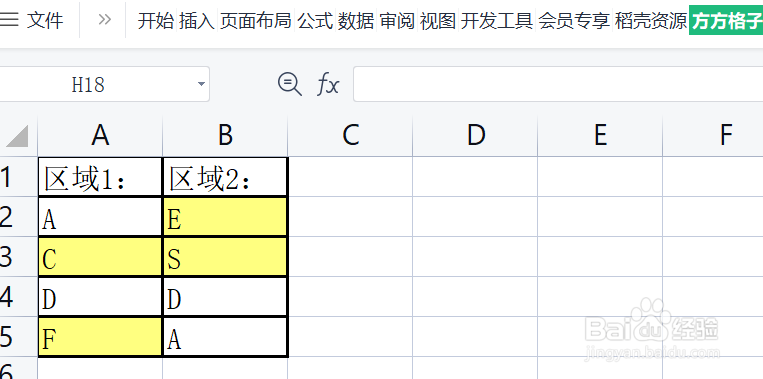
1、该例中,需要将“区域1”和“区域2”进行对比,标记不同处
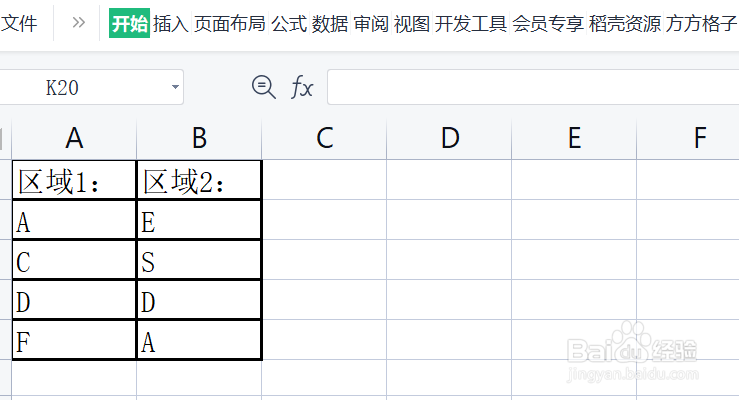
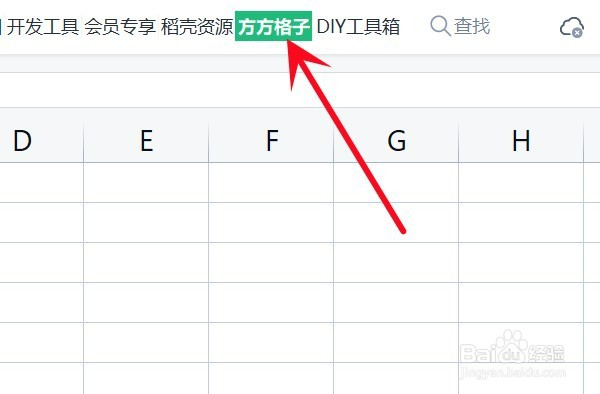
2、点击“方方格子”选项卡
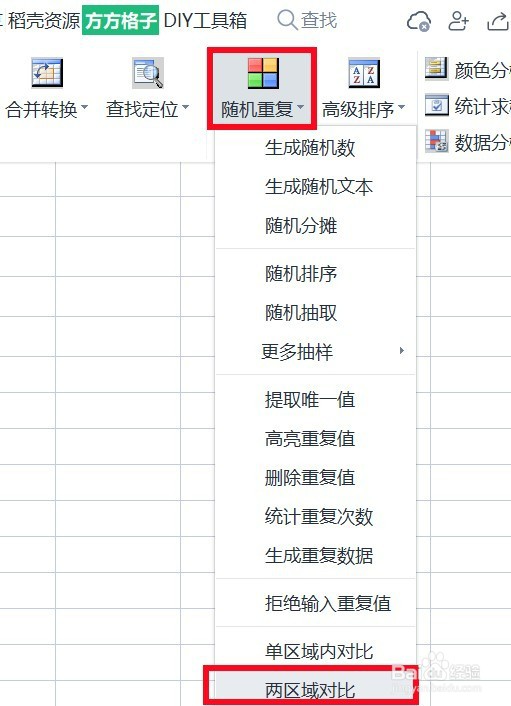
3、点击 随机重复,再点击 两区域对比
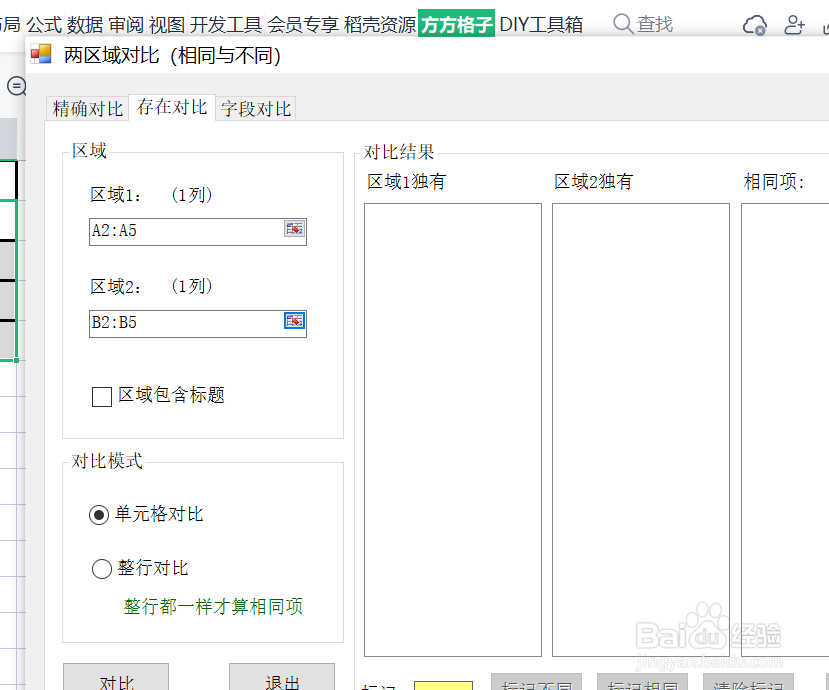
4、切换到 存在对比 模块,在 区域1 和 区域2 分别选中你的数据中需要进行对比的两个单元格区域
选定 单元格对比
点击 确定
5、在右侧的 对比结果 中,可以直接查看到两个区域相同和不同之处
若我们想要直接在数据中作标记,点击下方的“标记不同”或“标记相同”即可
这里点击“标记不同”

6、就可以直接查看到对比结果了
时间:2026-04-24 19:57:50
1、该例中,需要将“区域1”和“区域2”进行对比,标记不同处
2、点击“方方格子”选项卡
3、点击 随机重复,再点击 两区域对比
4、切换到 存在对比 模块,在 区域1 和 区域2 分别选中你的数据中需要进行对比的两个单元格区域
选定 单元格对比
点击 确定
5、在右侧的 对比结果 中,可以直接查看到两个区域相同和不同之处
若我们想要直接在数据中作标记,点击下方的“标记不同”或“标记相同”即可
这里点击“标记不同”
6、就可以直接查看到对比结果了
