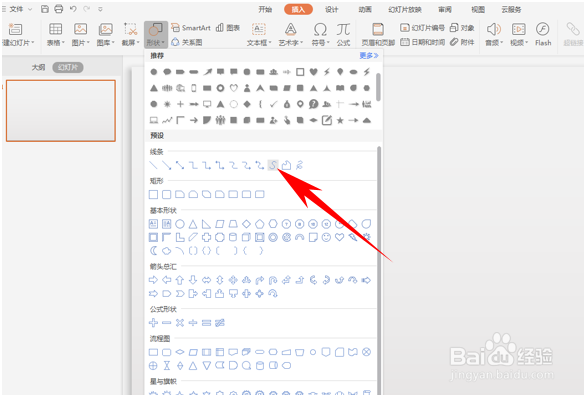
1、首先,我们单击工具栏插入下的形状,选择自由曲线。
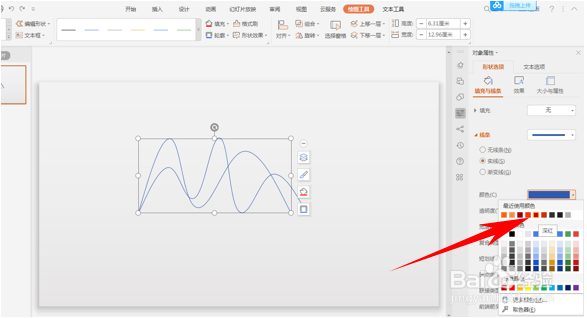
2、然后在幻灯片当中画出一条折线,如下图所示。

3、然后再次插入一条自由曲线,再画一条折线,与上一条相交。
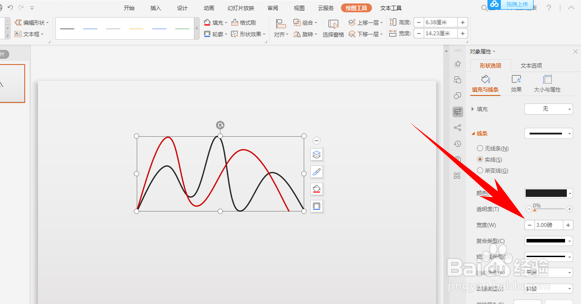
4、然后找到线条下的宽度,将两条折线设置为3磅。
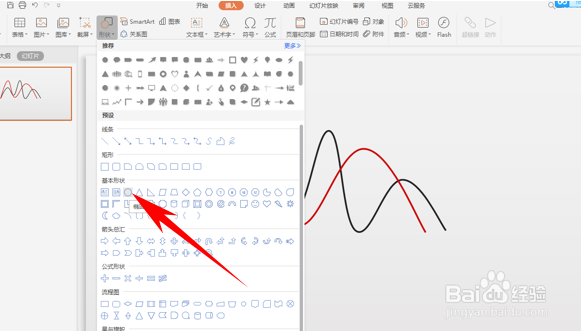
5、然后单击工具栏插入下的形状,在下拉菜单下选择椭圆。
6、将白色圆点分别插入到两条折线相交的地方,如下图所示。
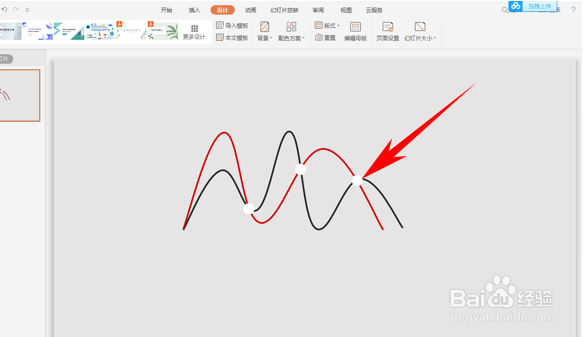
7、然后添加虚线与方框,设置颜色与表现形式,完善整个折线图即可,效果如下图所示,是不是非常简单呢,你学会了吗?

时间:2026-04-22 10:06:07
1、首先,我们单击工具栏插入下的形状,选择自由曲线。
2、然后在幻灯片当中画出一条折线,如下图所示。
3、然后再次插入一条自由曲线,再画一条折线,与上一条相交。
4、然后找到线条下的宽度,将两条折线设置为3磅。
5、然后单击工具栏插入下的形状,在下拉菜单下选择椭圆。
6、将白色圆点分别插入到两条折线相交的地方,如下图所示。
7、然后添加虚线与方框,设置颜色与表现形式,完善整个折线图即可,效果如下图所示,是不是非常简单呢,你学会了吗?
