苹果手机通讯录怎么批量删除联系人

 时间:2026-02-15 17:07:01

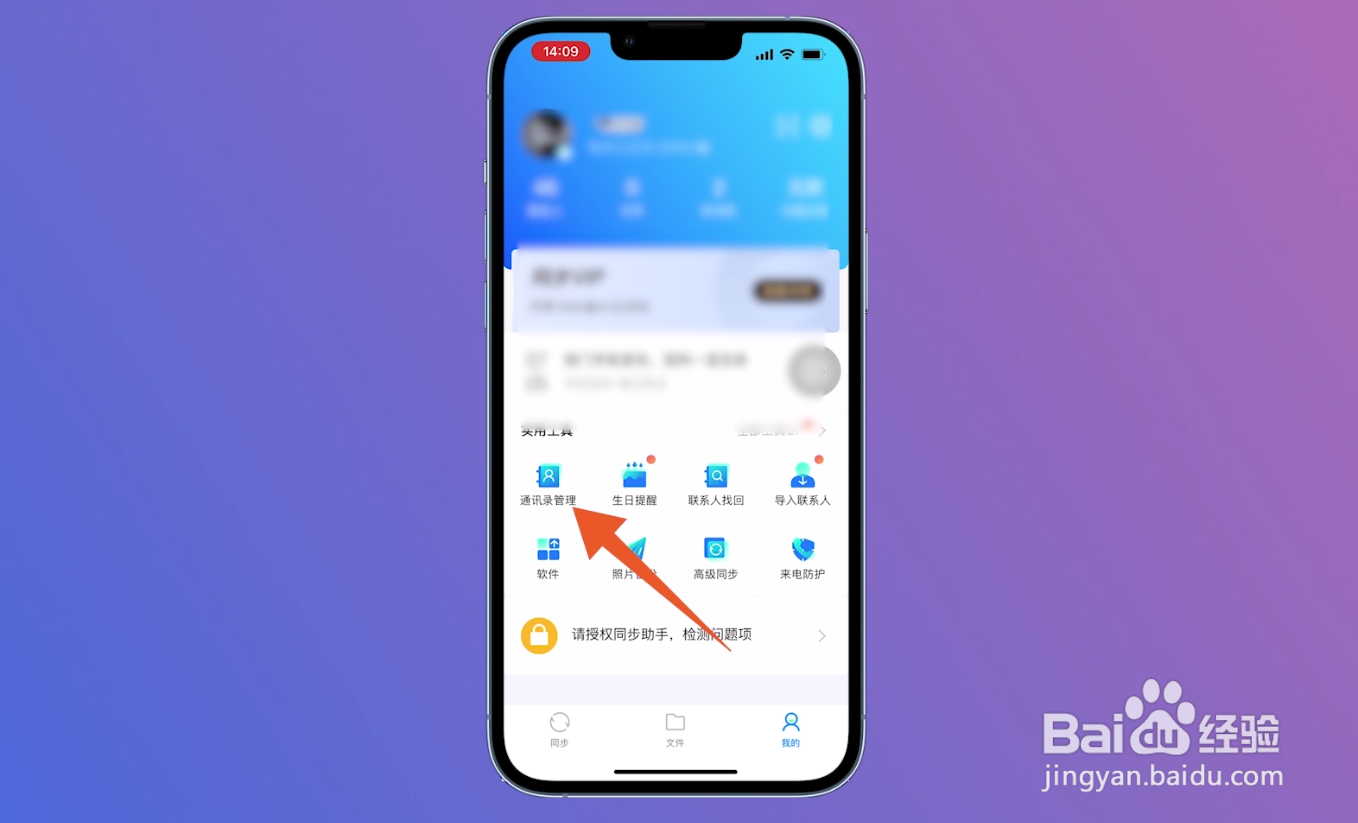
1、点击通讯录管理

进入QQ同步助手页面后点击右下角的我的,在我的页面中点击通讯录管理。
苹果手机通讯录怎么批量删除联系人

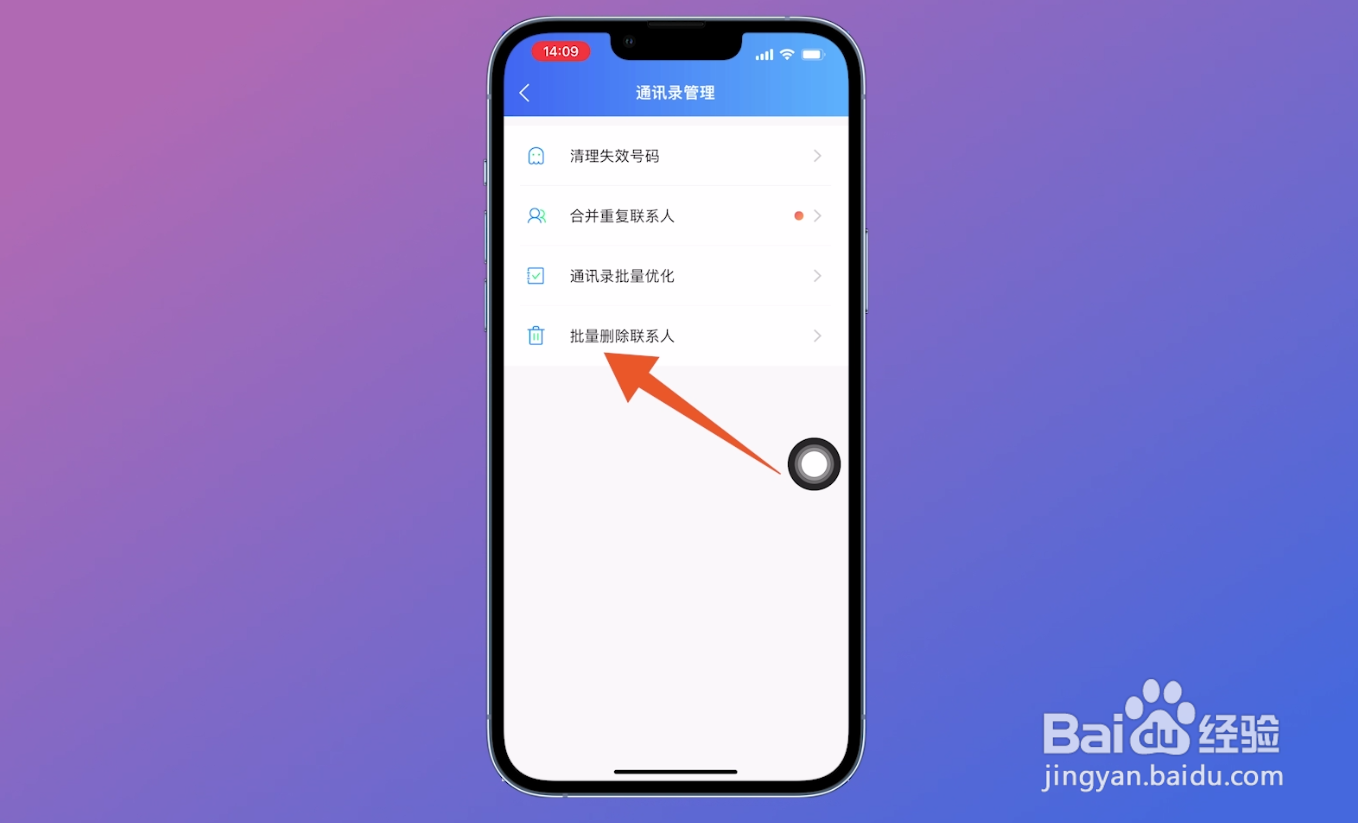
2、点击批量删除

打开通讯录管理页面后,选择并点击页面下方的批量删除联系人。
苹果手机通讯录怎么批量删除联系人

3、点击删除即可

进入删除联系人页面点击右上角的全选,全选完成后点击下面的删除即可。

苹果手机通讯录怎么批量删除联系人

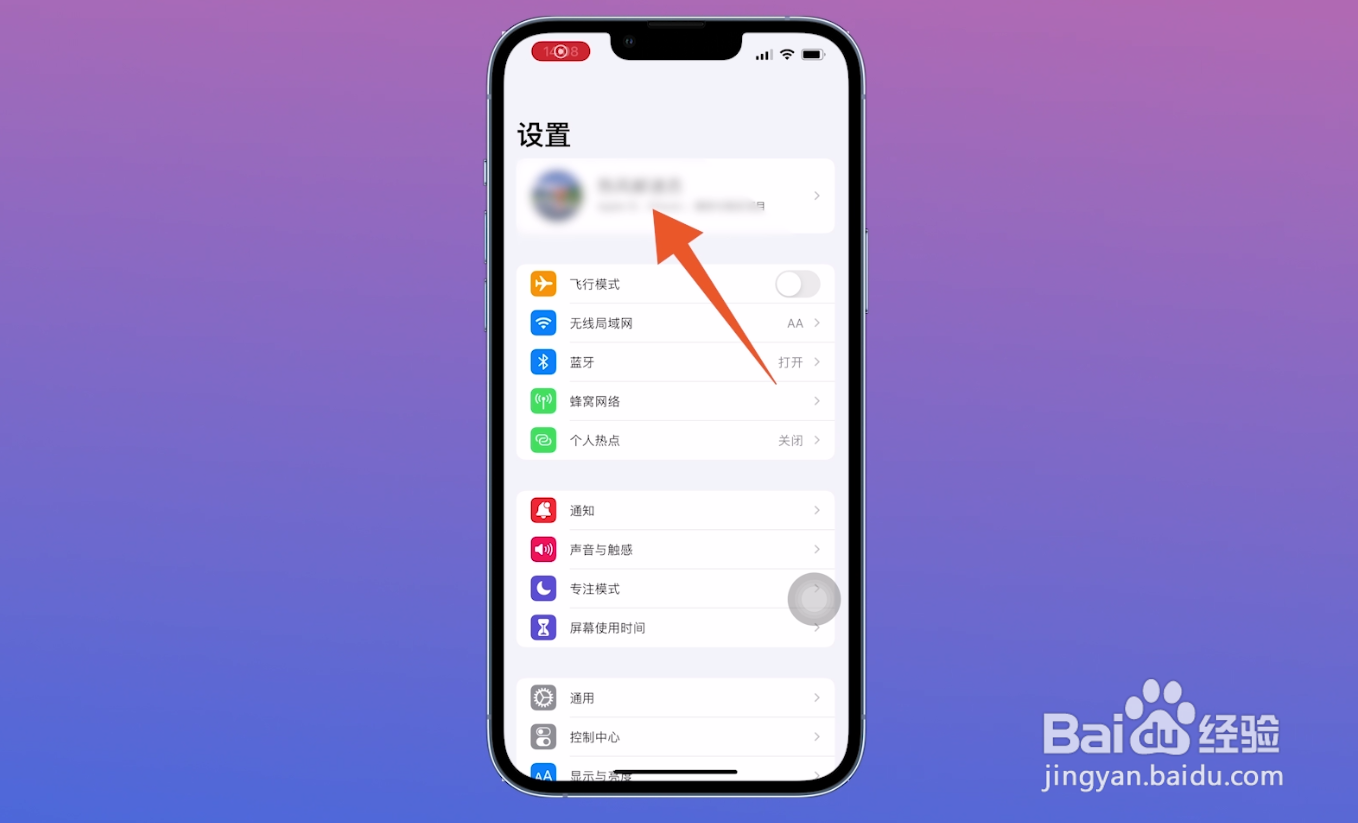
1、进入AppleID

进入苹果手机设置页面后,点击页面最上方的Apple ID。
苹果手机通讯录怎么批量删除联系人

2、打开iCloud

打开Apple ID页面后,选择并点击里面的iCloud选项。

苹果手机通讯录怎么批量删除联系人

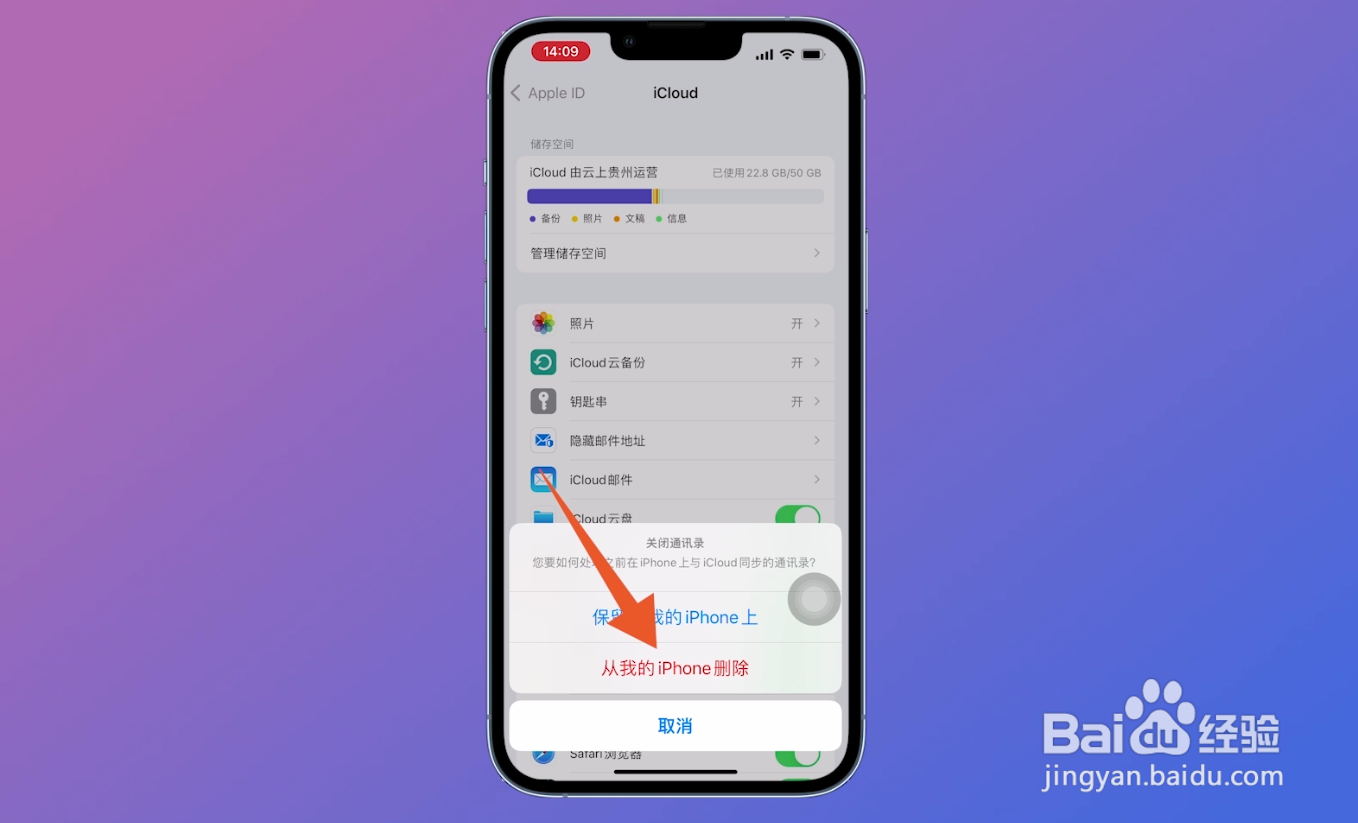
3、点击删除

在跳转的iCloud页面中,将通讯录后面的按钮关闭,在弹出的窗口中点击从我的iPhone删除即可。
苹果手机通讯录怎么批量删除联系人

1、登录账号

进入iCloud官网页面后,输入AppleID和密码进行登录。

苹果手机通讯录怎么批量删除联系人

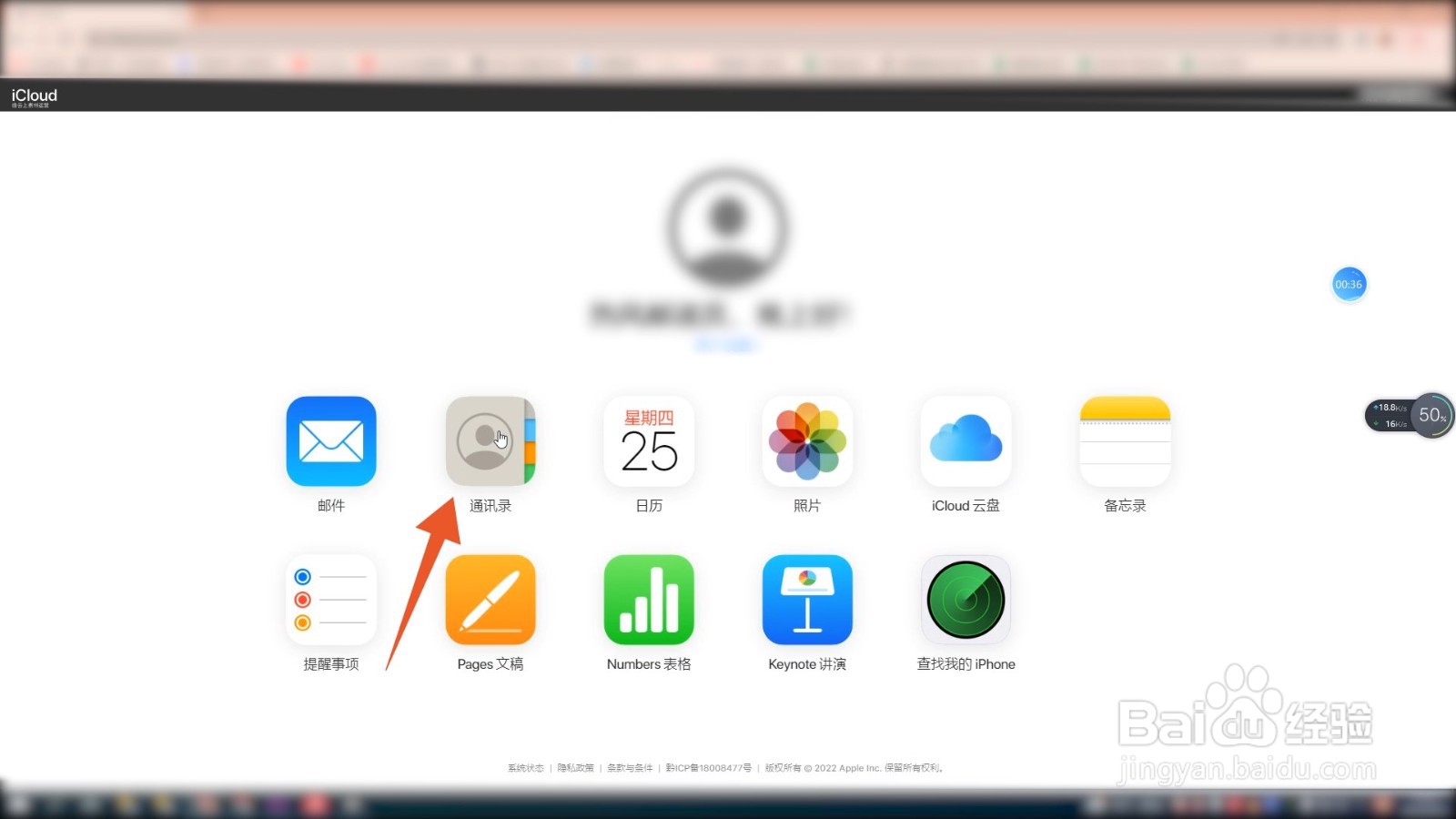
2、点击通讯录

登录成功后,选择并点击页面中的【通讯录】。

苹果手机通讯录怎么批量删除联系人

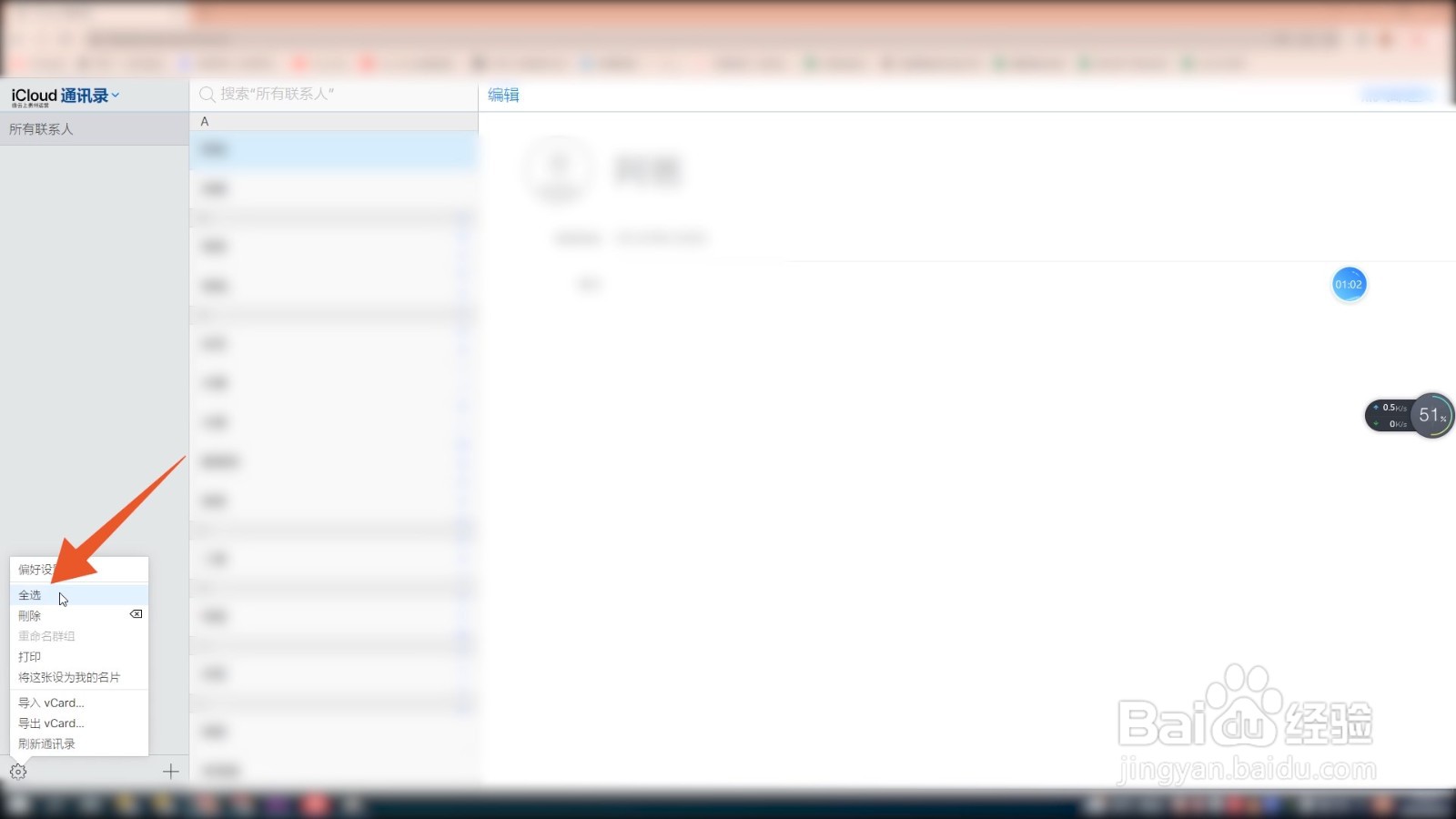
3、点击全选

打开通讯录页面后点击左下角的设置图标,并在弹出的窗口中点击【全选】。
苹果手机通讯录怎么批量删除联系人

4、点击删除

全选完成后再次点击设置图标,点击新窗口中的【删除】即可。

苹果手机通讯录怎么批量删除联系人

  • 苹果手机的通讯录怎么批量删除
  • 苹果怎么批量删除联系人
  • 苹果手机如何批量删除通讯录
  • 苹果手机通讯录怎么批量删除联系人
  • iphone怎么删除多个联系人
  • 热门搜索
    海南旅游股票 美国个人旅游签证 关于进一步促进旅游投资和消费的若干意见 保山旅游 澳洲个人旅游签证 海南省旅游局 黄山 旅游 长白山旅游注意事项 苏州旅游攻略二日游 吉林旅游景点大全