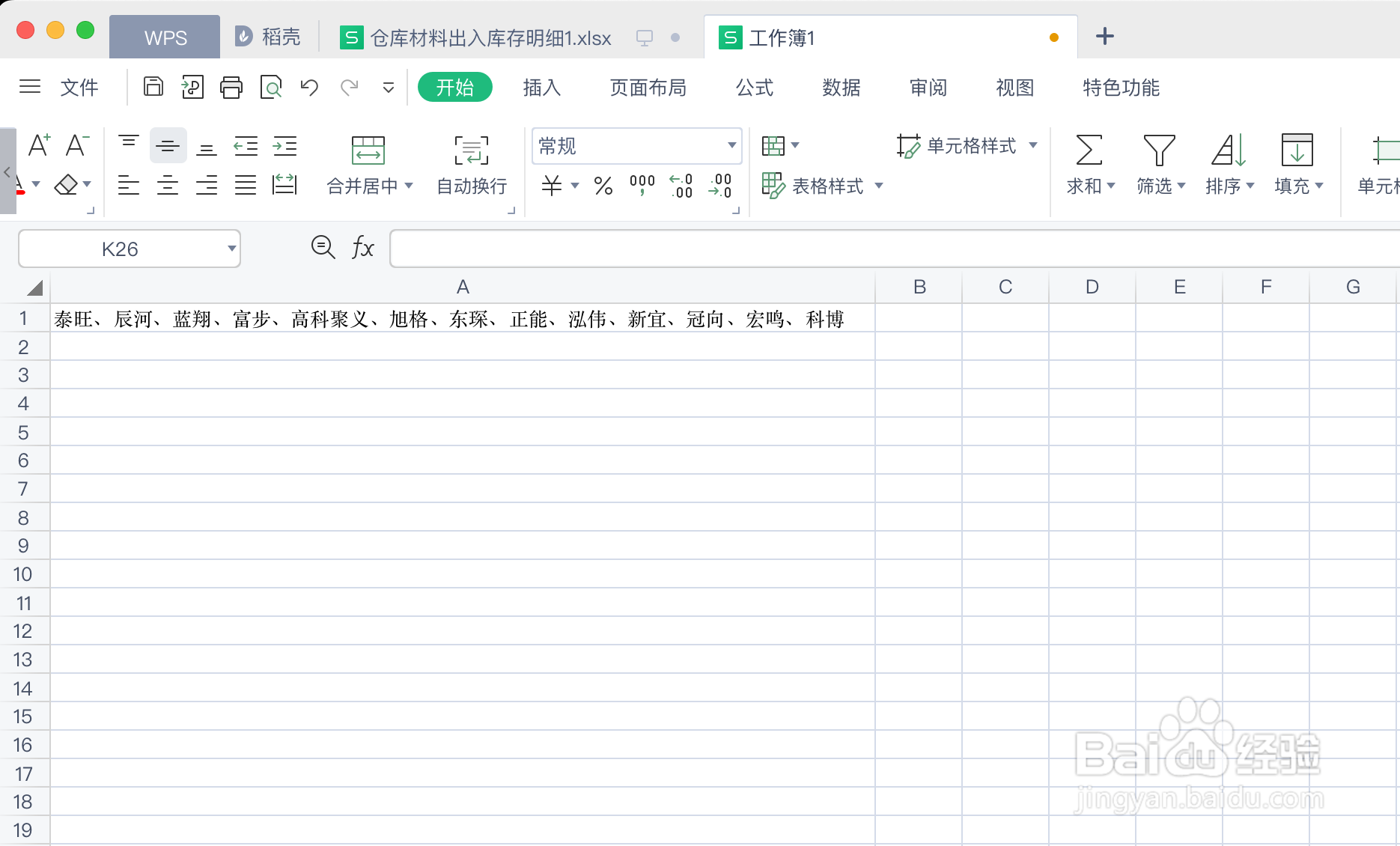
1、使用WPS打开案例表格文档。
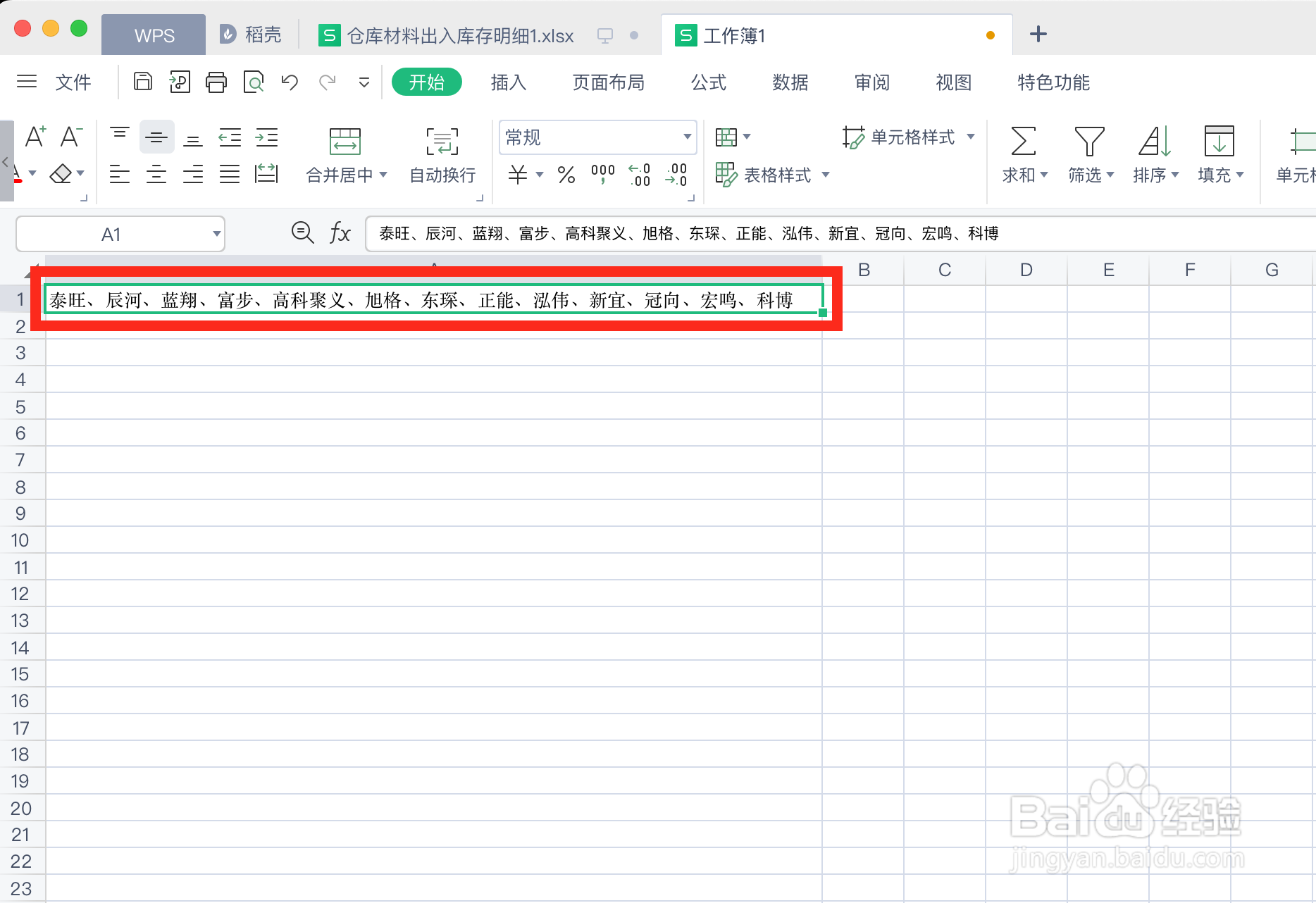
2、选中含有分隔符文本所在的单元格。
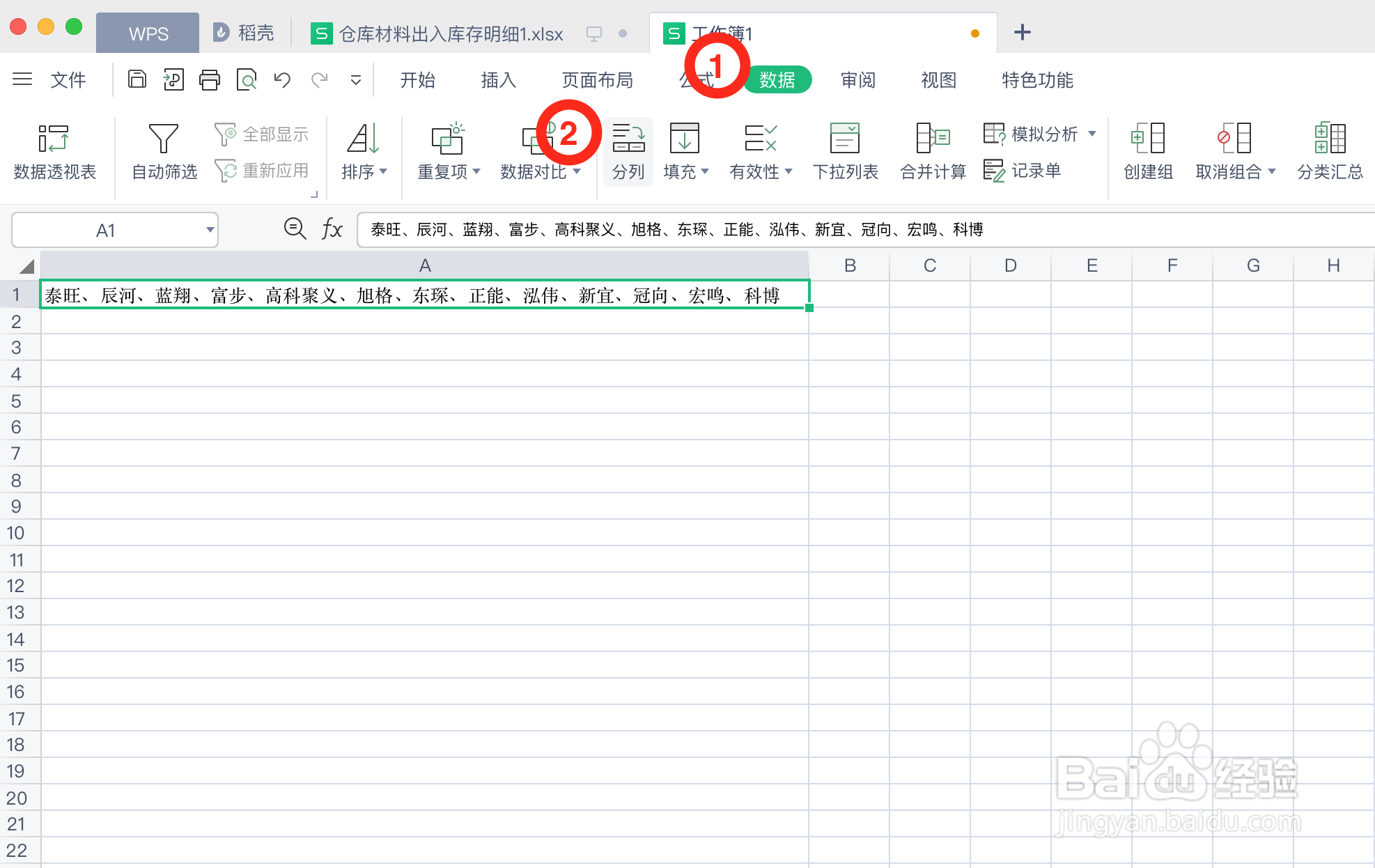
3、在导航选项「数据」选项卡中点击「分列」选项。
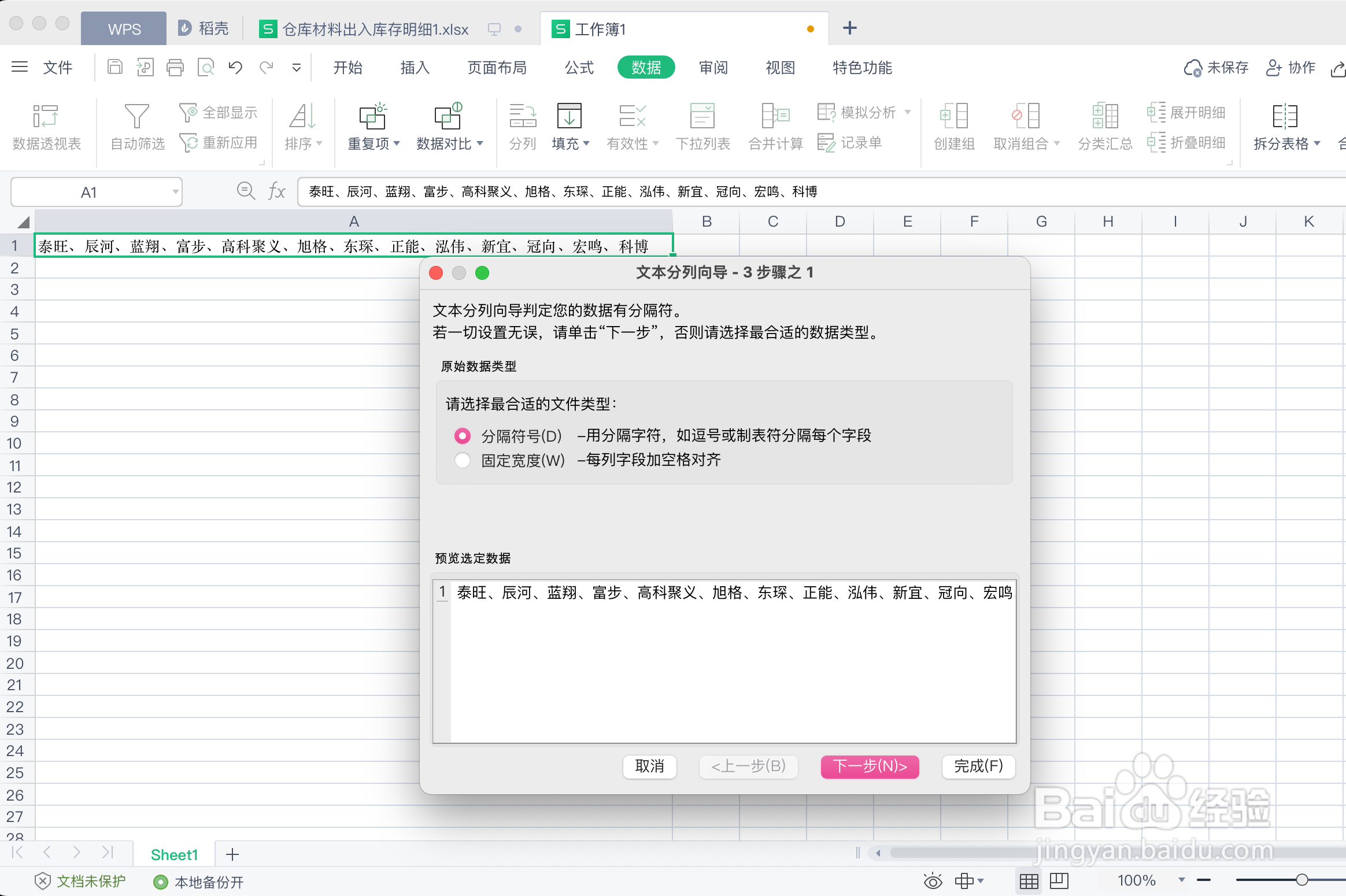
4、勾选“分隔符号”单选框,并点击「下一步」选项。
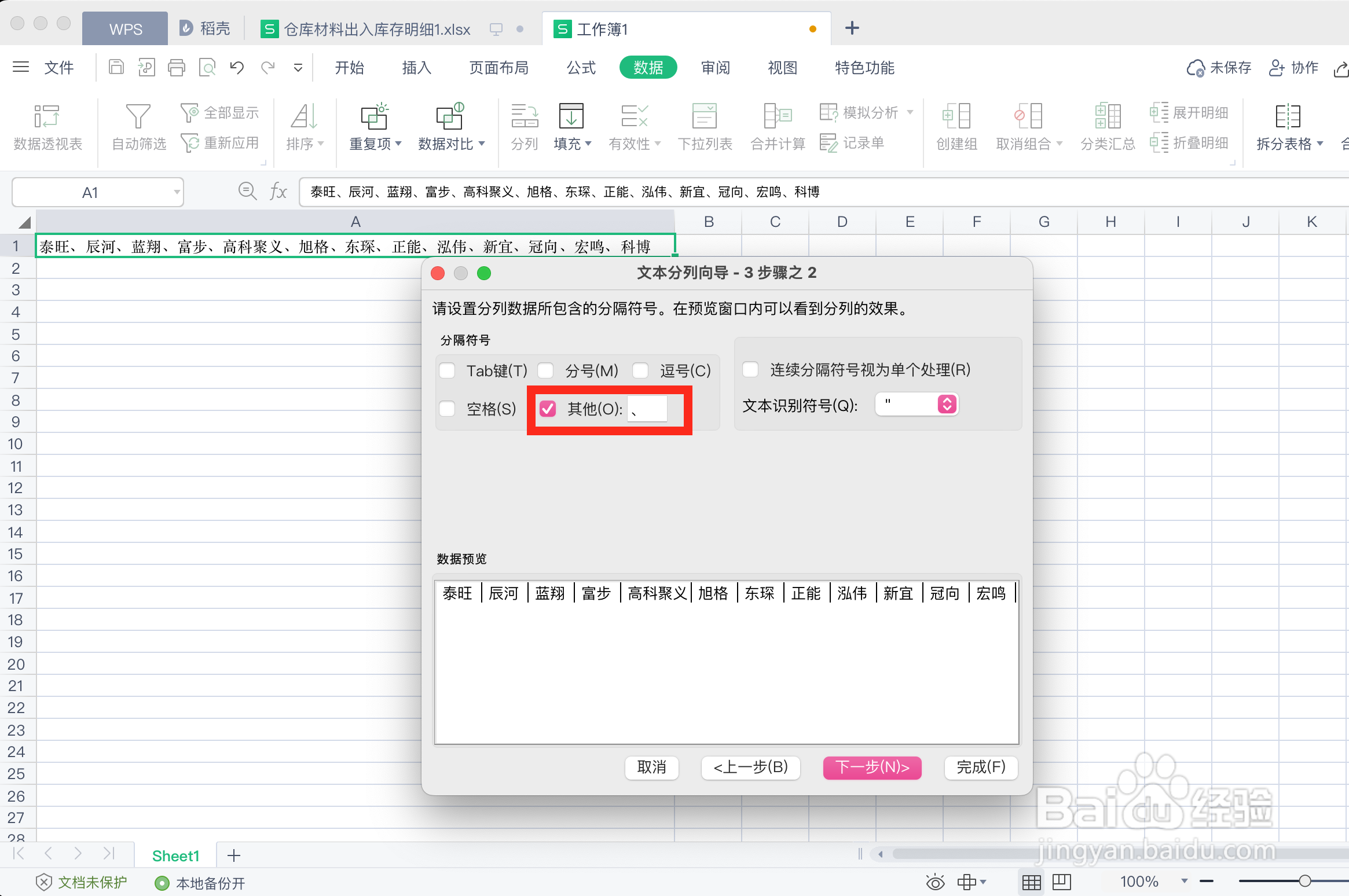
5、选择“分隔符号”,若没有请输入分隔符号,并点击「下一步」选项。
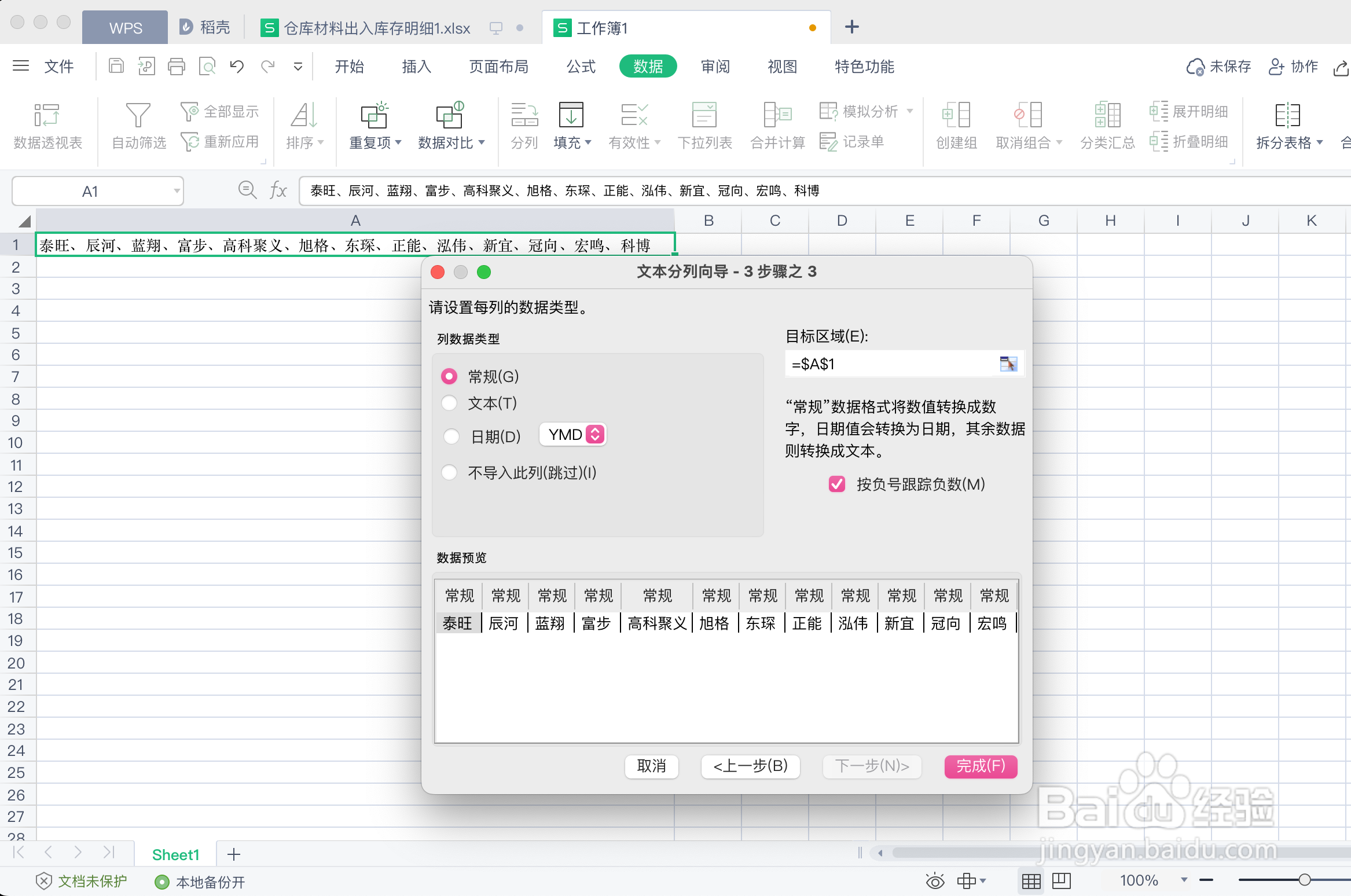
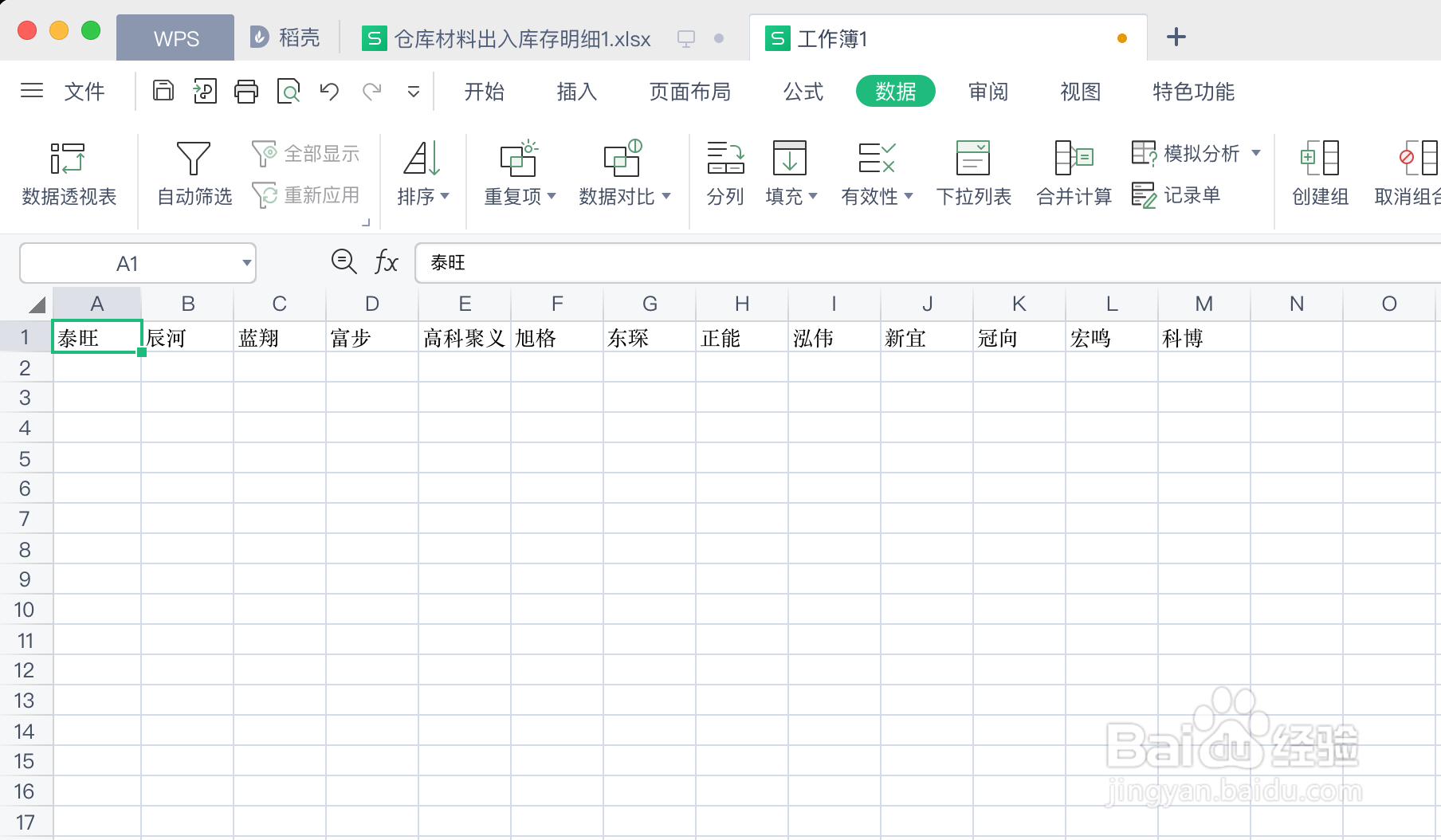
6、选择列数据类型,最后点击「完成」选项,即可将含有分隔符的文本进行分列展示,如右图所示。
时间:2026-05-11 02:36:08
1、使用WPS打开案例表格文档。
2、选中含有分隔符文本所在的单元格。
3、在导航选项「数据」选项卡中点击「分列」选项。
4、勾选“分隔符号”单选框,并点击「下一步」选项。
5、选择“分隔符号”,若没有请输入分隔符号,并点击「下一步」选项。
6、选择列数据类型,最后点击「完成」选项,即可将含有分隔符的文本进行分列展示,如右图所示。
