PPT如何绘制指南针图标

 时间:2024-10-12 04:09:09

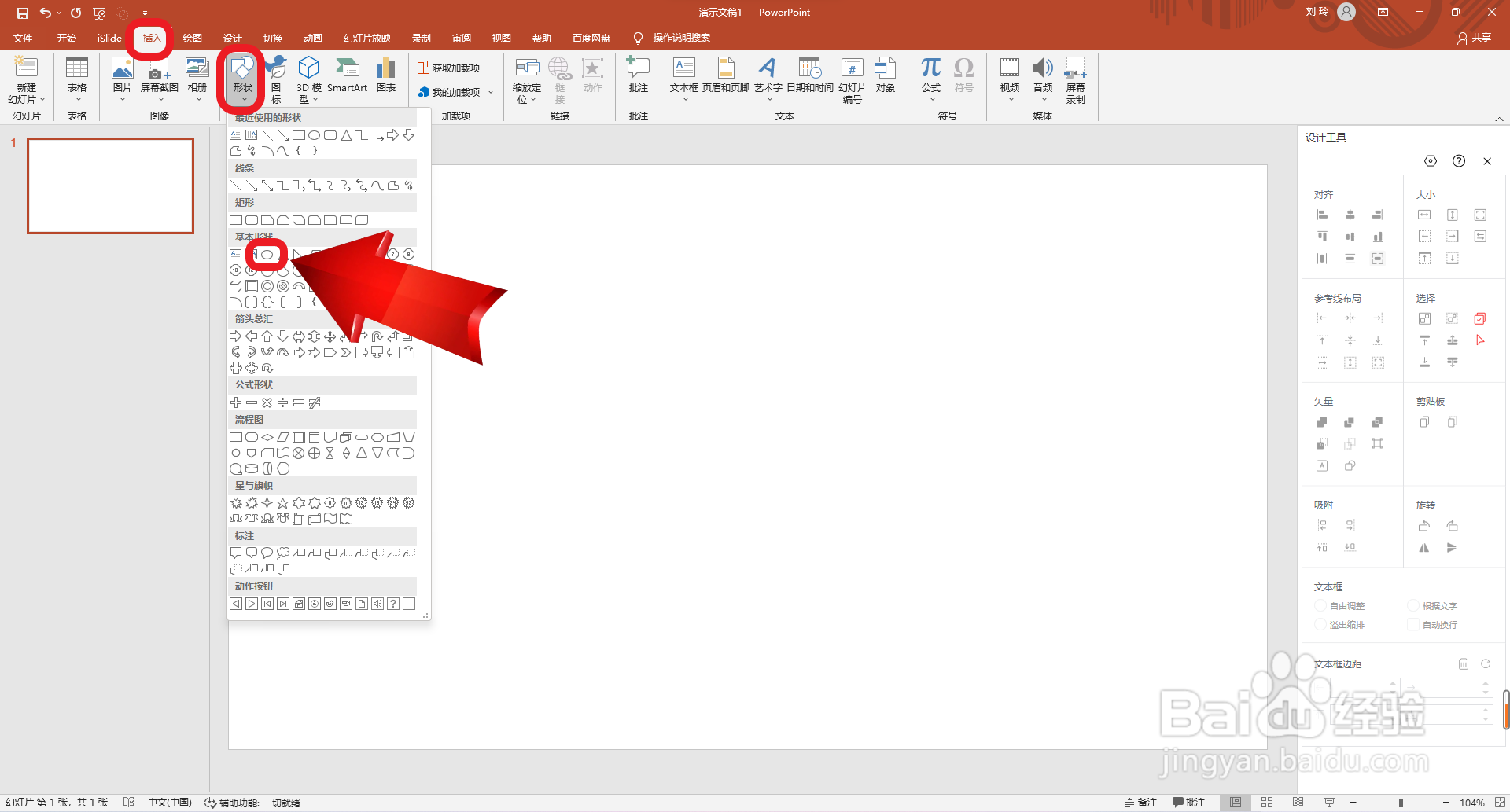
1、首先点击打开ppt软件,点击选择“插入”主选项卡,点击“形状”选项中的“椭圆”。
PPT如何绘制指南针图标

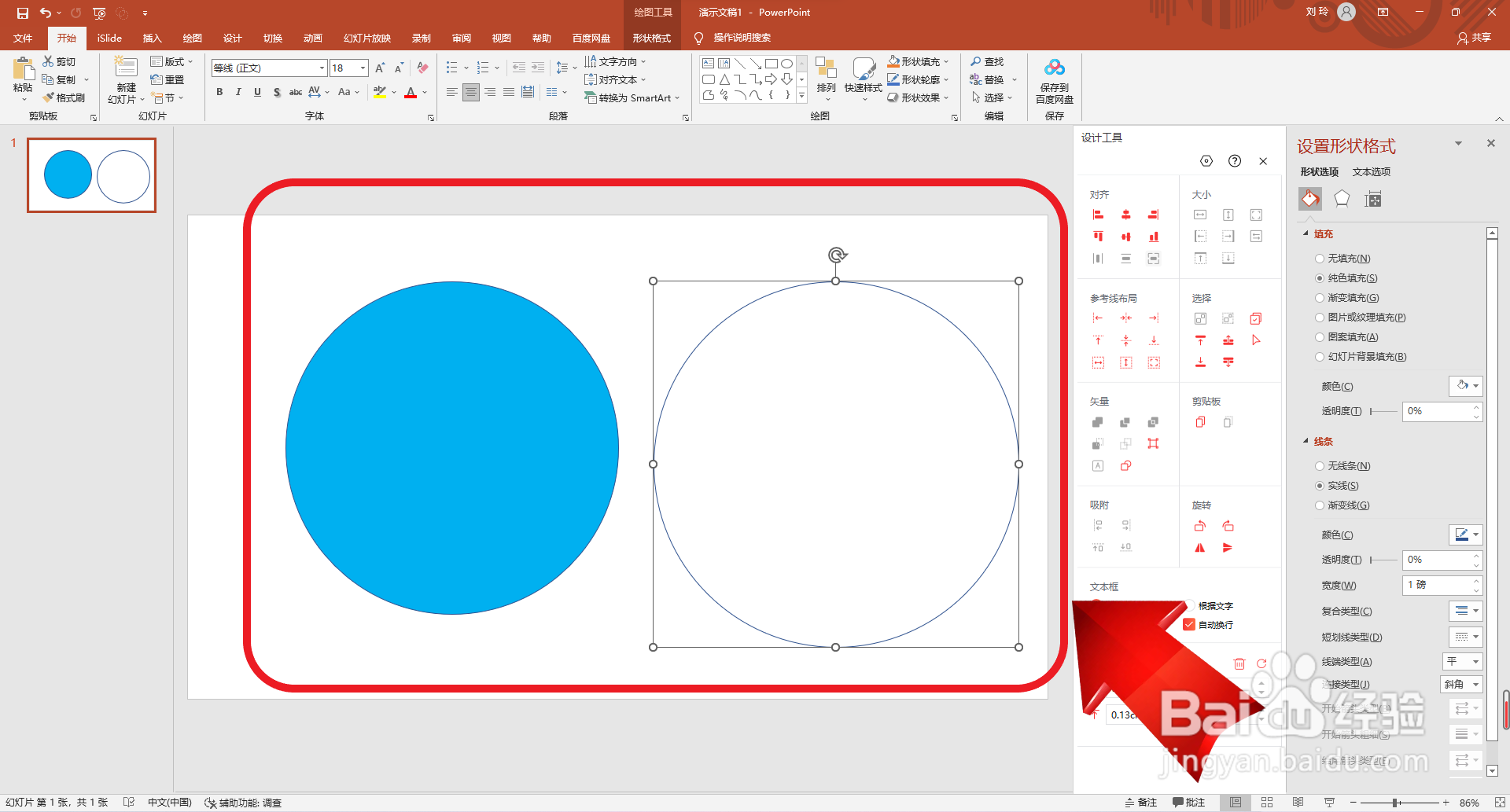
2、接着拖动鼠标绘制一大一小2个圆形,一个圆形设置蓝色填充颜色,另一个圆形设置白色填充颜色。
PPT如何绘制指南针图标

3、再点击选择图形,点击“水平居中”和“垂直居中”对齐。

PPT如何绘制指南针图标

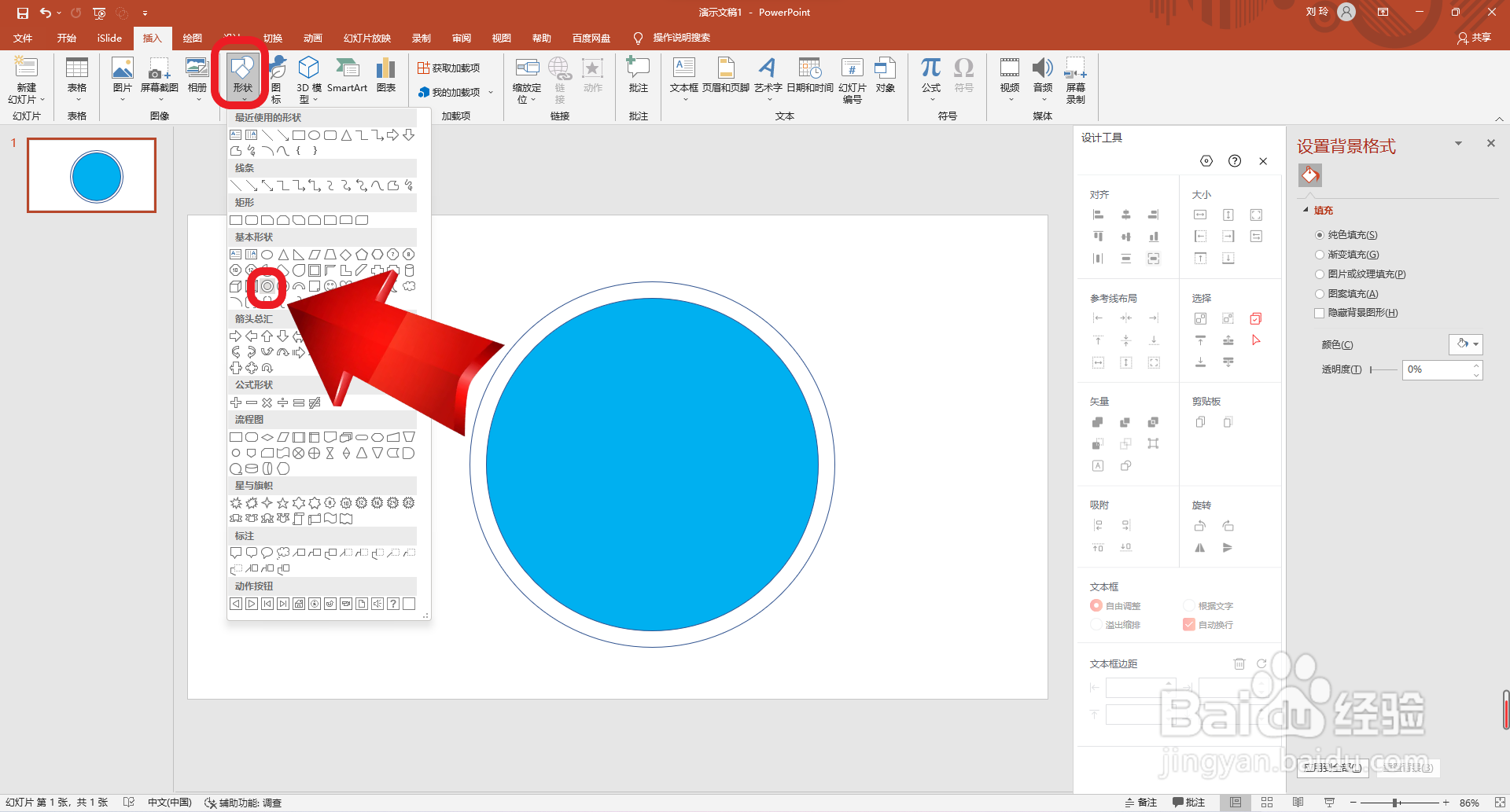
4、然后点击选择插入“空心圆”形状。

PPT如何绘制指南针图标

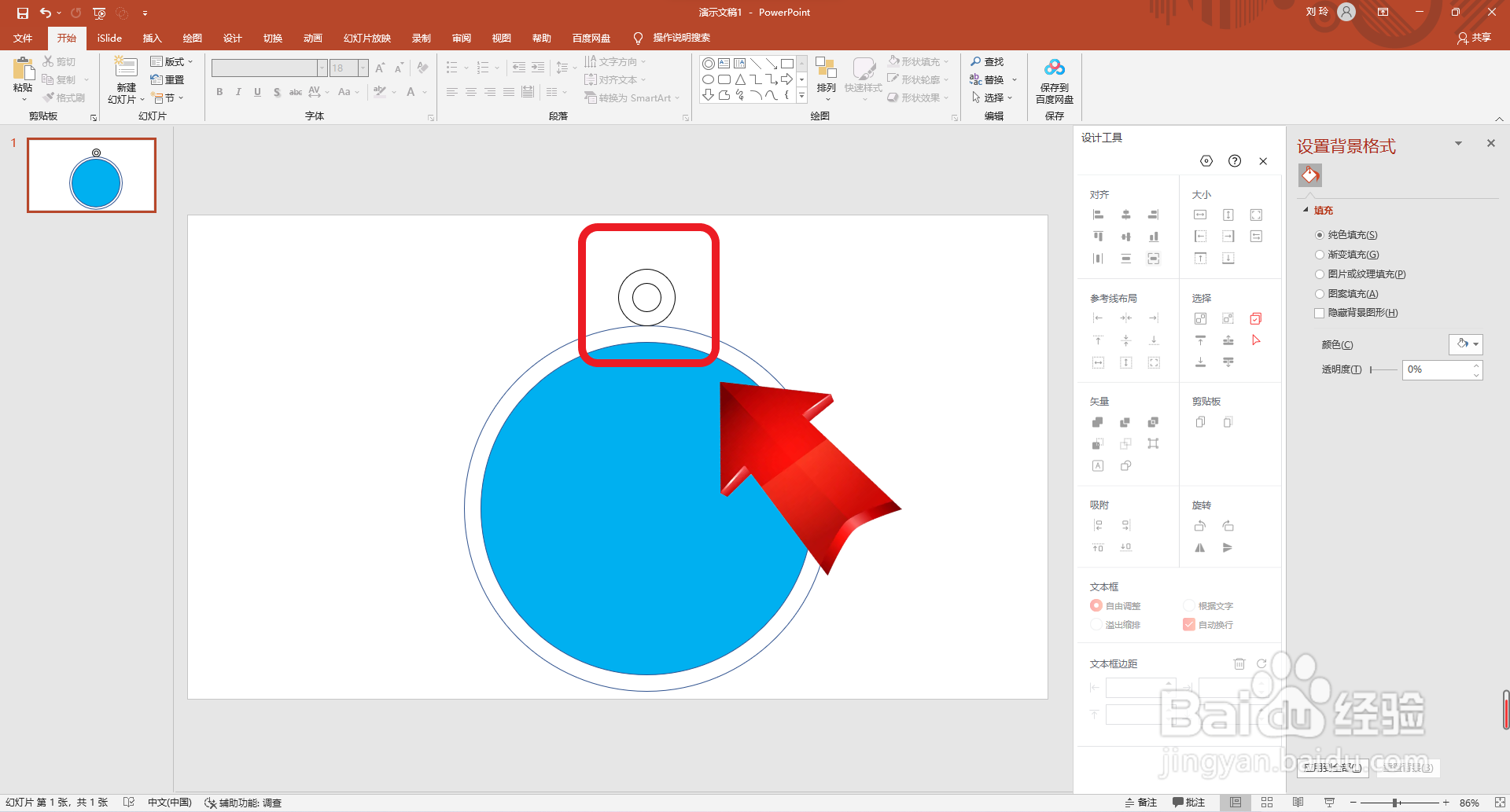
5、接着如图所示绘制一个空心圆。

PPT如何绘制指南针图标

6、然后再点击选择插入“三角形”形状。

PPT如何绘制指南针图标

7、接着拖动鼠标绘制一个三角形,并设置三角形的填充颜色为标准色红色。

PPT如何绘制指南针图标

8、然后再复制粘贴三角形形状,设置填充颜色为白色,并旋转图形至如图所示位置。这样指南针图标就绘制好了。

PPT如何绘制指南针图标
  • PowerPoint如何插入指南针?
  • PPT如何设计指南针图标
  • 如何在PPT中插入指南针3D模型
  • PPT怎么设计指南针图标
  • 怎么用PPT画出指南针
  • 热门搜索
    泰山旅游注意事项 旅游保险怎么买 云南瑞丽旅游 高密旅游 盘锦红海滩旅游攻略 芝加哥旅游 好运角旅游度假区 虚拟旅游网 尼泊尔旅游要多少钱 四川省旅游政务网