1、启动软件,打开一张相框图片。

2、相框内创建矩形选区,按住ctrl+j拷贝图像新建图层1.
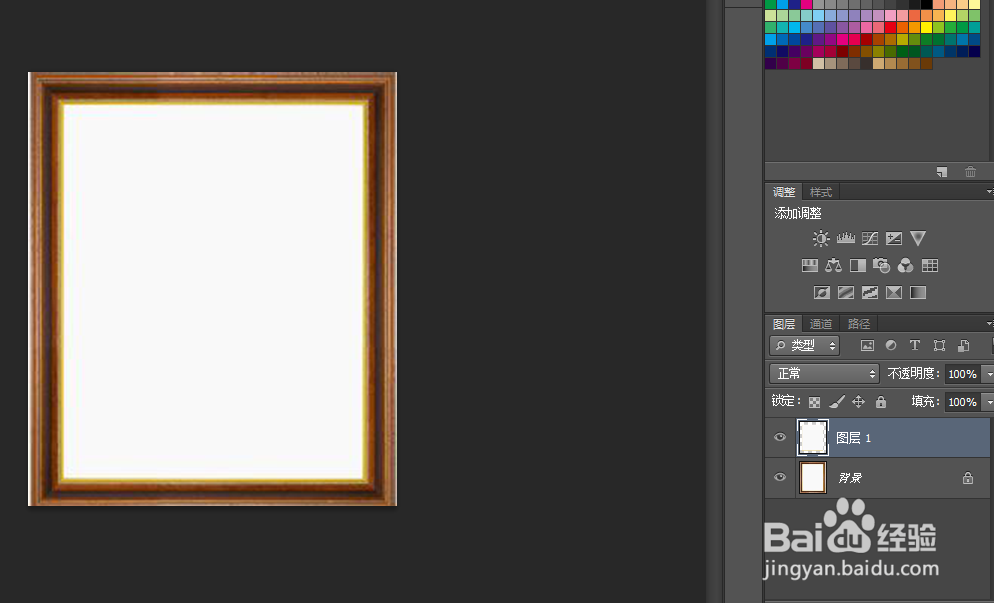
3、打开一张图片。按ctrl+a,全选图片。拖拽到第二张图。

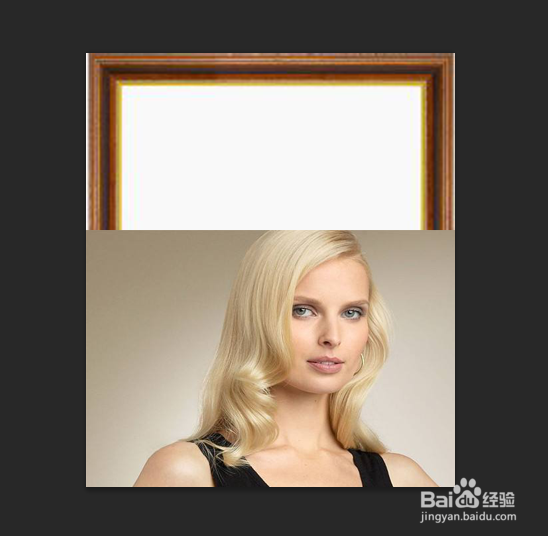
4、按住ctrl+t 调整图像大小。(按住shift调整图像比例大小),适当调整位置。

5、菜单栏,单击“图层”——“创建剪贴蒙版”,最终效果如图。

时间:2026-05-03 08:18:55
1、启动软件,打开一张相框图片。
2、相框内创建矩形选区,按住ctrl+j拷贝图像新建图层1.
3、打开一张图片。按ctrl+a,全选图片。拖拽到第二张图。
4、按住ctrl+t 调整图像大小。(按住shift调整图像比例大小),适当调整位置。
5、菜单栏,单击“图层”——“创建剪贴蒙版”,最终效果如图。
