如何在WPS中插入线条箭头并设置

 时间:2026-04-24 04:33:09

1、打开wps软件,找到插入,单击一下,找到形状,单击一下。

如何在WPS中插入线条箭头并设置

2、单击形状后,找到线条,选择自己需要的线条箭头,单击婶佛一下。

如何在WPS中插入线条箭头并设置

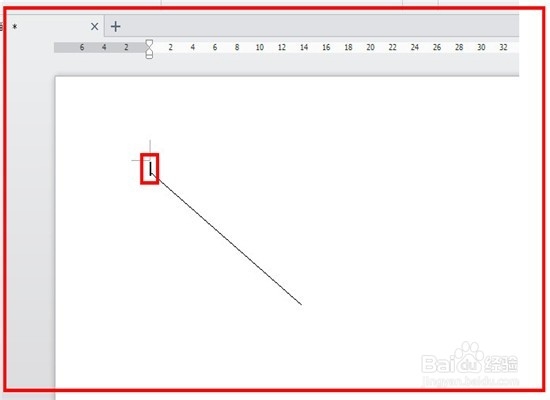
3、在需要插入的地方,按住鼠标左键不放,拖动,然后松开,就画出了一条带箭头的线条了。
如何在WPS中插入线条箭头并设置

4、画出后,单击线条,两端出现四角标志的时候,就可以对线条箭头进行拖动了,旋转和平移,也可以拉长或缩短。

如何在WPS中插入线条箭头并设置

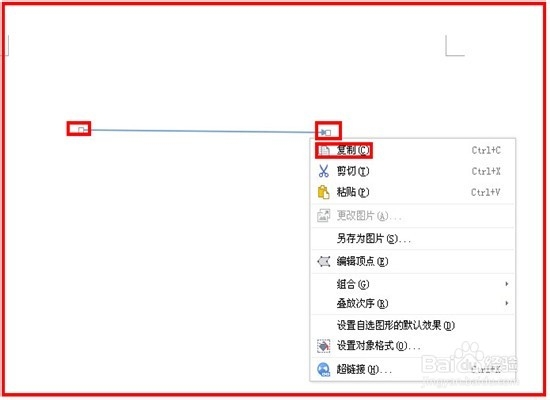
5、需要多的话,可以单击线条,表示选中线条,鼠标指着线条,单击右键,单击复制,再单击粘贴,就可以出现很多的线条了,不想用这么多,可以单击选中线条,单击退格键。

如何在WPS中插入线条箭头并设置

如何在WPS中插入线条箭头并设置

6、单击选中线条箭头,鼠标指着线条,单击右键,找到设置对象格式,单击一下。

如何在WPS中插入线条箭头并设置

7、出董王现设置对象格式功能框,可以对线条箭头进行颜色,线的形状,箭头的样子等进行设置,设置成自己需要,喜欢的样子掩良粒。

如何在WPS中插入线条箭头并设置

如何在WPS中插入线条箭头并设置

  • WPS怎么制作流程图
  • WPS如何将流程图中的多个图形组合在一起
  • wps流程图如何快速复制整个图形
  • WPS word箭头流程图如何做
  • WPS怎样给流程图添加文字
  • 热门搜索
    长白山旅游最佳时间 关于加快发展旅游业的意见 悦禾旅游 九寨沟旅游地图 河南红色旅游景点 三三旅游网 峨眉山旅游路线 最好的旅游网站 阿联酋旅游攻略 梅州旅游景点