怎么将Word文字转换成拼音?

 时间:2026-02-13 07:06:39

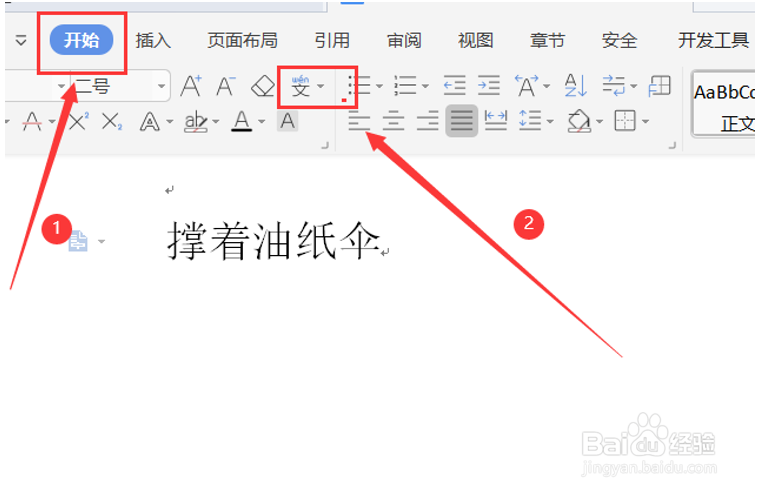
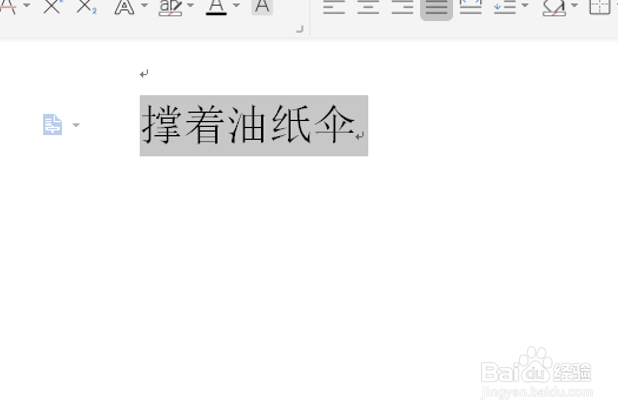
1、复制需要转换成拼音的文字。

怎么将Word文字转换成拼音?

2、在开始的子菜单中点击红框所示按钮,选择拼音指南选项。

怎么将Word文字转换成拼音?

3、在弹出的拼音指南对话框中点击确定。

怎么将Word文字转换成拼音?

4、这样文字上方就会加上拼音,但是现在的文字和拼音是一个整体。

怎么将Word文字转换成拼音?

5、选中文字。

怎么将Word文字转换成拼音?

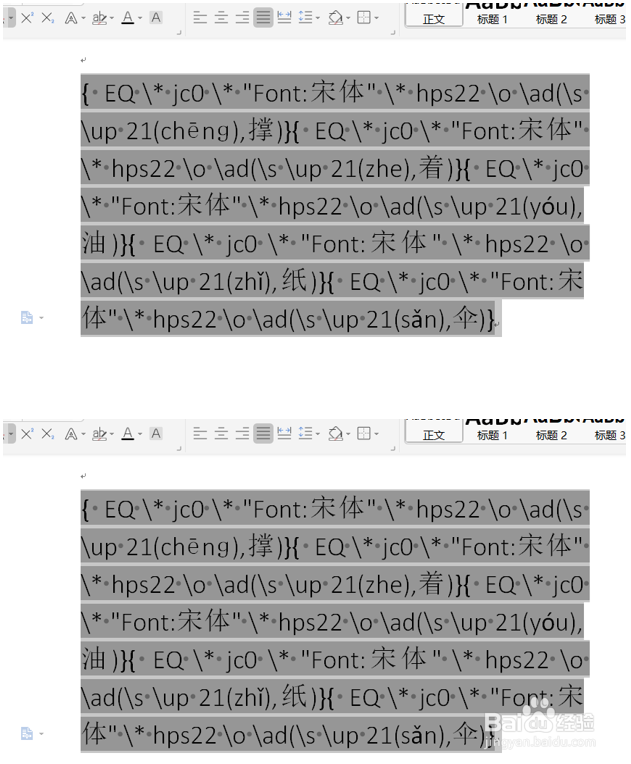
6、在区域内右击切换域代码,就变成下幅图这样。

怎么将Word文字转换成拼音?

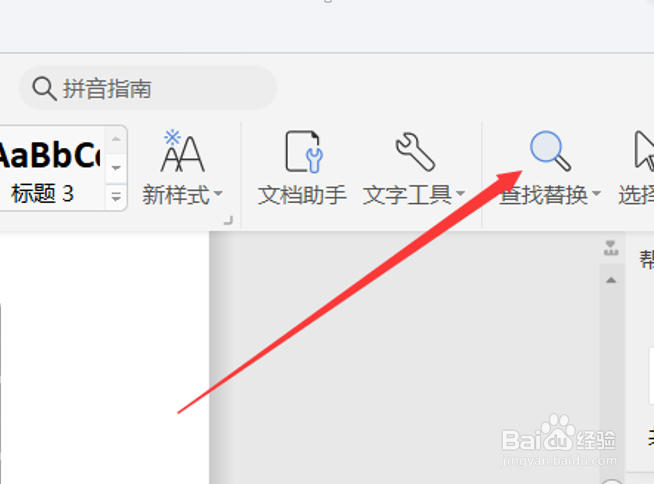
7、单击菜单“开始–替换”打开替换窗口。

怎么将Word文字转换成拼音?

8、在查找内容中输入“[)]*[)]”,“替换为”中则输入一个半角的空格。点击“高级”按钮显示高级选项,点选“使用通配符”复选项(图2),点击“全部替换”按钮,全部替换。再输入查找内容为“EQ*[(]*[(]”,“替换为”中输入“EQ ”(注意:EQ后面有一个半角的空格),同样点击“全部替换”按钮完成替换。

怎么将Word文字转换成拼音?

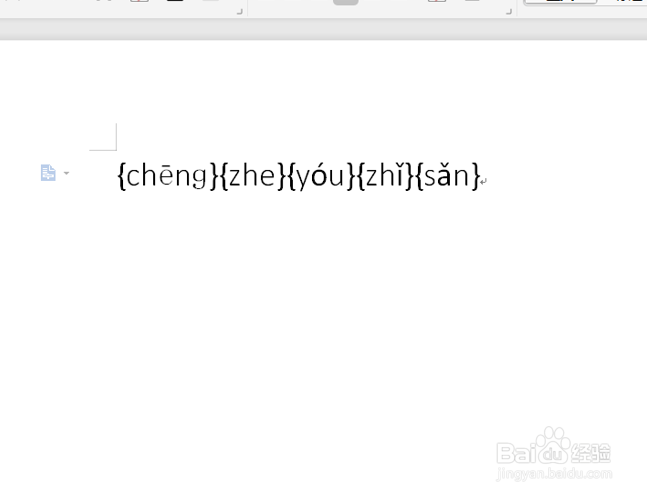
9、效果图。

怎么将Word文字转换成拼音?

  • 怎么将汉字转成拼音
  • excel如何自动生成拼音
  • word中的汉字如何转换成拼音
  • 如何将Word文字转换成拼音
  • excel如何将拼音上面的音调去掉
  • 热门搜索
    香格里拉旅游景点 端午节去哪里旅游好 乌兰察布旅游 玉溪旅游 永兴岛旅游 旅游股 成都旅游攻略三日游 台儿庄旅游 宜春旅游 夏天适合去哪里旅游