1、打开一张图片
打开ps软件,在ps中打开一张需要操作的图片

2、新建线性光图层
点击图层菜单栏—>在弹出的选项卡中选择新建—>在弹出的选项卡中选择图层

3、在弹出的新建图层文本框中选择模式为线性光模式,勾选填充线性光中性色选项

4、更改完成后,即可创建一个灰色的线性光图层,此时该图层对其他的图层没有影响
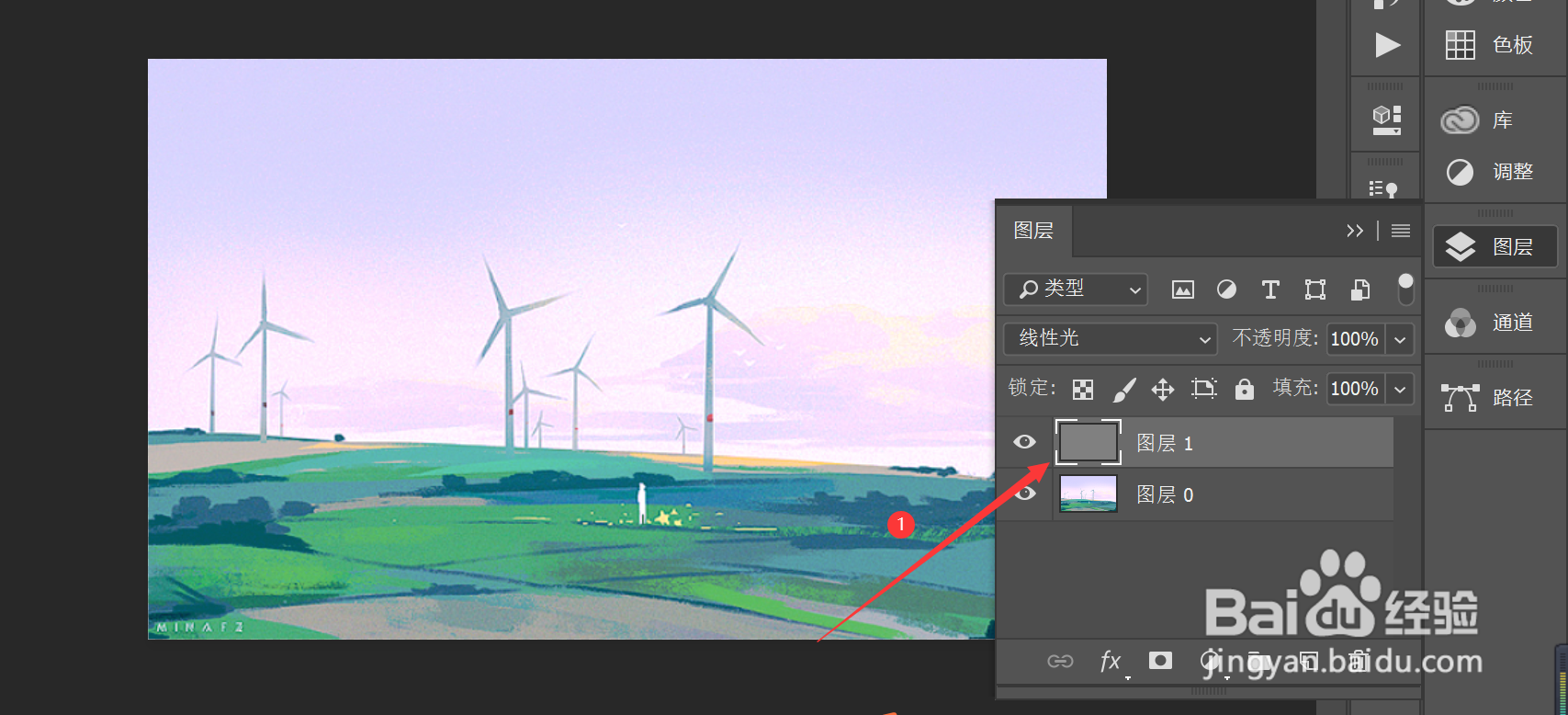
5、使用镜头光晕滤镜
选择线性光图层—>点击滤镜菜单栏—>在弹出的选项卡中选择渲染—>在弹出的选项卡中选择镜头光晕效果

6、更改镜头光晕效果
在弹出的镜头光晕文本框中调节光晕的角度,选择镜头类型,点击确定即可

7、更改完成后,画面出现镜头光晕的效果
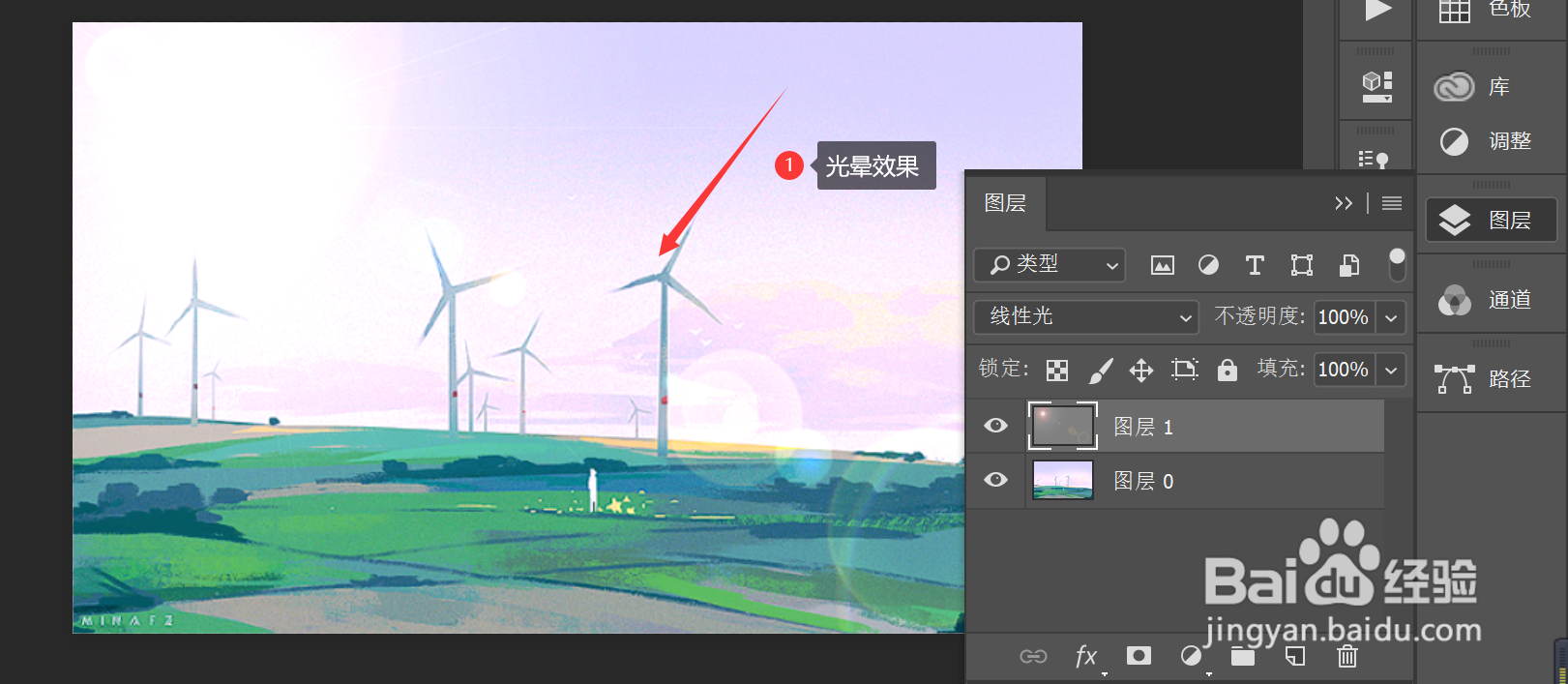
8、调节光晕
在图层文本框中选择线性光图层,点击上方填充右侧倒箭头,左右拖动滑块更改填充度,此时光晕也相应地发生变化

