1、打开Excel表格,点击左侧的坐标轴的数值,如下图呈现选定的状态。
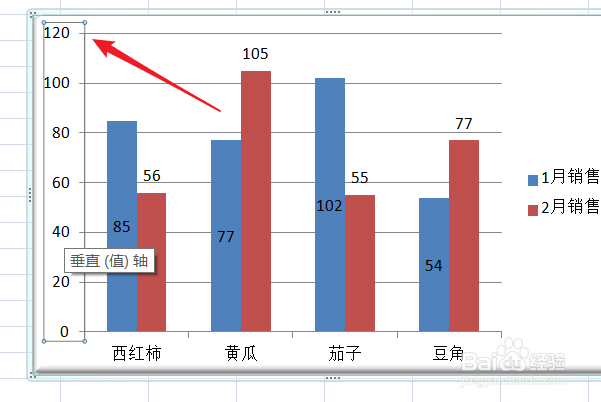
2、然后右击鼠标,在弹出菜单中点击选择“设置坐标轴格式”。

3、如下图可以看到打开的设置坐标轴格式,里面可以看到各项设置。
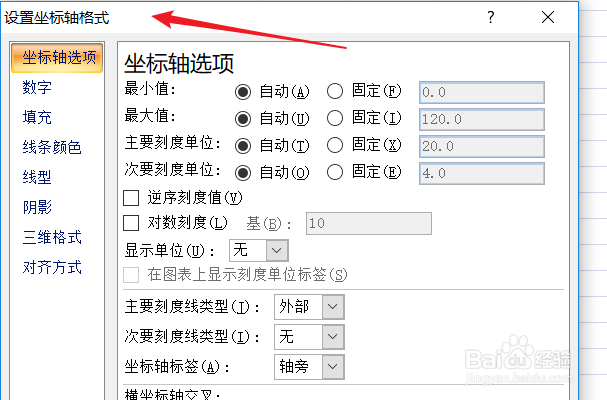
4、点击最大值和最小值后面的“固定”,即可设置成自己需要的数值。
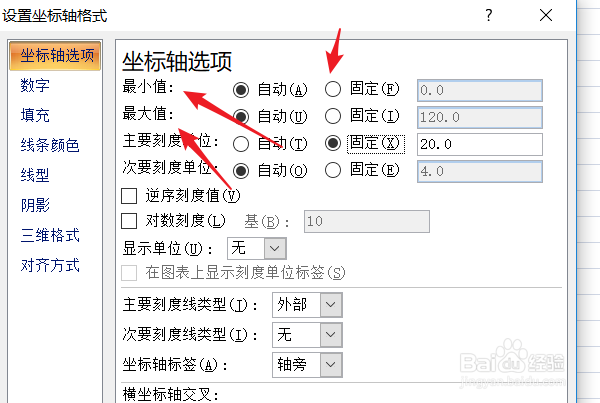
5、在主要刻度单位和次要刻度单位进行设置即可。还可以设置是否显示单位等。

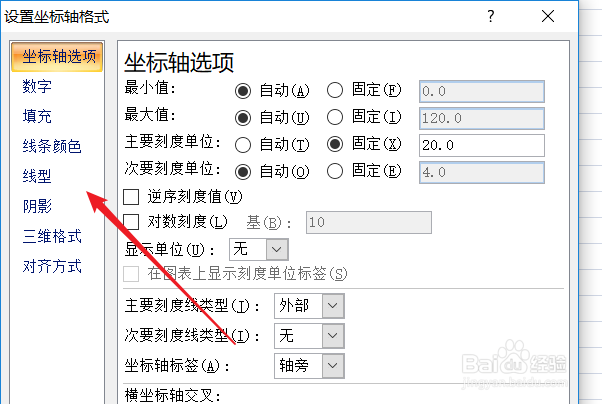
6、在设置坐标轴格式对话框内还可以点击左侧的选项,更改线型、阴影、填充等内容。
时间:2026-04-22 15:51:43
1、打开Excel表格,点击左侧的坐标轴的数值,如下图呈现选定的状态。
2、然后右击鼠标,在弹出菜单中点击选择“设置坐标轴格式”。
3、如下图可以看到打开的设置坐标轴格式,里面可以看到各项设置。
4、点击最大值和最小值后面的“固定”,即可设置成自己需要的数值。
5、在主要刻度单位和次要刻度单位进行设置即可。还可以设置是否显示单位等。
6、在设置坐标轴格式对话框内还可以点击左侧的选项,更改线型、阴影、填充等内容。
