在Word文档中制作瀑布图

 时间:2026-04-22 23:08:00

1、打开Word,建立空白文档。

在Word文档中制作瀑布图

2、点击【插入】—【图表】—【堆积柱形图】。

在Word文档中制作瀑布图

3、点击【确定】得到默认的堆积柱形图。

在Word文档中制作瀑布图

4、在打开的Excel表格中输入数据,其中辅助数据的输入要求如下:B2为空值,B3=C2,B4=CB3+C3,然后拖动B4的填充柄向下填充其余单元格。

在Word文档中制作瀑布图

5、这样就得到了其他样式的堆积柱形图。

在Word文档中制作瀑布图

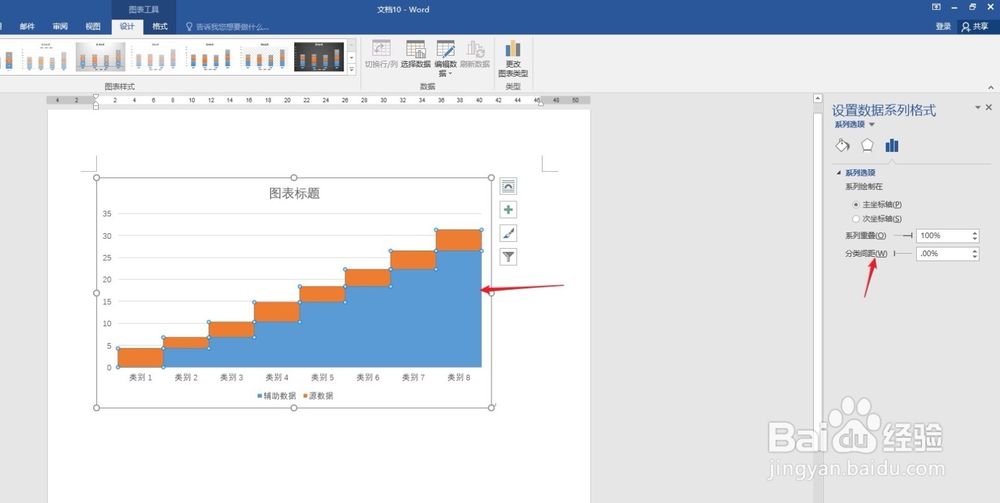
6、双击柱形,在右侧打开的设置窗口中,把【分类间距】设置为0,则柱形之间全部合在一起。
在Word文档中制作瀑布图

7、选中辅助数据的柱形图,将其填充色设置为无。

在Word文档中制作瀑布图

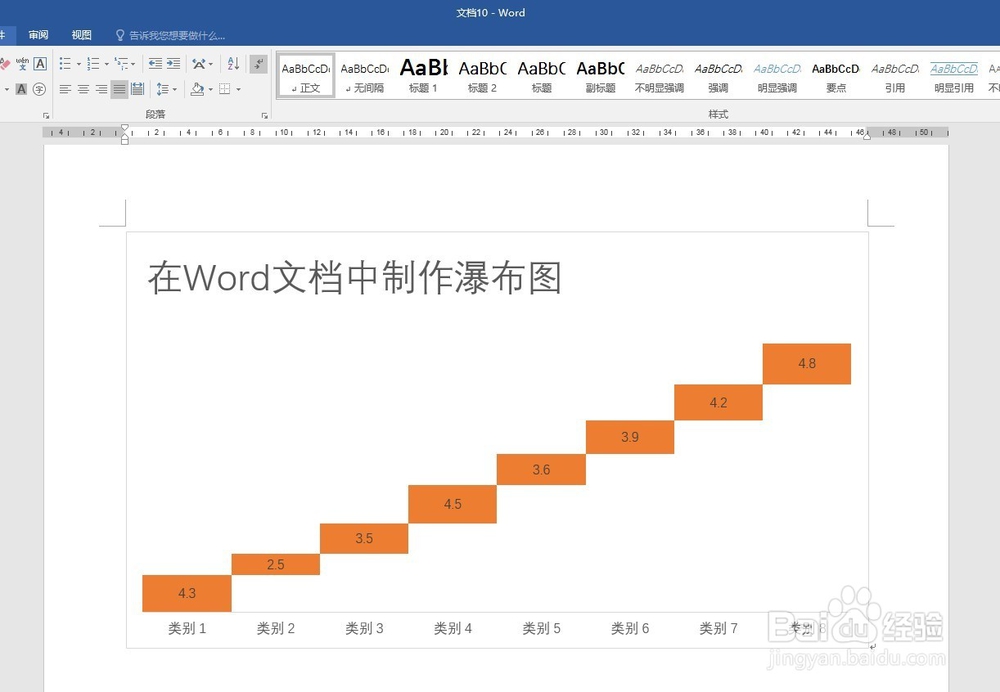
8、最后,对图表进行简化和美化,就得到了最终效果的瀑布图。

在Word文档中制作瀑布图

  • 如何快速根据序号显示出序号所表示的年份?
  • 在Excel表格中如何将表头做成倾斜的样式
  • WPS怎么自动计算停车费
  • 如何用excel制作学生成绩查询系统
  • Excel数据条,让数据可视化
  • 热门搜索
    三月份去哪里旅游好 泰国旅游网 呼伦贝尔旅游景点大全 五一北京旅游 宿州旅游景点大全 上海到泰国旅游 吉安旅游景点大全 安康旅游景点介绍 云南墨江旅游 汤加旅游