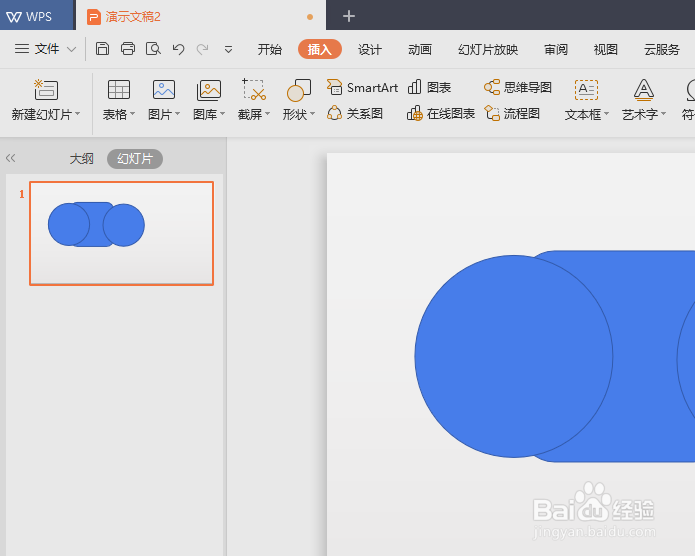
1、首先,我们打开我们的电脑,然后我们打开我们电脑上一个图形被组合在一起的wps演示文档;
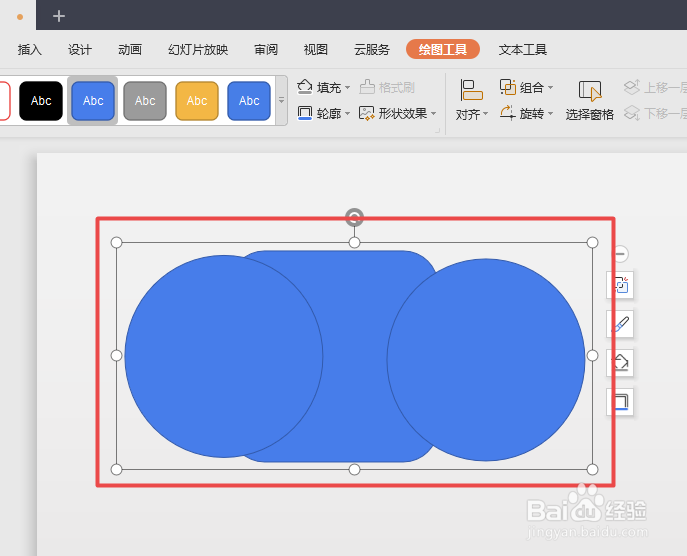
2、之后我们点击选中组合的图形;
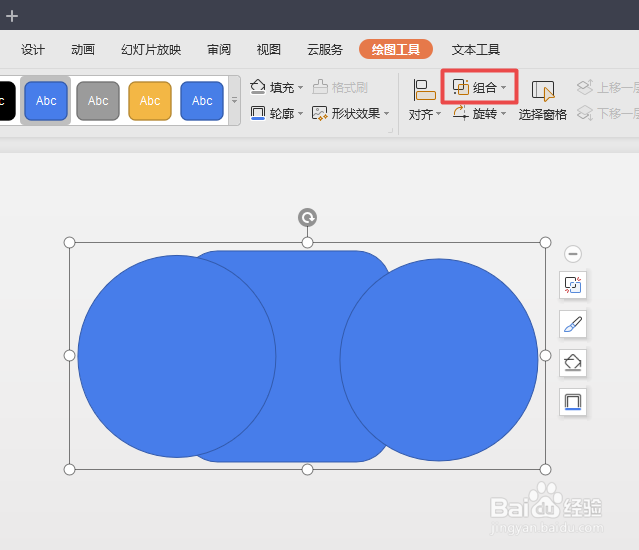
3、然后我们点击组合;
4、弹出的界面,我们点击取消组合;
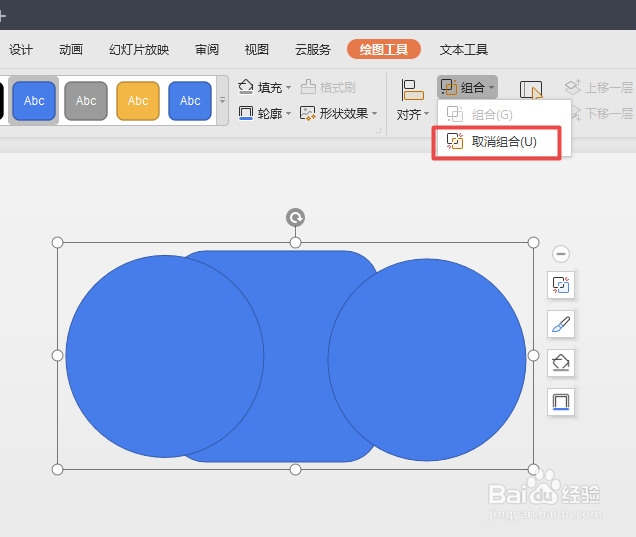
5、之后我们可以看到此时的图形组合已经被分解了;
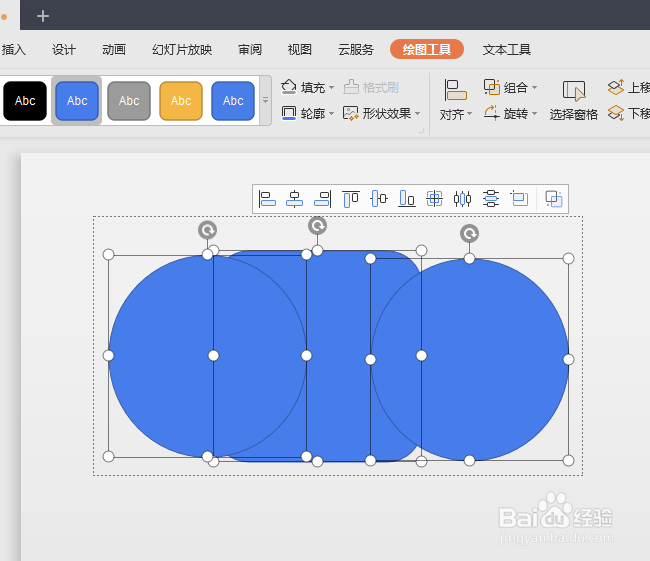
6、我们点击空白处,然后我们点击右边的图形;
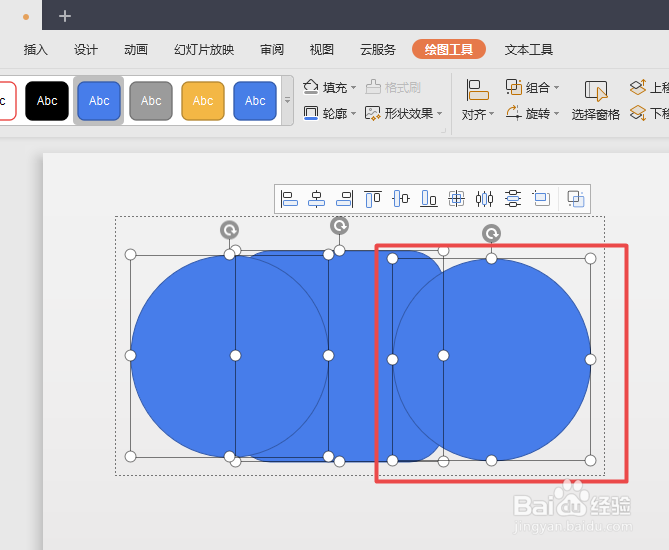
7、之后我们就可以向右拉伸了;
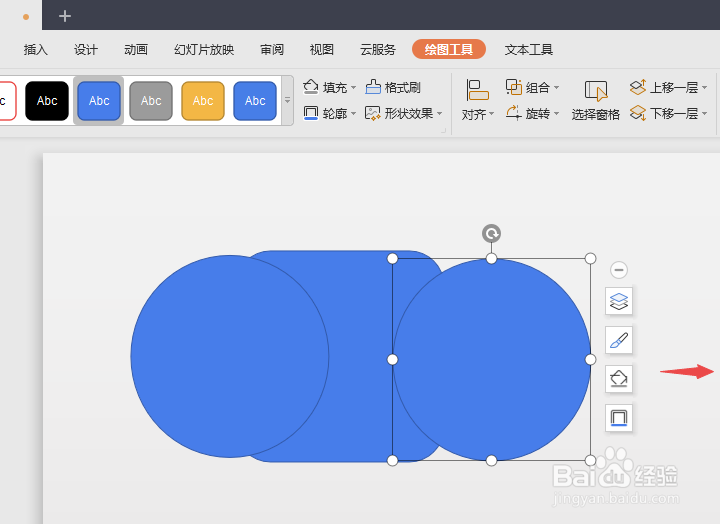
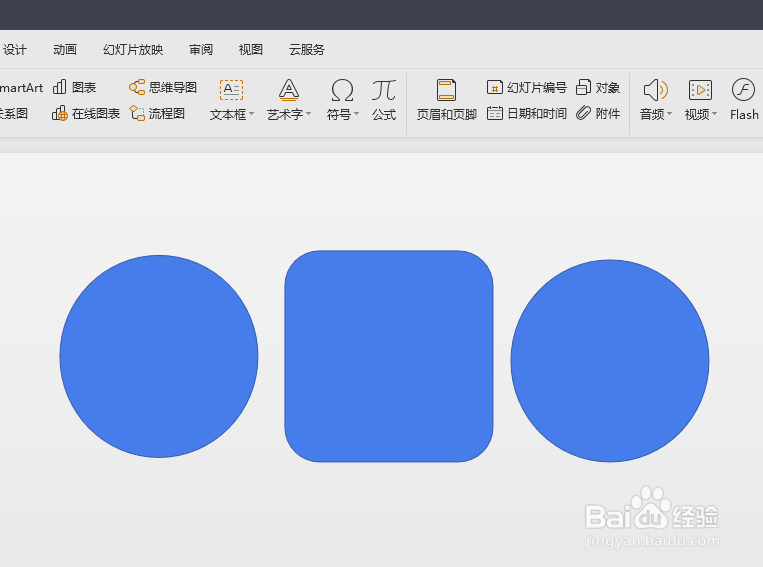
8、然后我们以同样的方法拉伸左边的图形,这样我们就彻底拆解了组合在一起的图形了,如图所示。
时间:2026-05-03 05:24:23
1、首先,我们打开我们的电脑,然后我们打开我们电脑上一个图形被组合在一起的wps演示文档;
2、之后我们点击选中组合的图形;
3、然后我们点击组合;
4、弹出的界面,我们点击取消组合;
5、之后我们可以看到此时的图形组合已经被分解了;
6、我们点击空白处,然后我们点击右边的图形;
7、之后我们就可以向右拉伸了;
8、然后我们以同样的方法拉伸左边的图形,这样我们就彻底拆解了组合在一起的图形了,如图所示。
