1、revit软件打开一个项目文件,设置好标高和轴网,如果是低版本项目文件,会提示升级至新版本,升级就好;


2、单击项目浏览器中的楼层平面,选择楼板放置的楼层,这里我们选择2层;

3、单击“建筑”选项卡“构建”面板“楼板”下拉列表(楼板:建筑);


4、单击“线段”拾取墙的轮廓绘制楼板平面边界线;

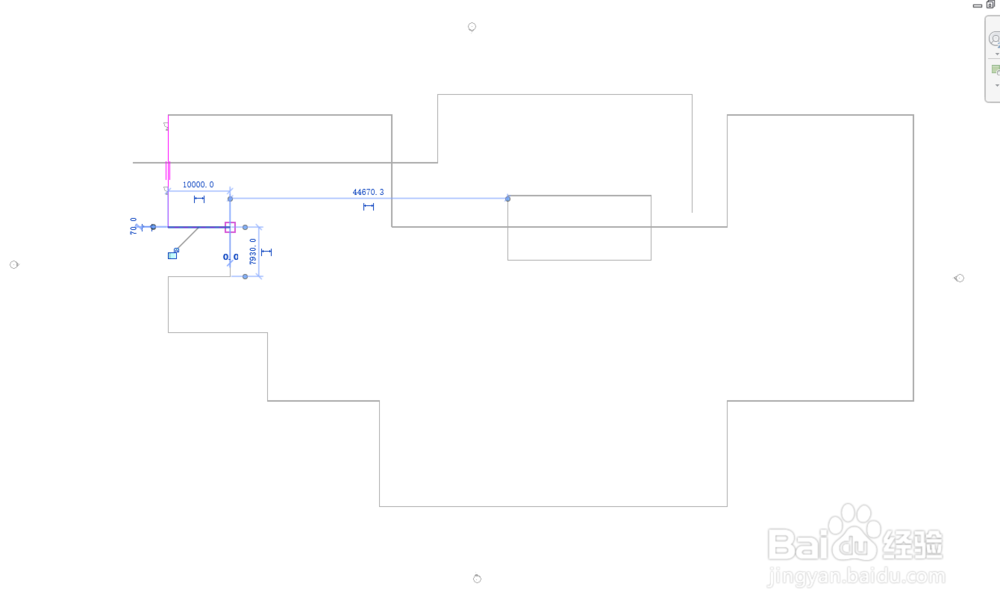

5、绘制完楼板便捷轮廓之后,单击对勾(完成编辑模式),楼层平面生成。
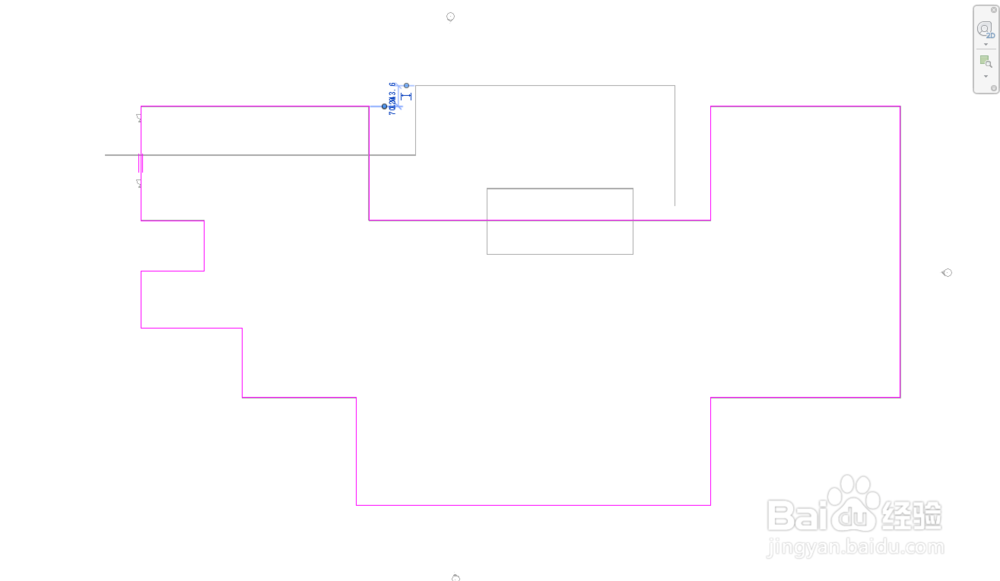

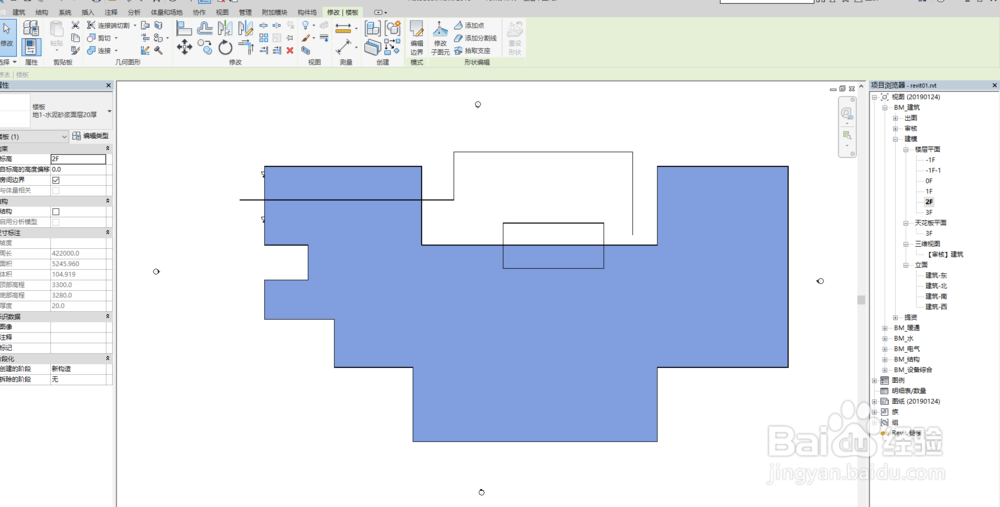
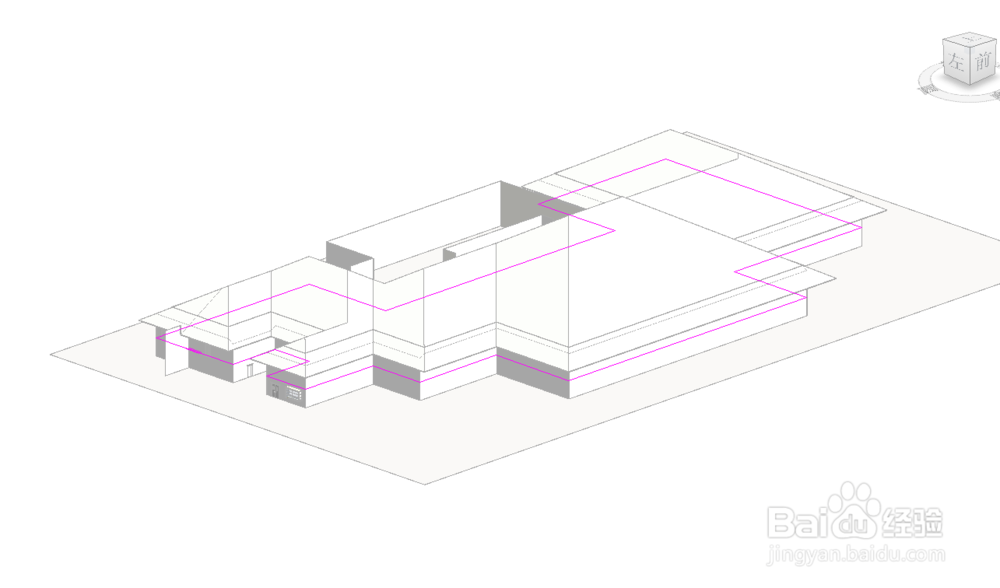
6、切换到三维视图,查看楼板效果。

时间:2026-04-24 17:18:03
1、revit软件打开一个项目文件,设置好标高和轴网,如果是低版本项目文件,会提示升级至新版本,升级就好;
2、单击项目浏览器中的楼层平面,选择楼板放置的楼层,这里我们选择2层;
3、单击“建筑”选项卡“构建”面板“楼板”下拉列表(楼板:建筑);
4、单击“线段”拾取墙的轮廓绘制楼板平面边界线;
5、绘制完楼板便捷轮廓之后,单击对勾(完成编辑模式),楼层平面生成。
6、切换到三维视图,查看楼板效果。
