1、返回桌面,右键单击此电脑--属性,如下图所示

2、进入电脑属性界面,点击高级系统设置,如图所示

3、在高级选项卡,点击性能下面的设置,如下图所示

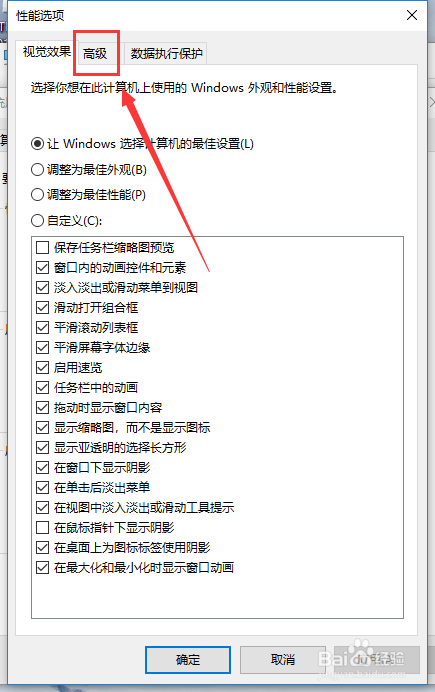
4、进入性能设置,点击高级选项卡,如下图所示
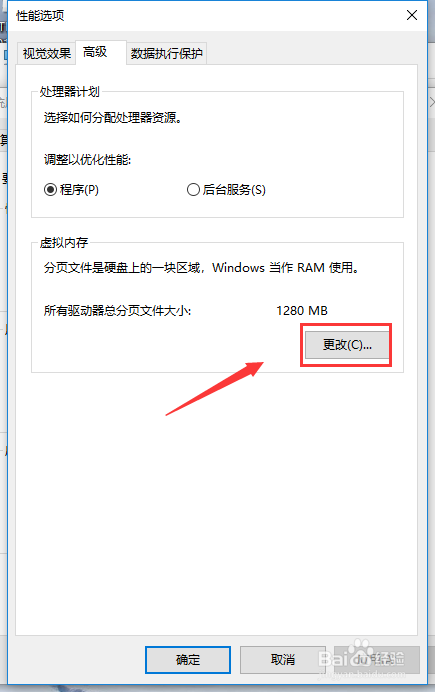
5、进入高级,点击虚拟内存界面,点击修改,如下图所示
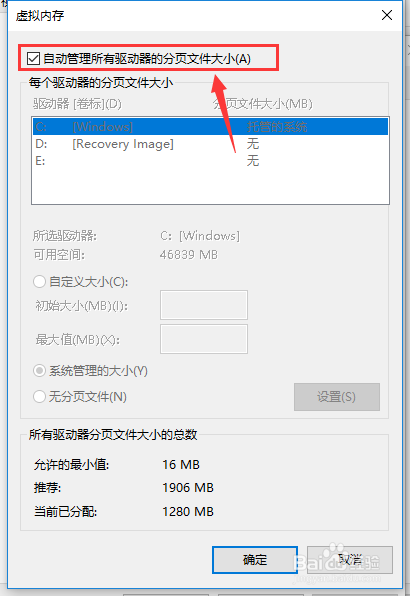
6、在虚拟内存界面,将自动管理所有磁盘分页大小前面的勾去掉,如下图所示
7、点击下方的自定义大小,8g内存我们设置最佳区域为1024-4096MB,点击i确定按钮即可,如下图所示

时间:2026-04-29 15:23:55
1、返回桌面,右键单击此电脑--属性,如下图所示
2、进入电脑属性界面,点击高级系统设置,如图所示
3、在高级选项卡,点击性能下面的设置,如下图所示
4、进入性能设置,点击高级选项卡,如下图所示
5、进入高级,点击虚拟内存界面,点击修改,如下图所示
6、在虚拟内存界面,将自动管理所有磁盘分页大小前面的勾去掉,如下图所示
7、点击下方的自定义大小,8g内存我们设置最佳区域为1024-4096MB,点击i确定按钮即可,如下图所示
