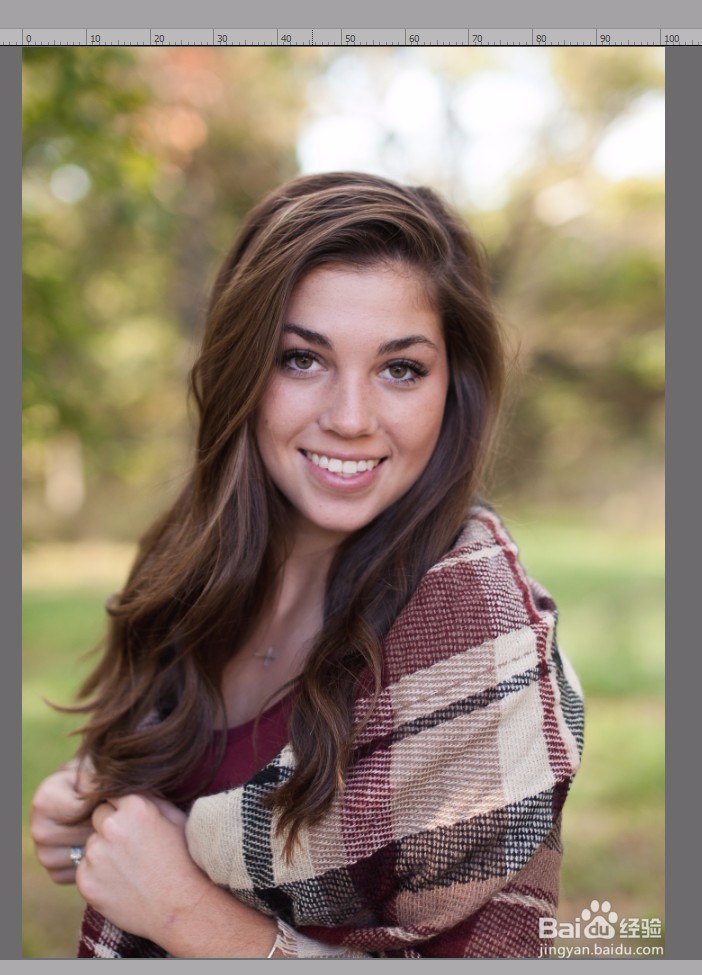
1、打开要磨皮的图片。
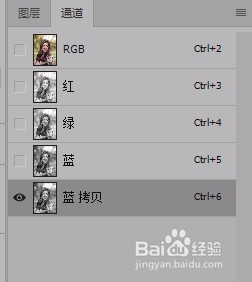
2、打开通道面板,选中蓝通道,复制一层。
3、执行滤镱-其他-高反差保留。参数拉大一些。

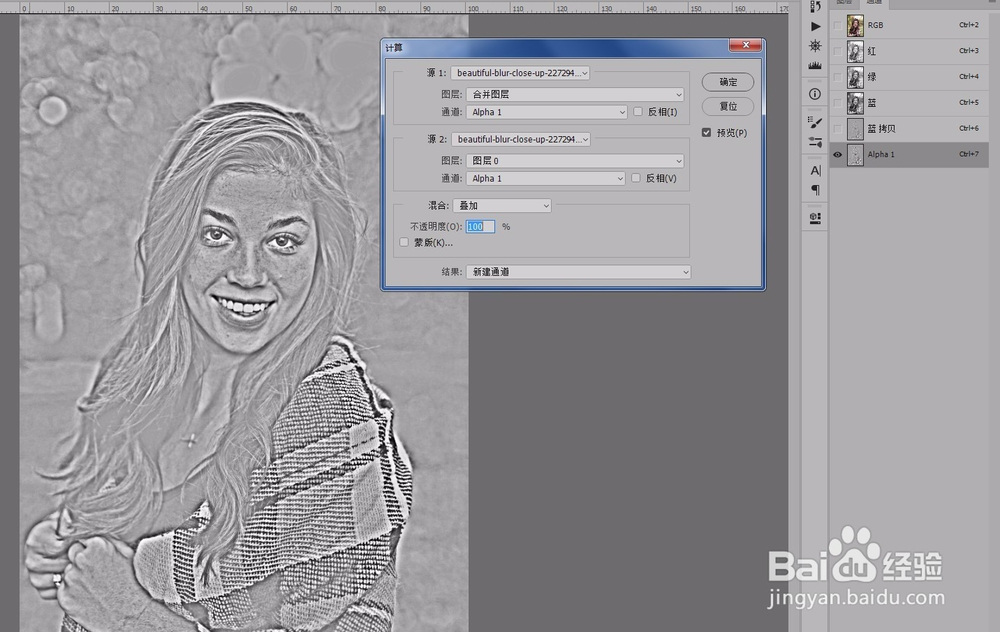
4、执行图像-计算,模式选叠加。得到Alpha 1通道。

5、对Alpha 1执行图像-计算,模式选叠加。得到Alpha 2。
6、再对Alpha 2执行同样的计算 。得到Alpha 3。
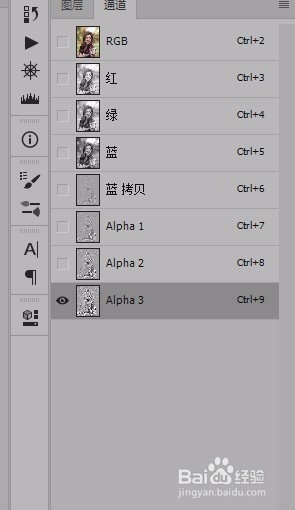
7、按ctrl键,单击Alpha 3通道得到选区。
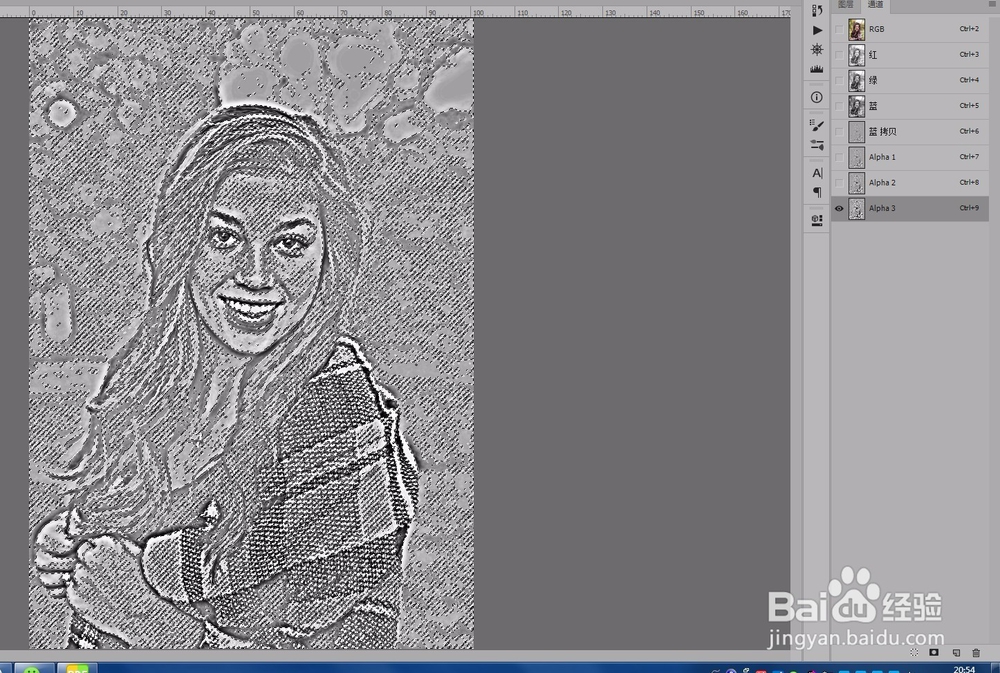
8、反选选区。得到脏点区域。回到RGB通道,进入图层面板。

9、新建曲线调整层,对选区提亮。程度看个人喜好。

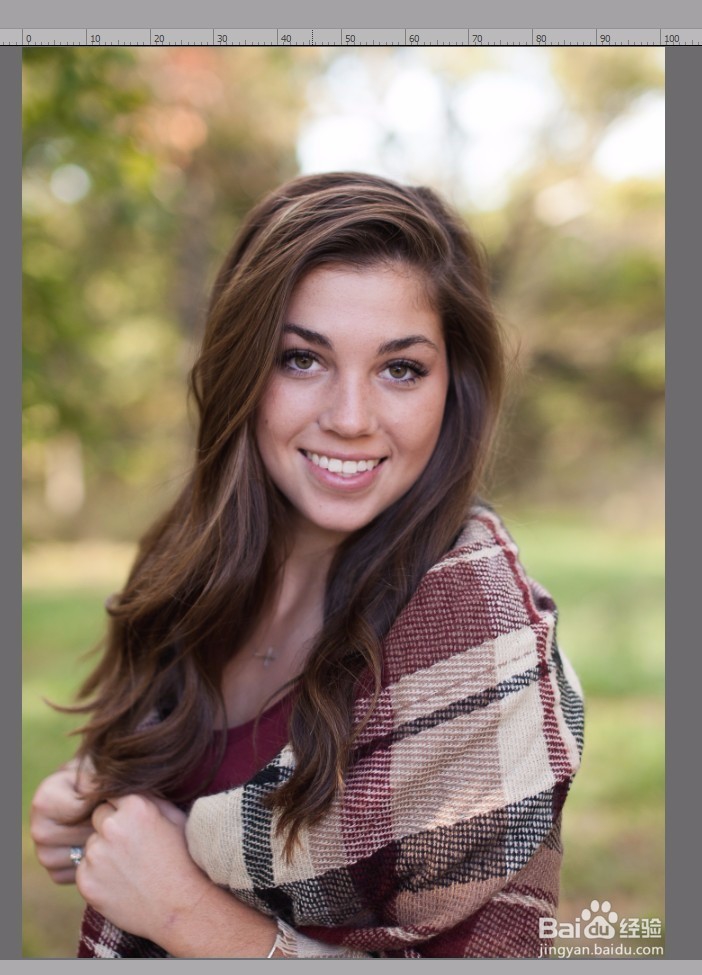
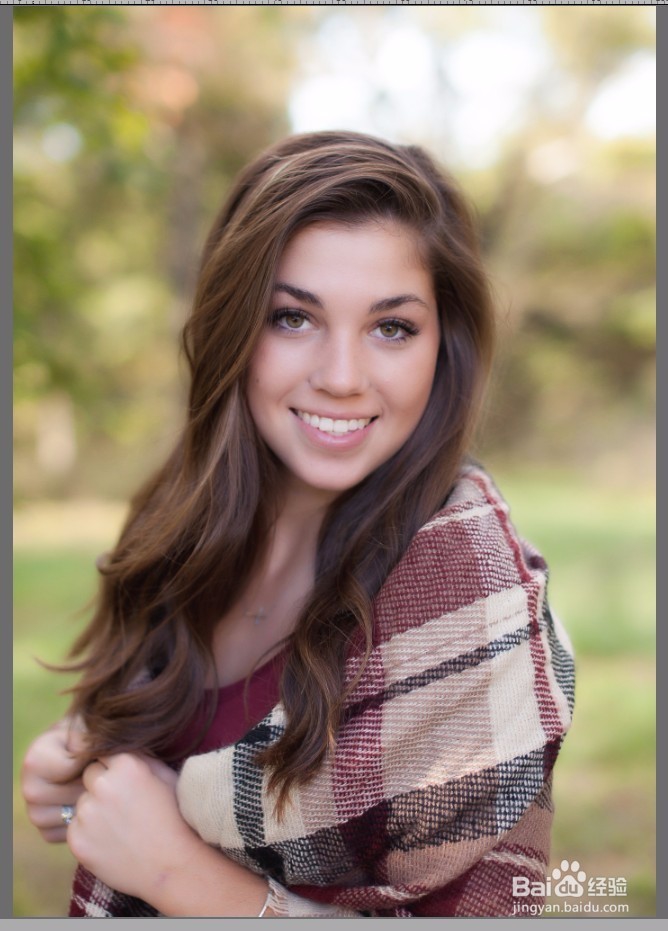
10、效果对比图:
时间:2026-04-23 22:30:19
1、打开要磨皮的图片。
2、打开通道面板,选中蓝通道,复制一层。
3、执行滤镱-其他-高反差保留。参数拉大一些。
4、执行图像-计算,模式选叠加。得到Alpha 1通道。
5、对Alpha 1执行图像-计算,模式选叠加。得到Alpha 2。
6、再对Alpha 2执行同样的计算 。得到Alpha 3。
7、按ctrl键,单击Alpha 3通道得到选区。
8、反选选区。得到脏点区域。回到RGB通道,进入图层面板。
9、新建曲线调整层,对选区提亮。程度看个人喜好。
10、效果对比图:
