1、如下图所示,想要快速制作今年相比去年的同比三维面积图;

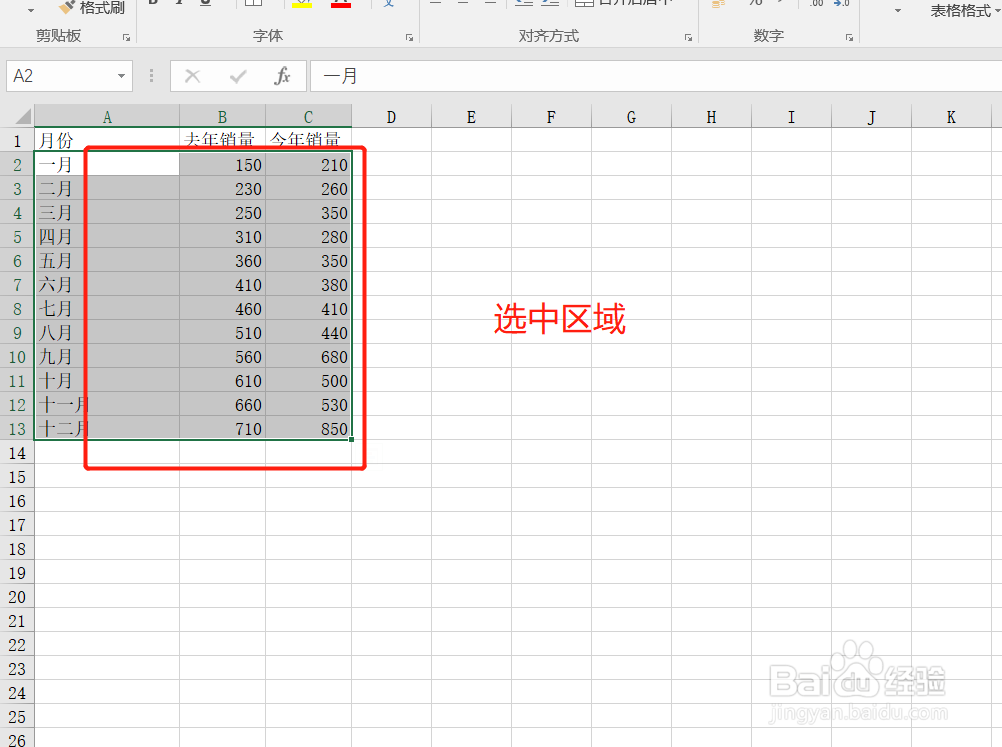
2、首先选中区域范围,如下图;
3、然后点击上方菜单栏里的【插入】按钮,如下图;

4、在【插入】工具页面内,点击中间的【插入折线图或面积图】按钮的下拉箭头,如下图;

5、在弹出的选项中,选择【三维面积图】中的第一个,如下图;
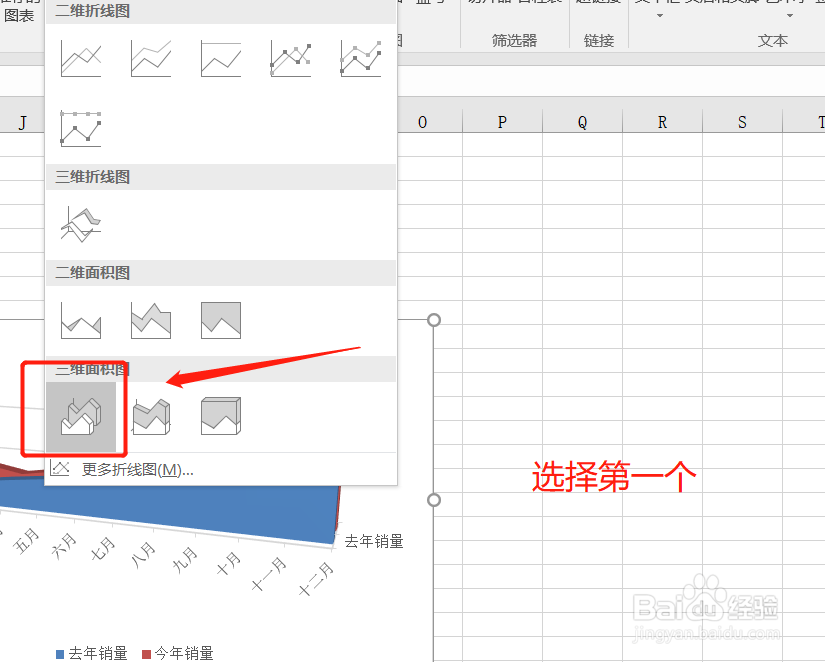
6、选择完成确定之后,即可快速制作一个同比三维面积图了,如下图。

时间:2026-04-22 05:47:35
1、如下图所示,想要快速制作今年相比去年的同比三维面积图;
2、首先选中区域范围,如下图;
3、然后点击上方菜单栏里的【插入】按钮,如下图;
4、在【插入】工具页面内,点击中间的【插入折线图或面积图】按钮的下拉箭头,如下图;
5、在弹出的选项中,选择【三维面积图】中的第一个,如下图;
6、选择完成确定之后,即可快速制作一个同比三维面积图了,如下图。
