在eclipse中如何设置代码的字体和大小

 时间:2026-02-14 04:23:04

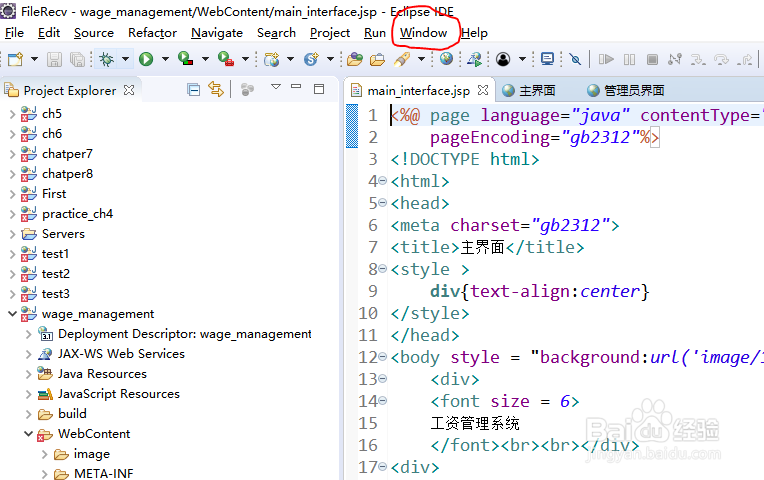
1、首先找到菜单栏中的Window

在eclipse中如何设置代码的字体和大小

2、在Window下,选择Preferences

在eclipse中如何设置代码的字体和大小

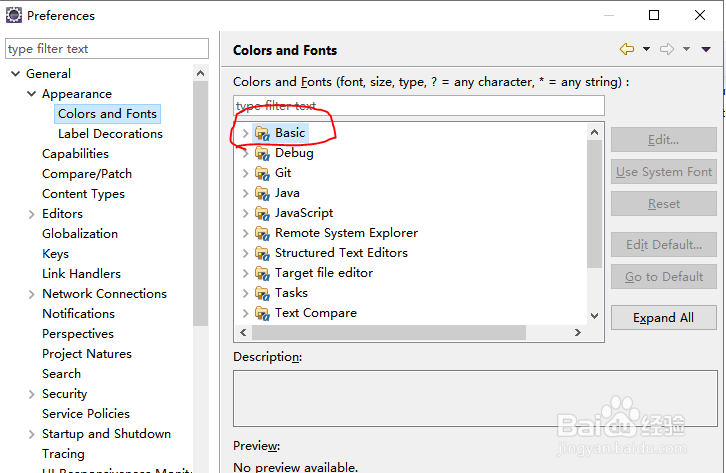
3、在弹出的框中左上方,选择General -> Appearance -> Colors and Fonts

在eclipse中如何设置代码的字体和大小

4、在这里,选择Basic

在eclipse中如何设置代码的字体和大小

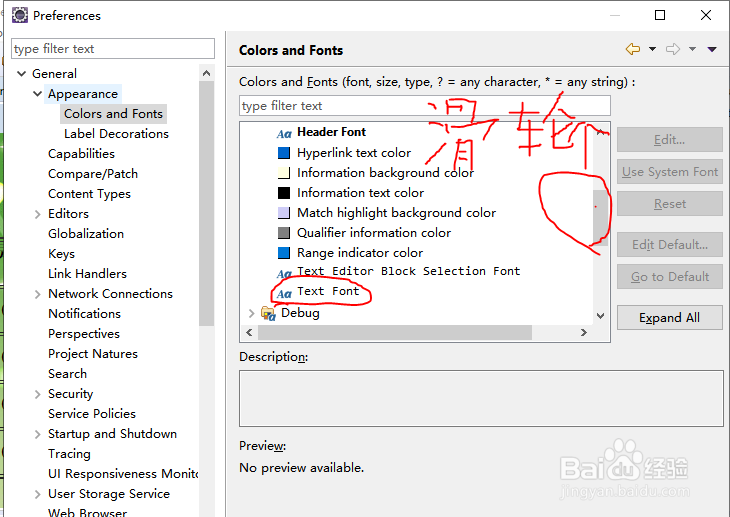
5、选择Basic之后,向下拉动右边的滑块,找到Text Font

在eclipse中如何设置代码的字体和大小

6、选中Text Font后,点击右边的Edit

在eclipse中如何设置代码的字体和大小

7、在新弹框中,选择字体、字形、大小

在eclipse中如何设置代码的字体和大小

8、选择好之后,点击下方的确定

在eclipse中如何设置代码的字体和大小

9、点击确定之后,再点击下方的Apply and Close,就完成代码的字体和大小的设置了。

在eclipse中如何设置代码的字体和大小

  • Oracle控制文件管理controlfile
  • C#怎么对接收的数据刷新
  • css设置div四边框样式
  • Eclipse如何还原和重置窗口布局
  • vue怎么使用element-ui的Icon图标组件
  • 热门搜索
    旅游市场营销 厦门工商旅游学校 携程旅游网 旅游翻译 西昌旅游 曲阜旅游 乐山旅游攻略 银基国际旅游度假区 山东旅游攻略 喀什旅游