WPS2019软件中怎样对表格数据求和

 时间:2026-02-14 04:14:58

1、    打开WPS2019软件,鼠标左键单击菜单【打开】,如下图所示。

WPS2019软件中怎样对表格数据求和

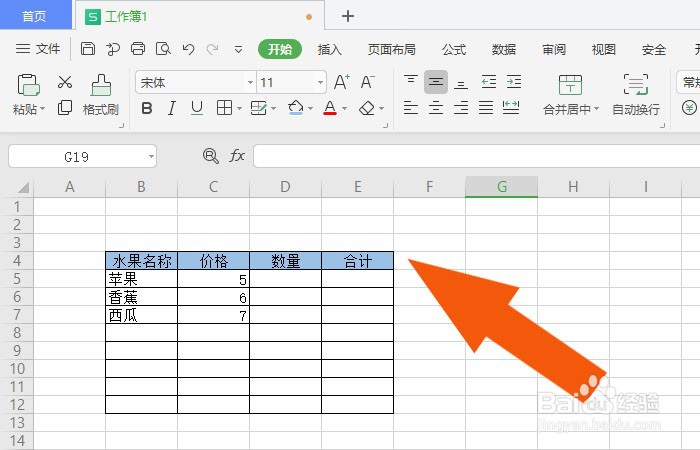
2、    接着,打开创建好的表格,如下图所示。

WPS2019软件中怎样对表格数据求和

3、    然后,在表格中输入数量单元格的数据,如下图所示。

WPS2019软件中怎样对表格数据求和

4、    接着,在合计单元格中,输入求和的公式,并选取单元格,如下图所示。

WPS2019软件中怎样对表格数据求和

5、    然后,在合计单元格中,选取单元格,并确定,如下图所示。

WPS2019软件中怎样对表格数据求和

6、    接着,可以看到合计单元格中显示的求和数据了,并通过鼠标左键拖动单元格的求和区域,可以计算表格中的求和,如下图所示。

WPS2019软件中怎样对表格数据求和

7、    最后,可以看到表格中显示的求和数据了,如下图所示。通过这样的操作和步骤,就学会在WPS2019软件中对表格数据求和了。

WPS2019软件中怎样对表格数据求和

  • excel竖列自动求和
  • excel怎么直接下拉就能求和
  • 怎么自动求和
  • wps表格竖向求和
  • 表格自动求和怎么弄
  • 热门搜索
    湘潭旅游 西安旅游集团 旅游消费行为 旅游政策与法规 林芝旅游景点 贵州荔波旅游 智利旅游 泰顺旅游 桂林旅游高等专科学校 兰卡威旅游