如何设置PPT幻灯片的切换效果为淡入或者淡出?

 时间:2026-02-12 22:43:12

1、如何设置PPT幻灯片的切换效果为淡入或者淡出?第一步,如下图所示,我们打开相关的PPT文件。
如何设置PPT幻灯片的切换效果为淡入或者淡出?

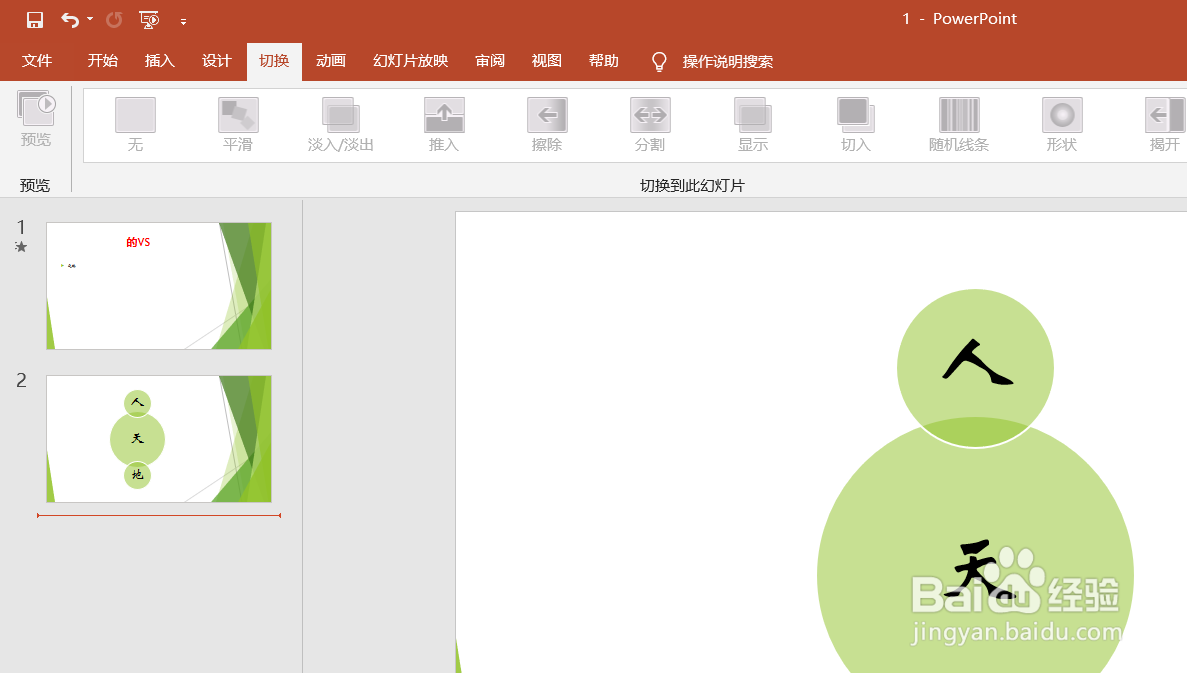
2、第二步,我们选择幻灯片,也就意味着选择需要设置切换效果的幻灯片,如下图,我们选择第一张幻灯片。

如何设置PPT幻灯片的切换效果为淡入或者淡出?

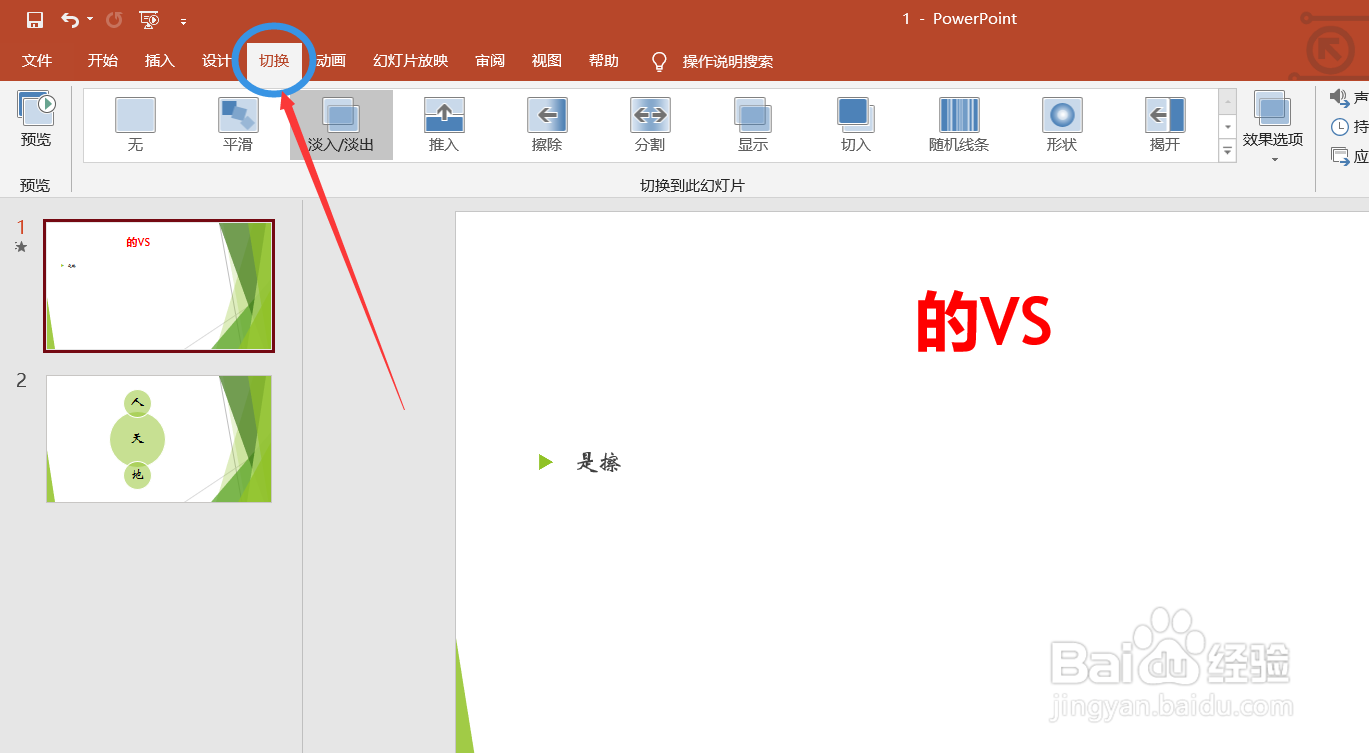
3、第三步,我们找到切换按钮,很容易找到,如下图,点击这个按钮,进入到切换效果菜单栏。
如何设置PPT幻灯片的切换效果为淡入或者淡出?

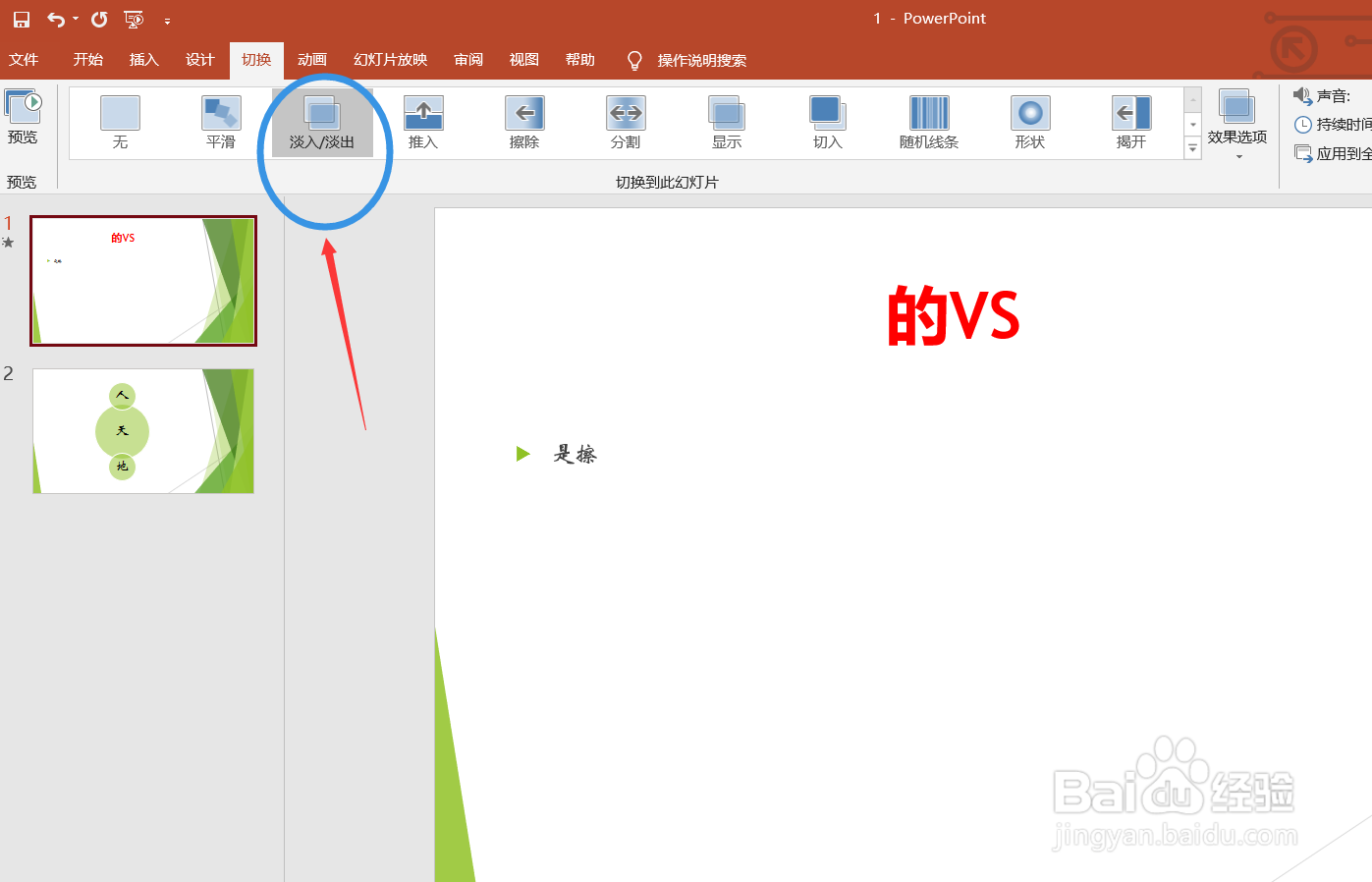
4、第四步,在切换菜单栏里面,可以看到很多切换类型,找到我们需要的按钮,如下图,我们点击淡入或者淡出按钮,设置完成。
如何设置PPT幻灯片的切换效果为淡入或者淡出?

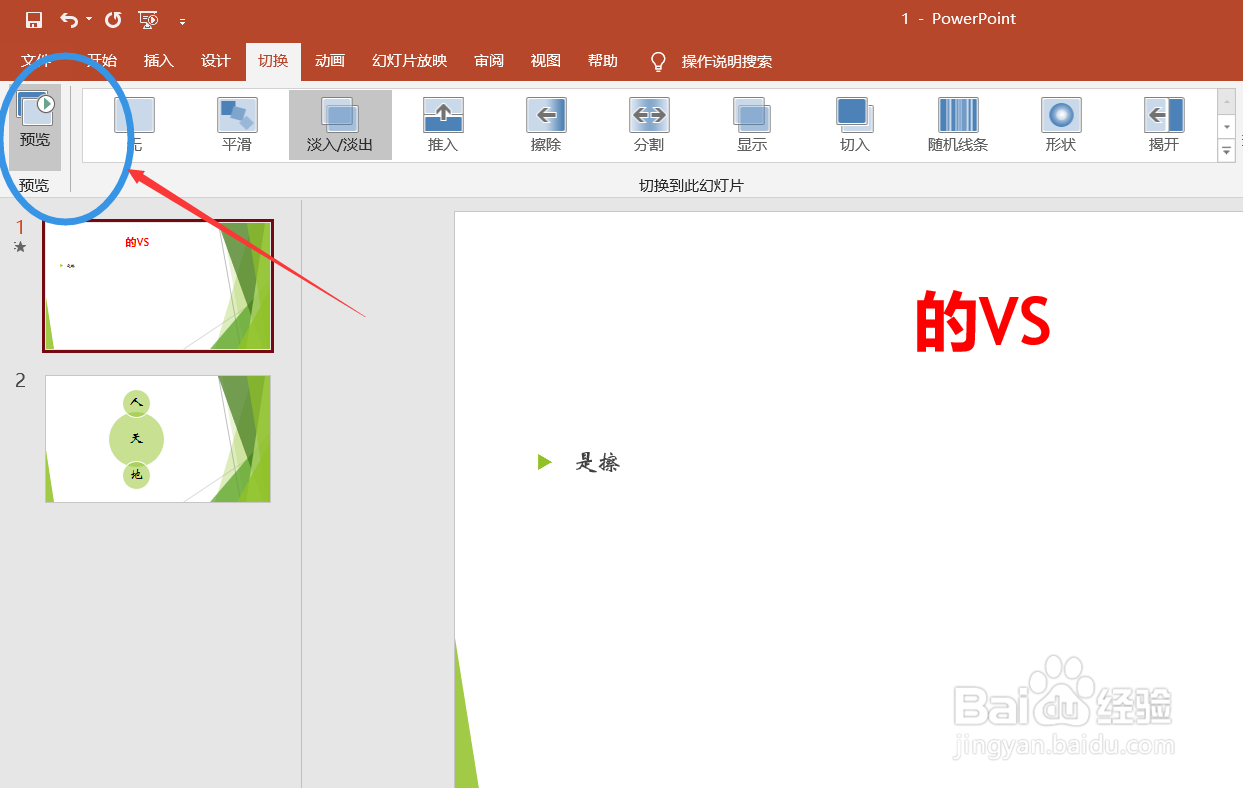
5、第五步,点击预览,预览一下切换效果,看一下自己设置的是否正确。

如何设置PPT幻灯片的切换效果为淡入或者淡出?

6、最后,设置完成后,点击保存按钮,保存PPT文件即可。

如何设置PPT幻灯片的切换效果为淡入或者淡出?

  • PPT如何设置文字从左侧飞入
  • 如何设置从幻灯片的最后一页跳转到首页
  • 怎样设置ppt动画效果:淡出?
  • 怎样在PPT中添加鼓掌等声音效果
  • 在ppt里面怎么设置播放时延时2秒自动出现?
  • 热门搜索
    北京旅游介绍 竹泉村旅游度假区 旅游搜索引擎 栾川旅游景点 花都旅游 太原到云南旅游报价 到日本旅游 丽江著名旅游景点 国外旅游网 启东旅游