如何使用ps去除复杂背景下的文字

 时间:2026-02-14 13:35:01

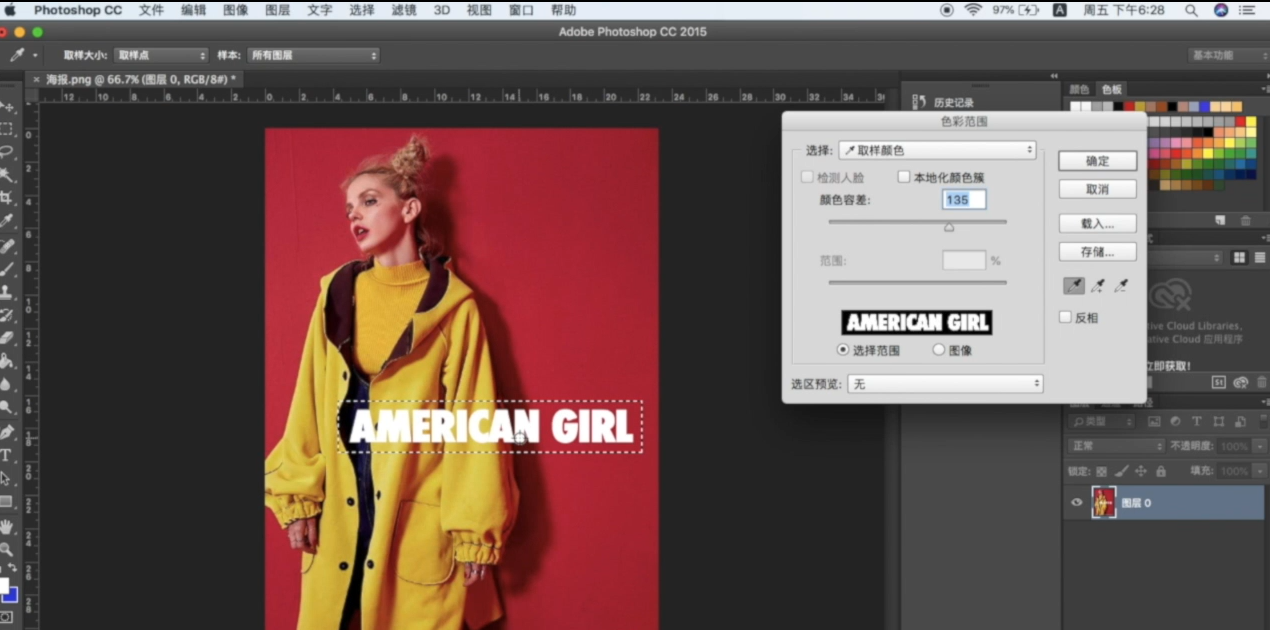
1、我们用选择中的色彩范围

如何使用ps去除复杂背景下的文字

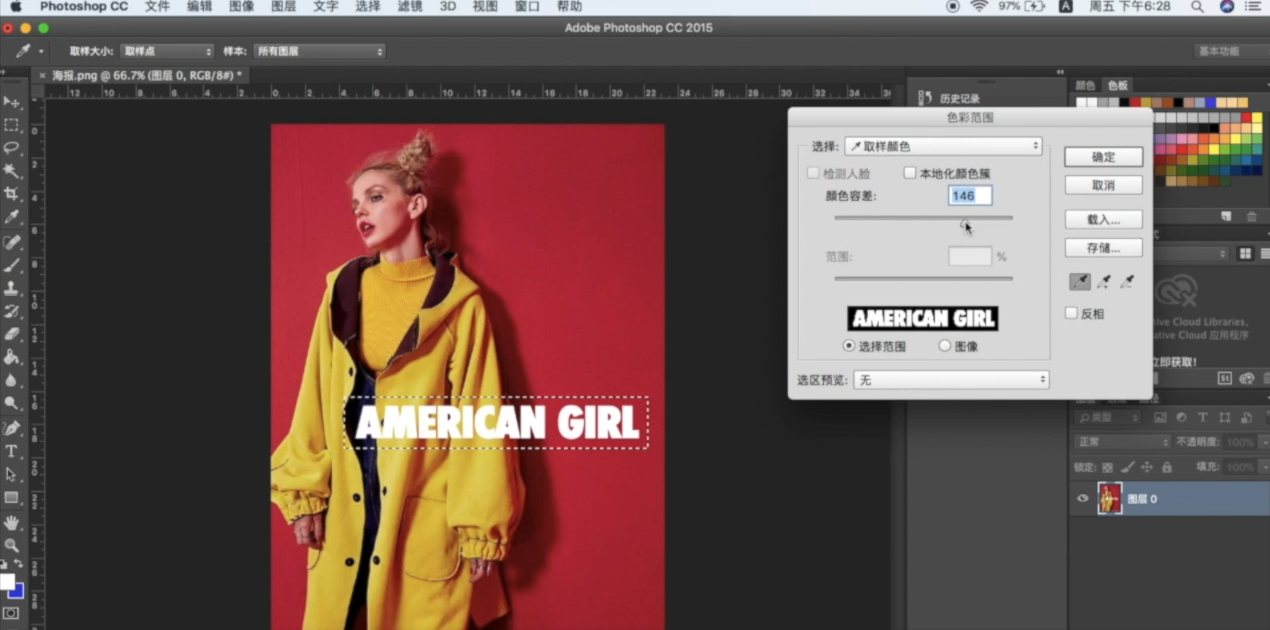
2、然后我们调节它的颜色容差

如何使用ps去除复杂背景下的文字

3、我们调到148确定

如何使用ps去除复杂背景下的文字

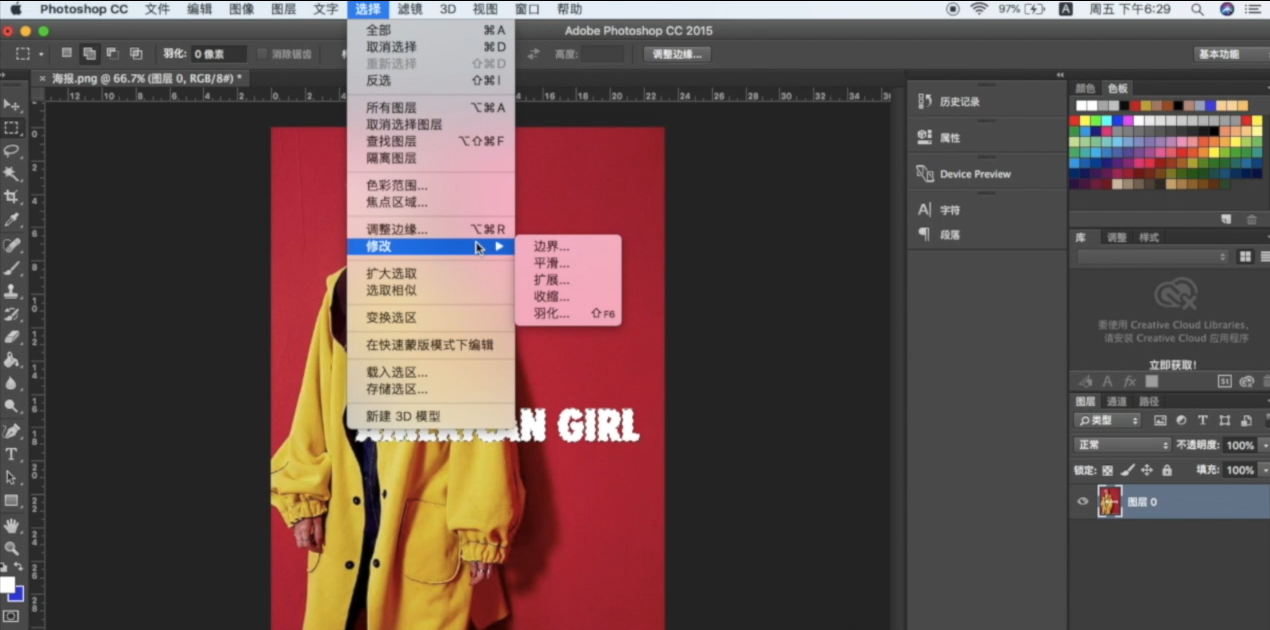
4、然后到选择中的修改扩展

如何使用ps去除复杂背景下的文字

5、修改扩展为2个像素

如何使用ps去除复杂背景下的文字

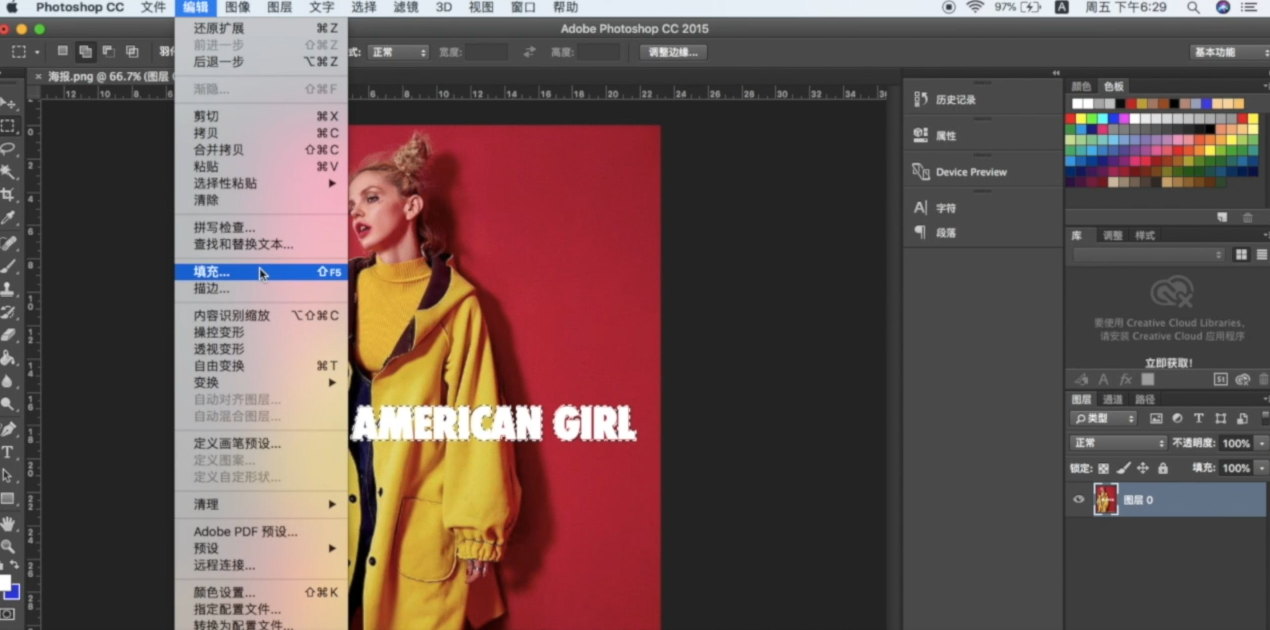
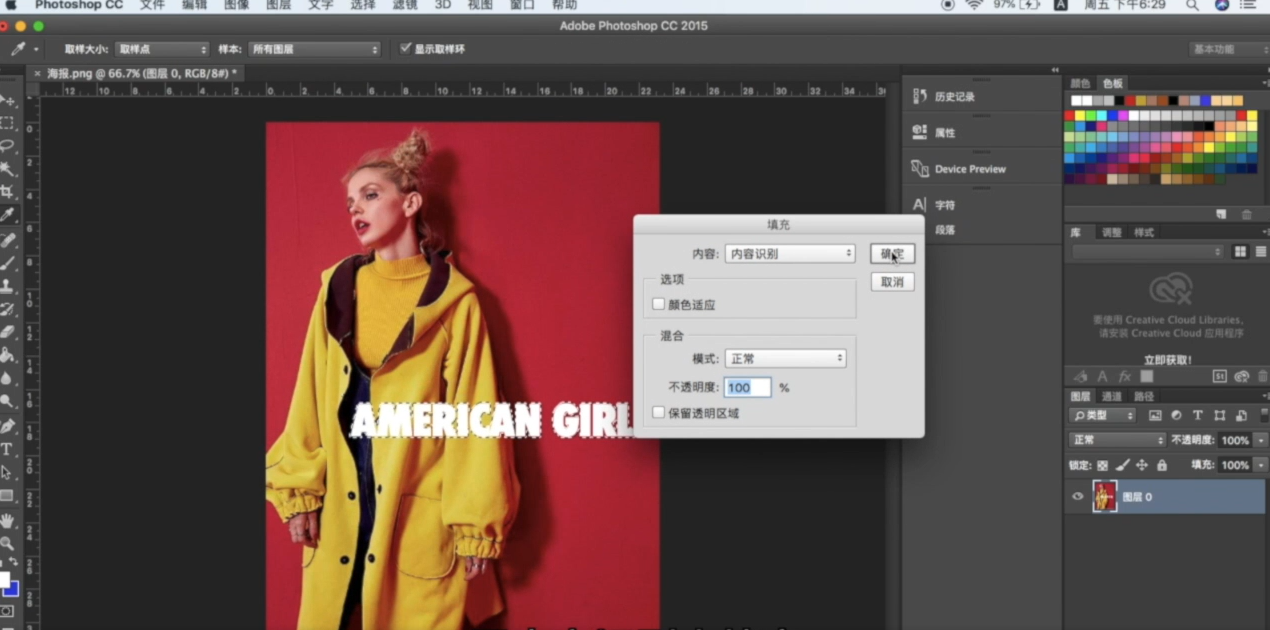
6、最后我们用编辑中的填充

如何使用ps去除复杂背景下的文字

7、用内容识别去掉它

如何使用ps去除复杂背景下的文字

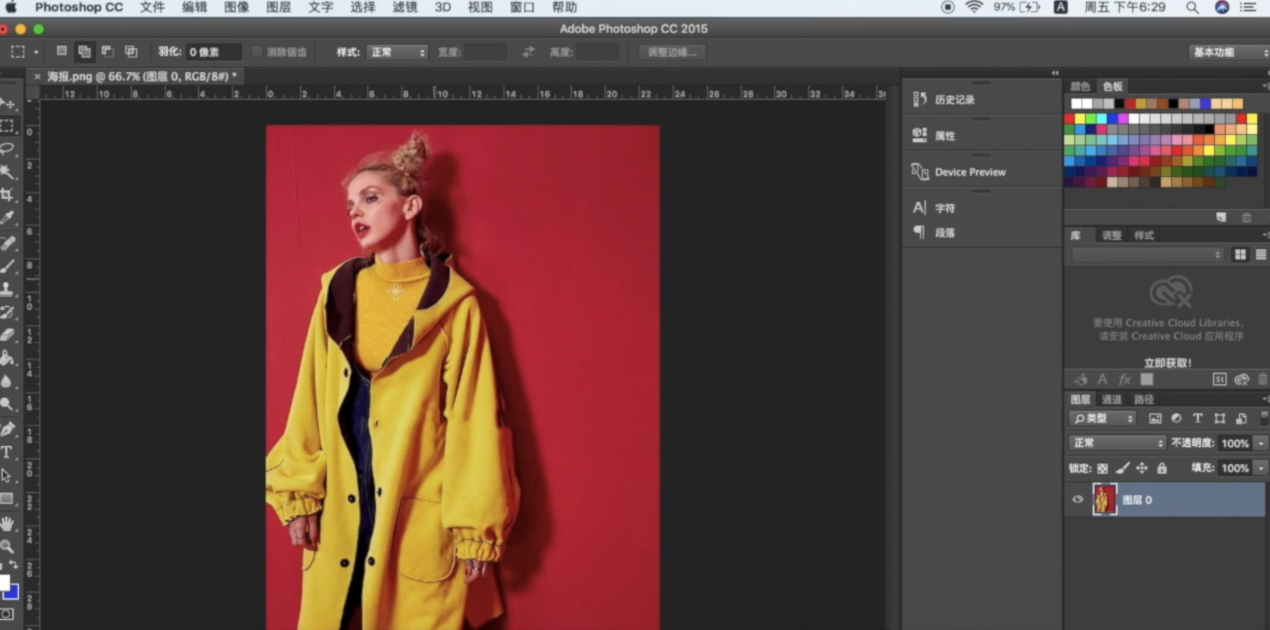
8、这样图片中的文字就被去掉了

如何使用ps去除复杂背景下的文字

  • 如何用PS设计漂亮的纸袋?
  • PS画笔去除褶皱效果
  • PS如何制作环形文字效果
  • PS2019怎么将多张图片同时导入到ps的图层里
  • Photoshop中如何红苹果变绿苹果
  • 热门搜索
    台湾旅游事故 成都的旅游景点 男子旅游买藏刀被拘 冬季云南旅游攻略 广西凭祥旅游 漳州旅游网 冬天适合旅游的地方 济州岛旅游报价 青田旅游 有关旅游的英语作文