如何解决“启动任务管理器”变成灰色无法使用?

 时间:2026-02-12 02:35:30

1、第一步,点击计算机左下角的开始,弹出下级子菜单。

如何解决“启动任务管理器”变成灰色无法使用?

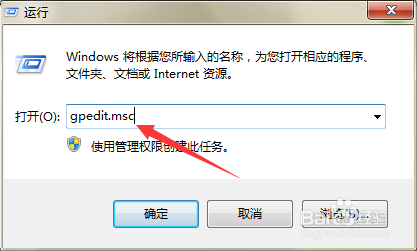
2、第二步,选择“运行”,弹出运行窗口。

如何解决“启动任务管理器”变成灰色无法使用?

3、第三步,在页面上键入“gpedit.msc”回车,打开本地组策略编辑器。

如何解决“启动任务管理器”变成灰色无法使用?

4、第四步,依次选择“用户配置”→“管理模板”→“系统”→“Ctrl+Alt+Del选项”。

如何解决“启动任务管理器”变成灰色无法使用?

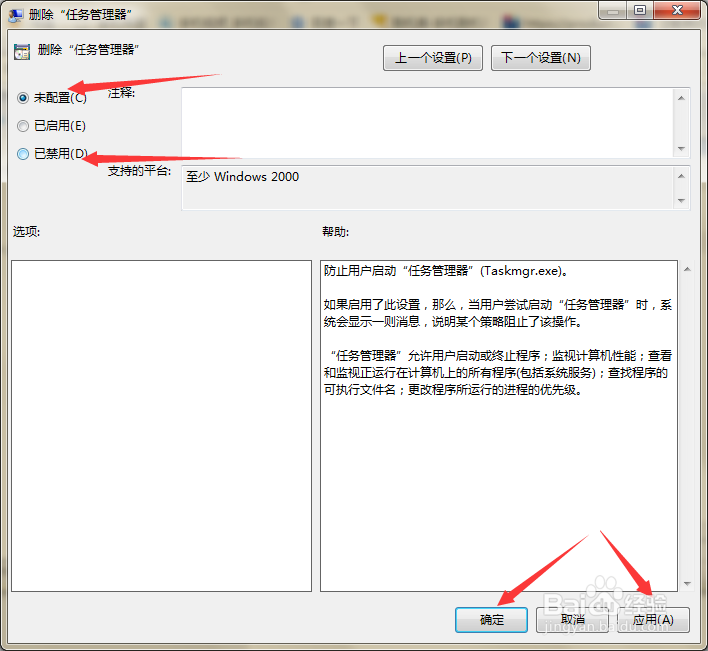
5、第五步,在右侧列表中找到“删除任务管理器”,双击打开该策略的设置页面。

如何解决“启动任务管理器”变成灰色无法使用?

6、第六步,在页面上将该策略设置为“未配置”或“已禁用”,然后点击应用确定。
如何解决“启动任务管理器”变成灰色无法使用?

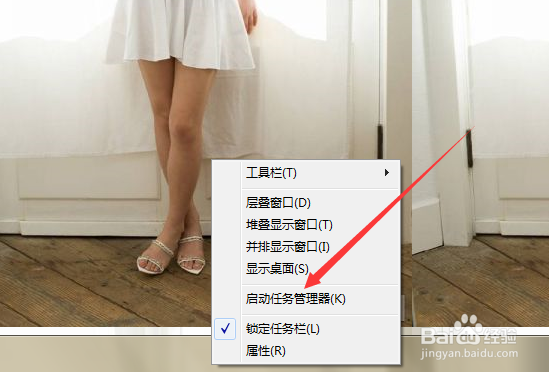
7、第七步,设置完成后,再次右击任务栏的空白处,就可以发现“启动任务管理器”选项可以正常使用了。
如何解决“启动任务管理器”变成灰色无法使用?

1、点击开始,选择运行,打开本地组策略编辑器。

2、定位到用户配置下的“Ctrl+Alt+Del选项”。

3、找到并打开“删除任务管理器”的设置页面。

4、将该策略设置为“未配置”或者“已禁用”即可。

  • win10电脑每次开机都要选择系统解决方法
  • 如何在Windows10通过组策略设置屏幕保护超时
  • win10怎么新建任务?win10新建运行任务?
  • 怎么开启Win10系统自动更新服务
  • win10桌面图标打不开怎么办
  • 热门搜索
    越南旅游需要多少钱 旅游线路查询 赞比亚旅游 枫泾古镇旅游攻略 白城旅游 生态农业旅游 锡林郭勒盟旅游 山东省旅游景点 云南丽江旅游路线 深圳华侨城旅游攻略