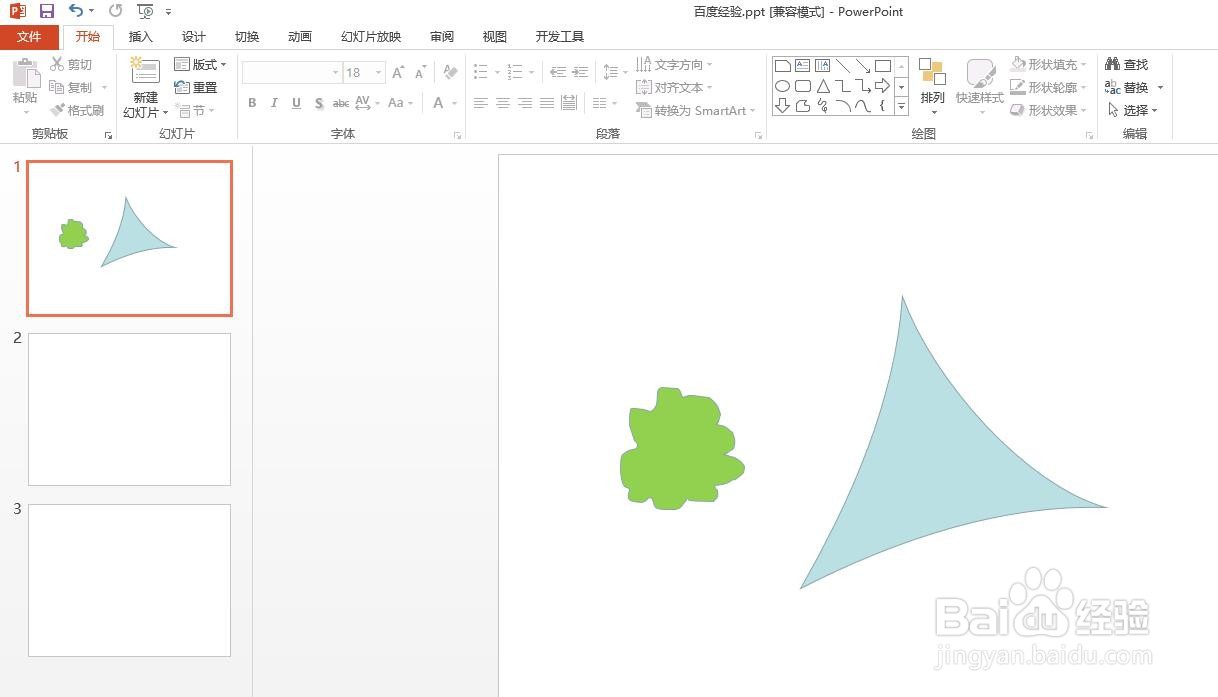
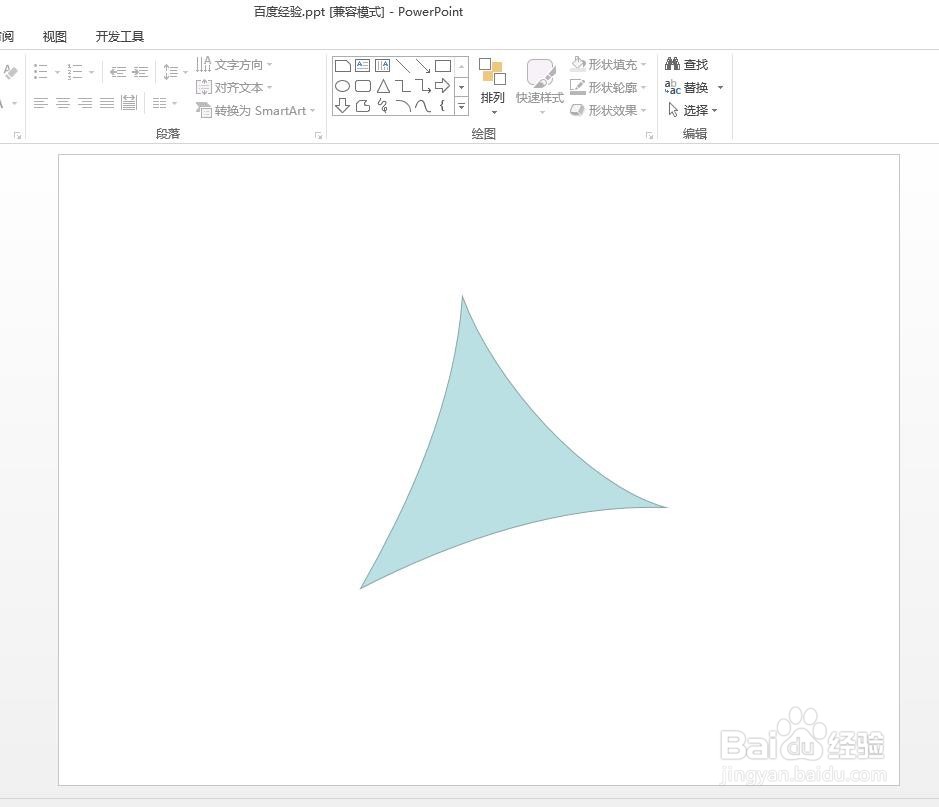
1、第一步:如果是ppt系统自带的形状跟自己想画的差不多,我们可以进行修改,选择菜单栏“插入”中的“形状”,在形状下拉菜单中选择需要的形状。


2、第二步:按住鼠标左键,在ppt中画出一个形状。

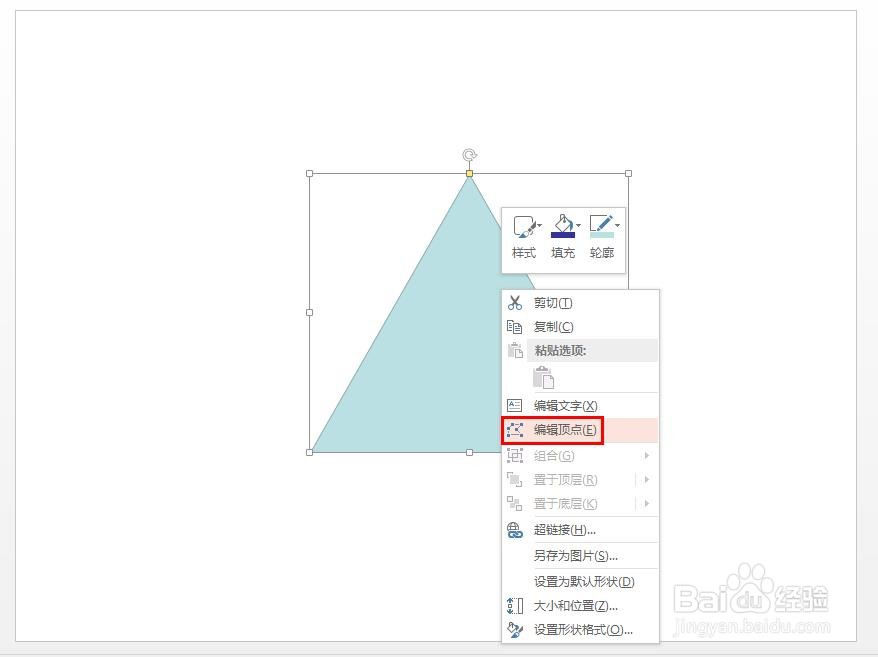
3、第三步:在形状中,单击鼠标右键选择“编辑顶点”。
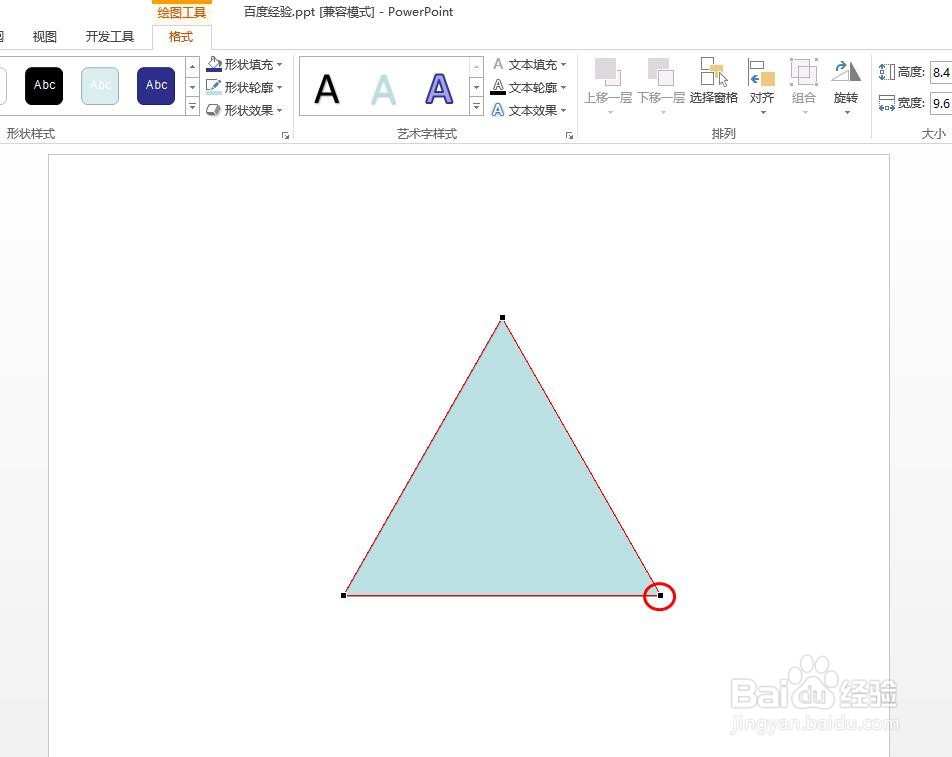
4、第四步:在形状的顶点处,按住鼠标左键,将形状调整成自己所需要的。
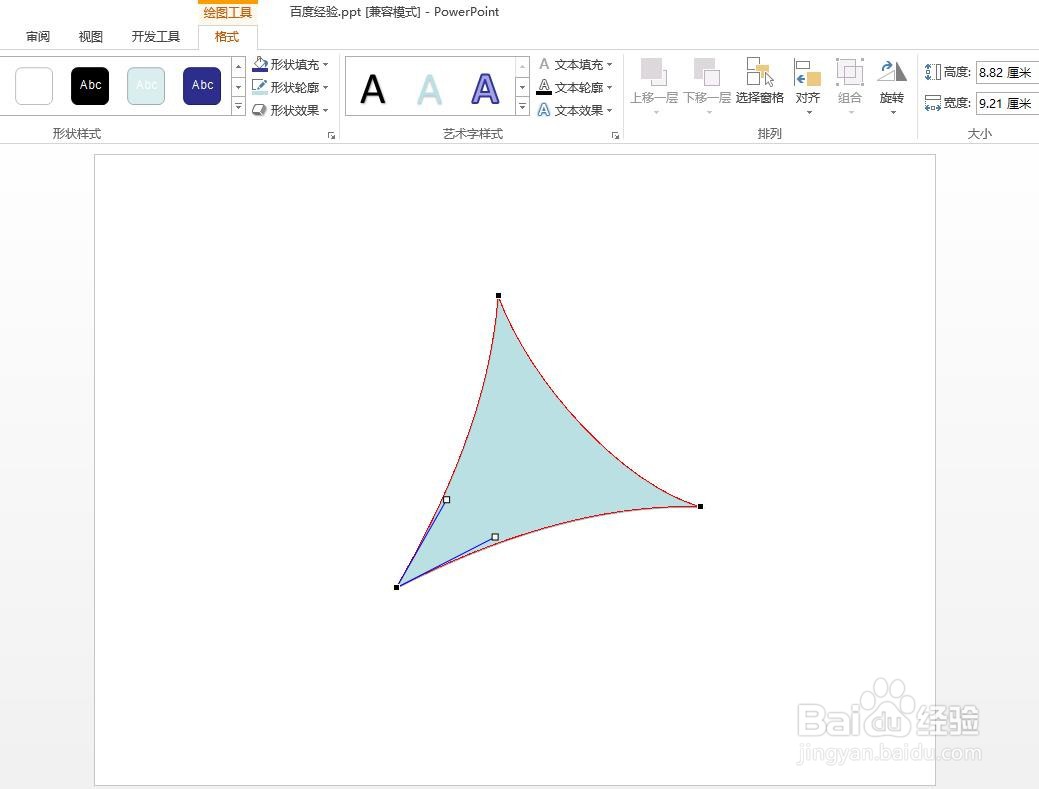
5、第五步:在背景处,单击鼠标左键,退出编辑状态,完成操作。
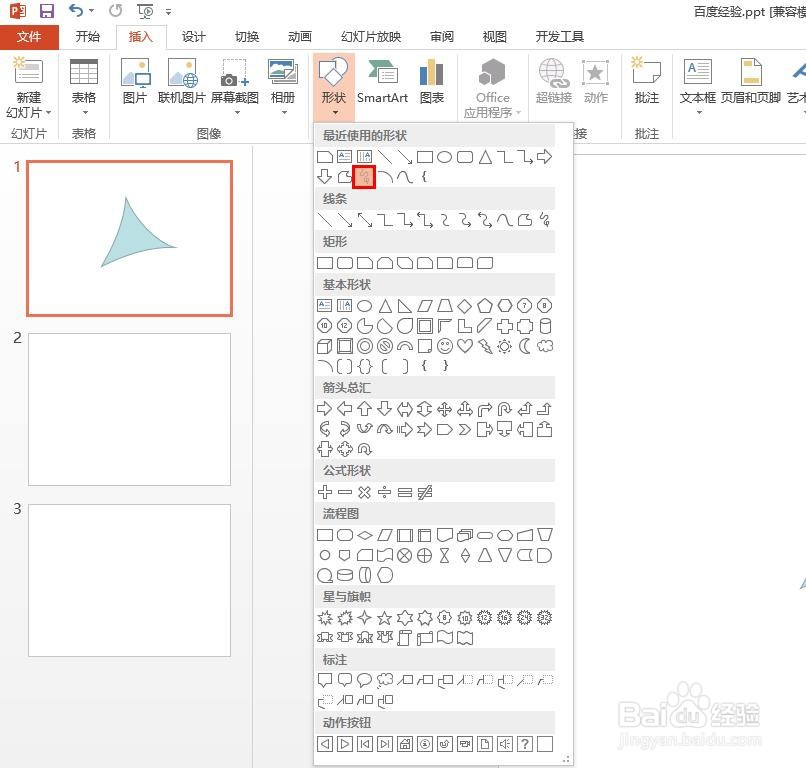
1、第一步:选择菜单栏“插入--形状”中的“自由曲线”,我们可以根据自己的喜好自由发挥。
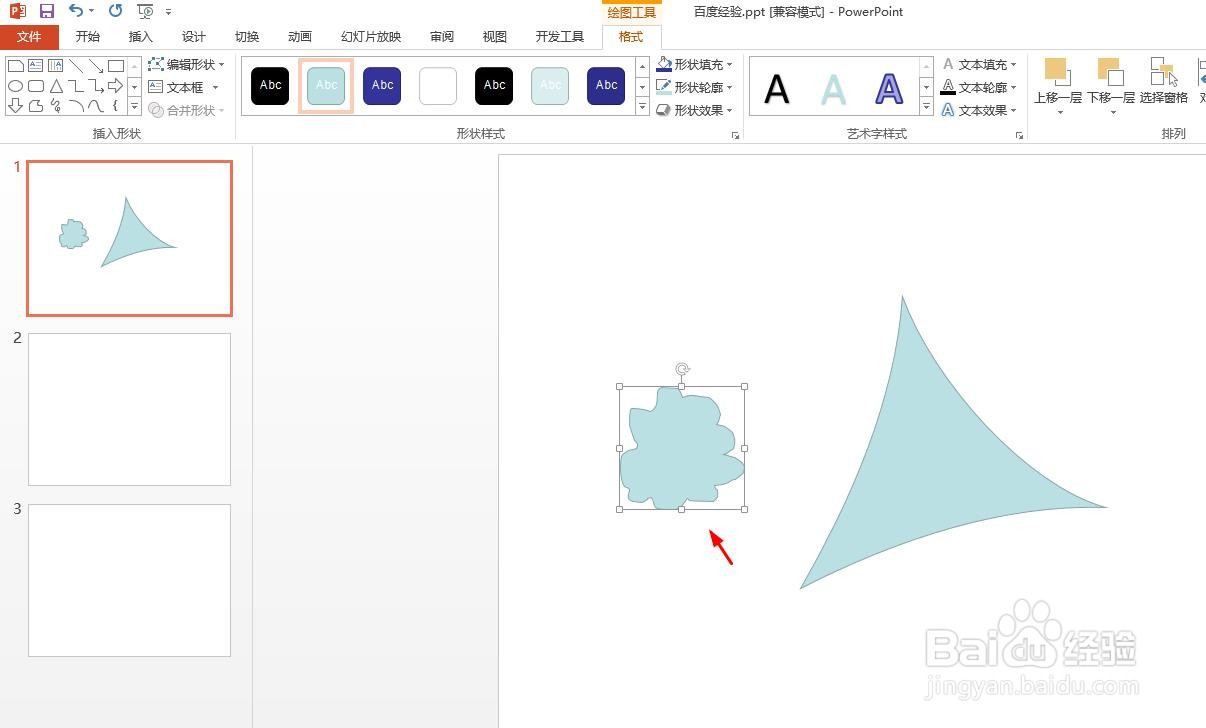
2、第二步:按住鼠标左键,在幻灯片空白处,可以任意描绘出各种形状。
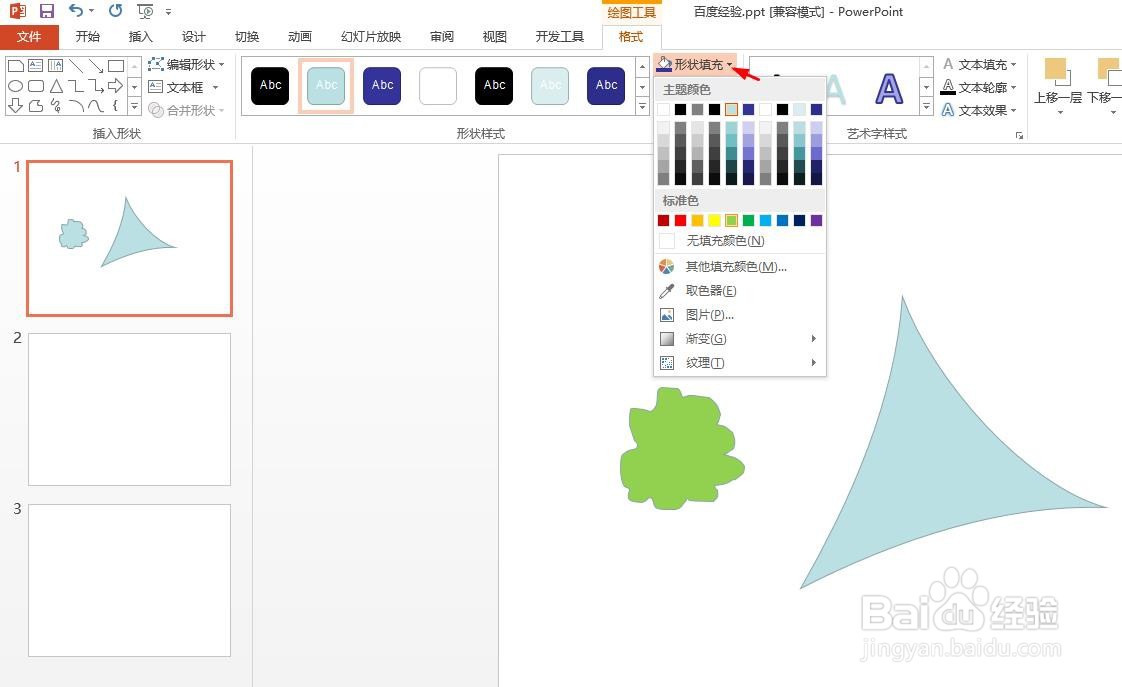
3、第三步:选中画好的形状,在“格式”菜单中,选择“形状填充”中喜换的颜色,给形状填充上。
4、第四步:单击幻灯片任意空白位置,就可以退出形状编辑状态了。