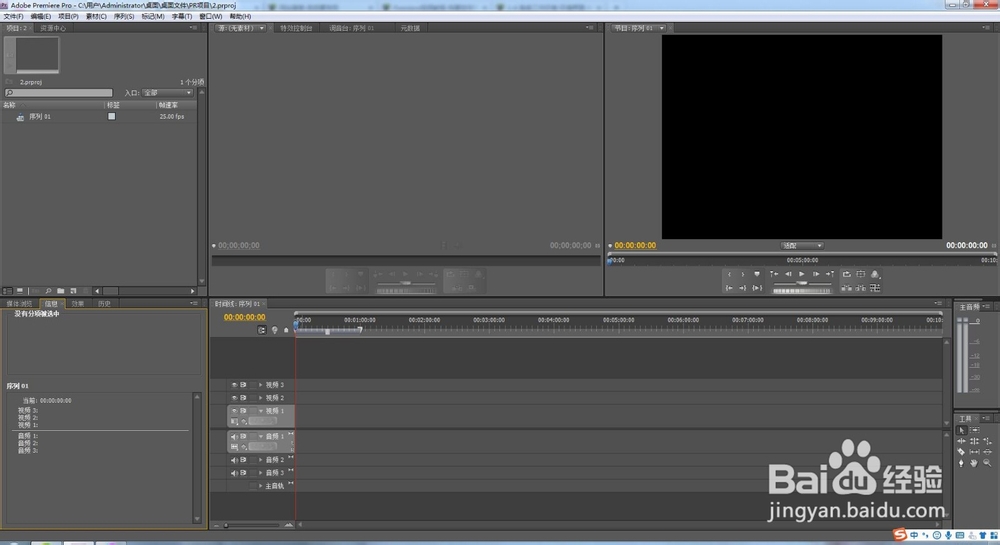
1、 在Premiere CS4中,我们建立完项目后,就会看到很多划分好的区域,我们称之为“面板”,有项目面板、资源中心面板、源面板、节目面板、时间线面板,等等。
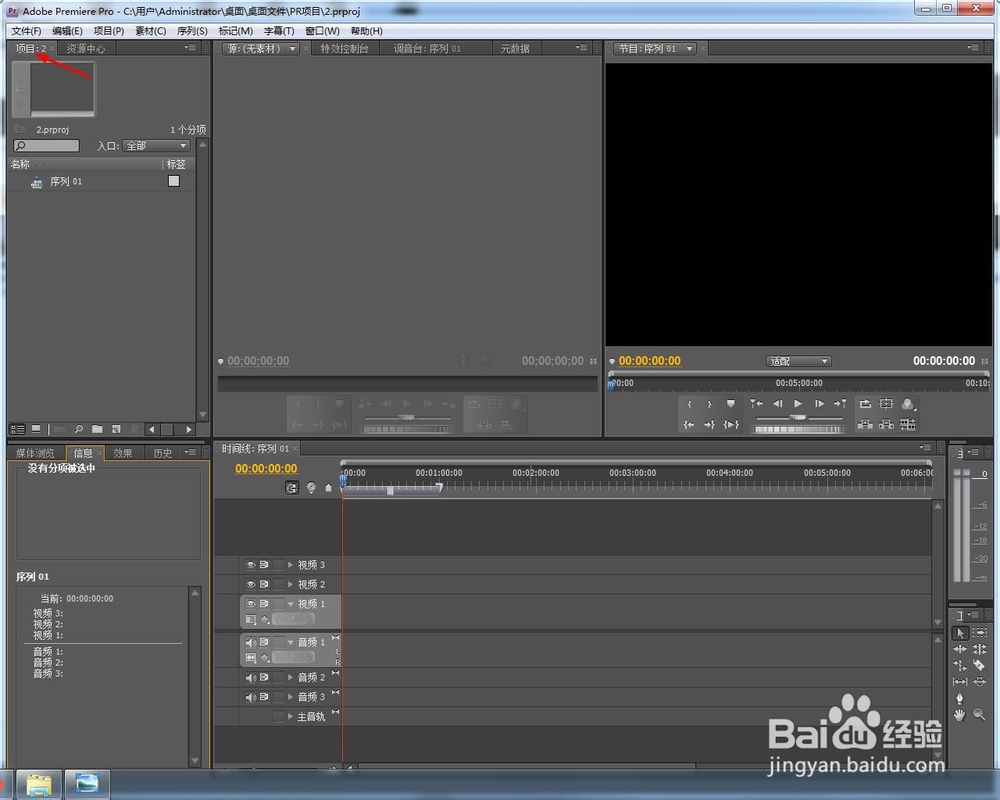
2、 这些面板的位置不是固定不变的,我们是可以根据自身操作习惯来改变面板位置的。以“项目”面板为例,我们鼠标左键按住“项目”这几个字所在的位置,不要松开,移动到合适的位置松开鼠标左键即可,这样就将“项目”面板移到自己需要放置的位置了。
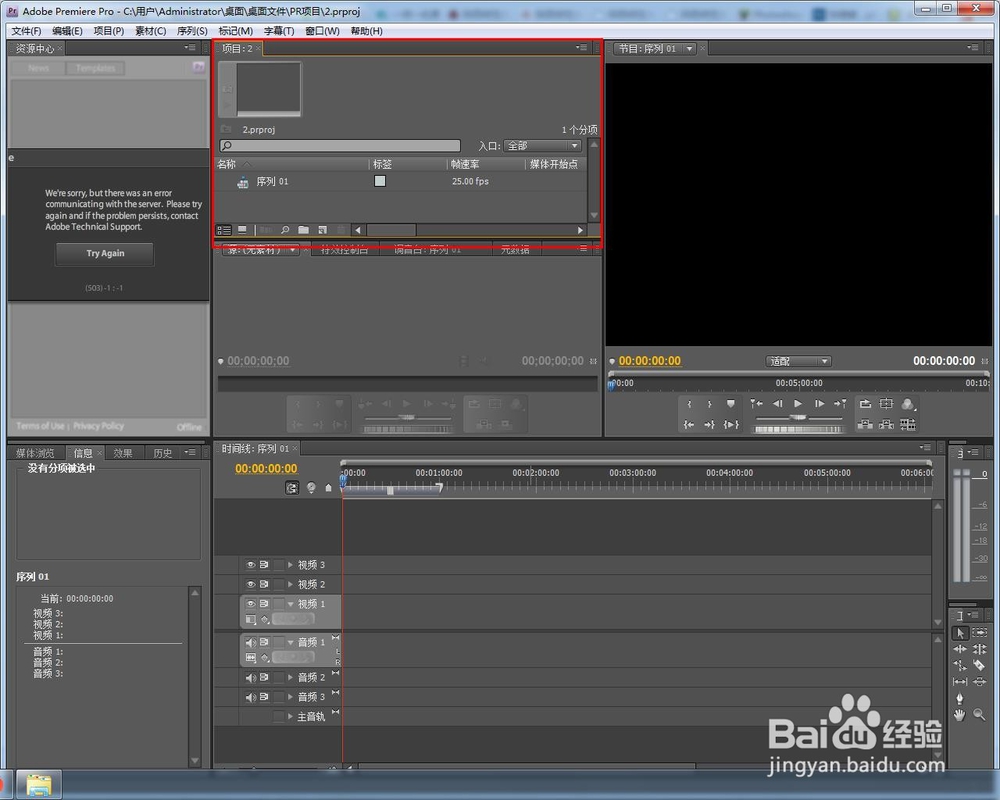
3、 如果又想恢复到面板初始时的位置,那么可以进行如下操作更改回去:选择“窗口”——“工作区”——“重置工作区”。如下图所示:

4、 下面来说一下如何更换工作区。一般Premiere CS4打开后,默认是进入“编辑”工作区的界面,工作区不仅仅只有“编辑”工作区,还包括:元数据记录、效果、色彩校正和音频工作区。
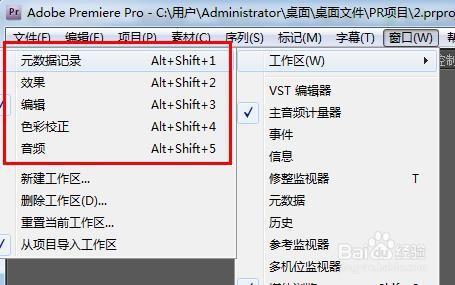
5、 那如何将“编辑”工作区更换为其他工作区呢?操作方法是:点击“窗口”,选择“工作区”,在弹出的“工作区”列表中,选择需要更换的工作区,比如想选择“色彩校正”,那么点击一下“色彩校正”,即完成了工作区的更换。

