胖子怎么P成瘦子

 时间:2026-02-14 15:17:46

1、第一步:在ps软件中,按Ctrl+O键,选择一张要p瘦的照片。

胖子怎么P成瘦子

胖子怎么P成瘦子

2、第二步:选中背景图层,单击鼠标右键选择“复制图层”,复制背景图层。

胖子怎么P成瘦子

胖子怎么P成瘦子

3、第三步:在菜单栏“滤镜”中选择“液化”。

胖子怎么P成瘦子

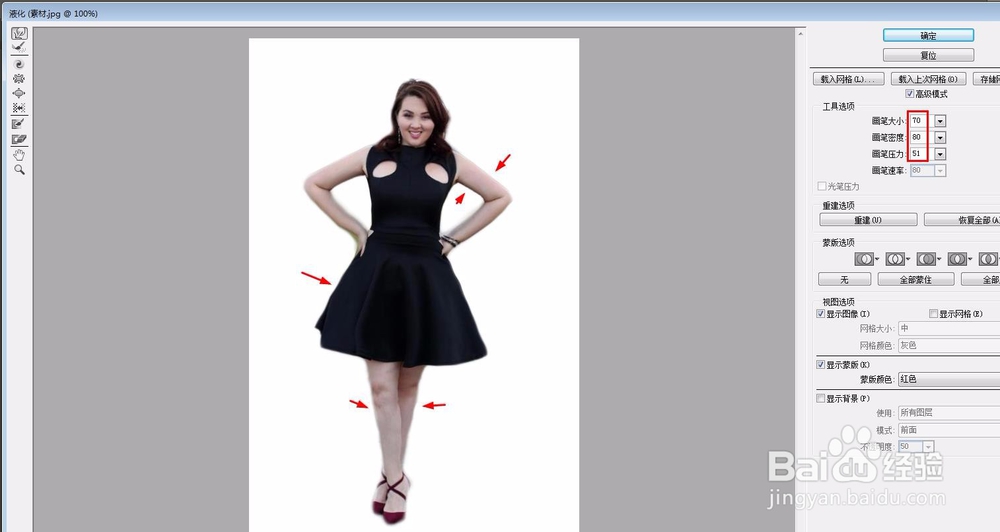
4、第四步:在液化操作界面中,单击左上角“向前推进变形工具”。

胖子怎么P成瘦子

5、第五步:根据要变瘦部位的大小,随时调整画笔大小,将胖的地方往内侧推。

胖子怎么P成瘦子

胖子怎么P成瘦子

6、第六步:用修补工具将身体上颜色不均和褶皱较多的地方进行修补,选中要修补的区域,按住鼠标左键向要替换的部位拖动,松开鼠标左键完成修补操作。

胖子怎么P成瘦子

胖子怎么P成瘦子

胖子怎么P成瘦子

7、第七步:选择菜单栏中的“图像--调整--曲线”,调整图片整体色调,最终效果如下图所示。

胖子怎么P成瘦子

胖子怎么P成瘦子

胖子怎么P成瘦子

  • PS如何把人物变瘦
  • ps如何将人脸修瘦
  • Photoshop怎样进行瘦身
  • 用photoshop怎么修人像的胖瘦
  • ps里面怎么给人物瘦身
  • 热门搜索
    浙江绍兴旅游景点 杭州旅游职业学院 双鸭山旅游 成都旅游集散中心 旅游标识 黑龙江省旅游局 旅游公司网站 五一旅游好去处 山西运城旅游 生态农业旅游