如何用PPT制作文字笔画型字体(三)

 时间:2026-02-13 05:30:13

1、首言够霸先我们在制作好的背景上添加一个文本框,敲入标题,设置字体方正小标宋体。

如何用PPT制作文字笔画型字体(三)

2、选择其中一个字,右键剪切。 

如何用PPT制作文字笔画型字体(三)

3、再右键——保留原格式。

如何用PPT制作文字笔画型字体(三)

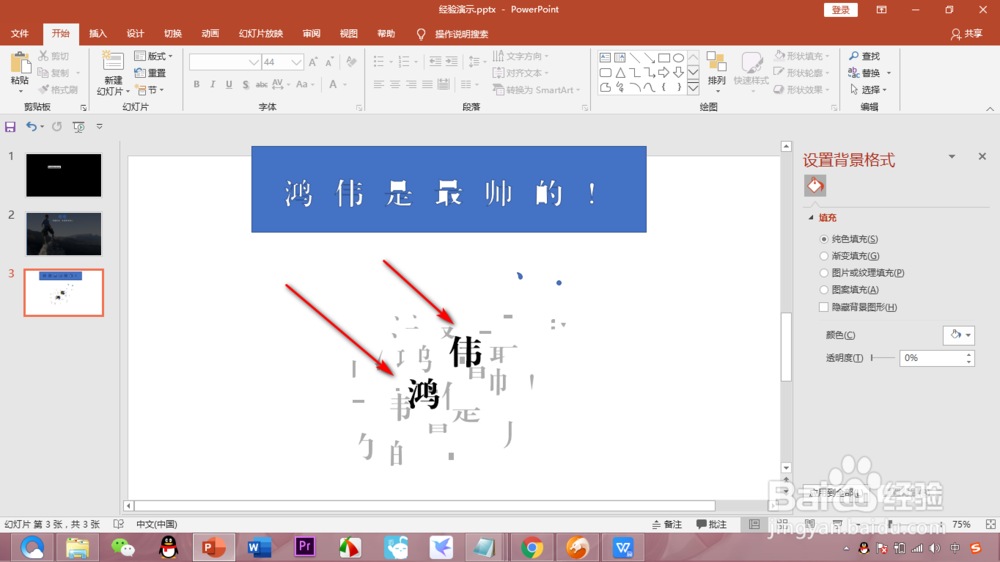
4、将两个字摆成斜着对称的感觉。

如何用PPT制作文字笔画型字体(三)

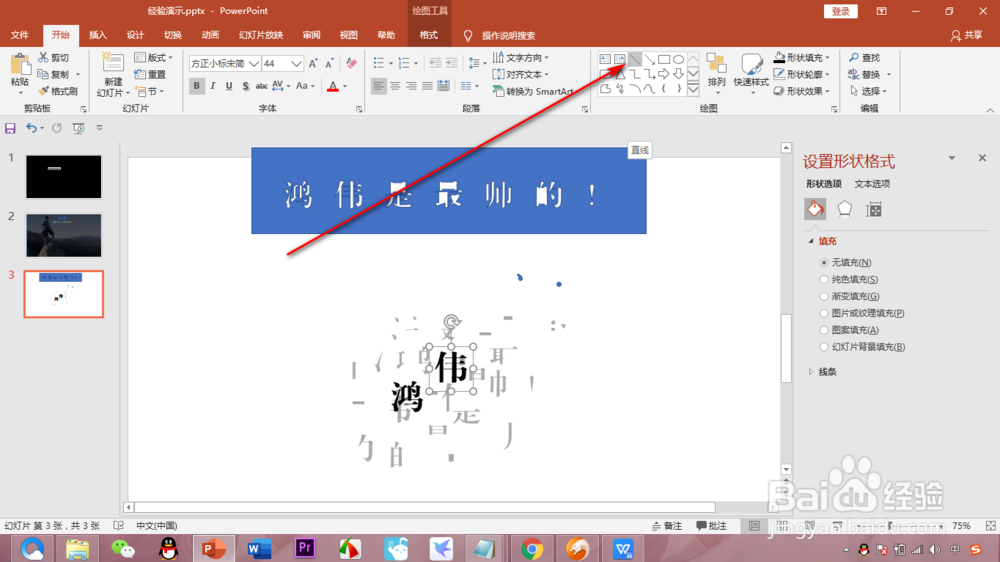
5、我们在形状新捕中插入一条直线。

如何用PPT制作文字笔画型字体(三)

6、将直线的颜色改成介于背景和标题之间的黑色,这样一个文字笔画型字体忌秤就做好啦,可以截图作为头像呢!

如何用PPT制作文字笔画型字体(三)

1、首先我们在制作好的背景上添加一个文本框,敲入标题,设置字体方正小标宋体。

2、选择其中一个字,右键剪切。 
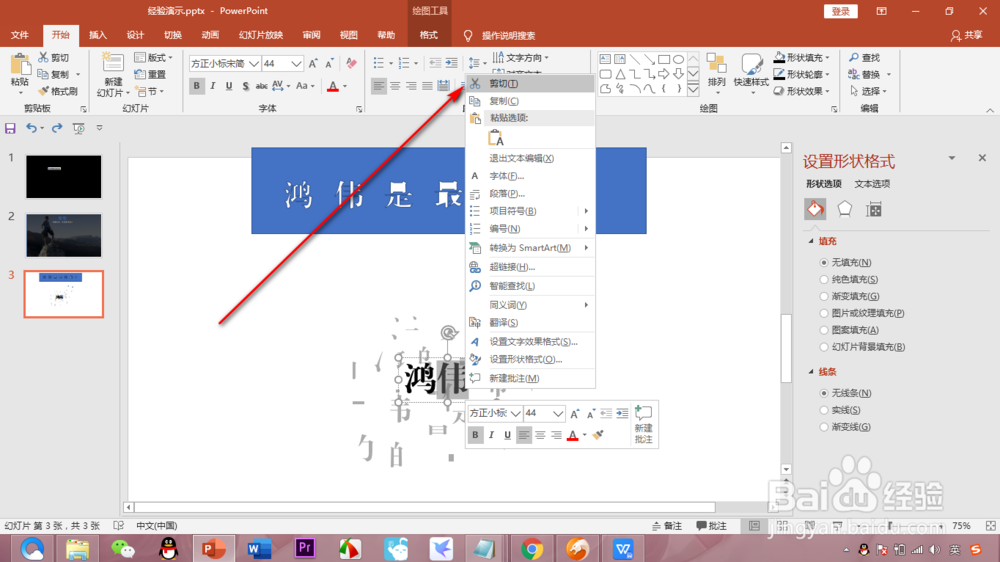
3、再右键——保留原格式。

4、将两个字摆成斜着对称的感觉。
5、我们在形状中插入一条直线。

6、将直线的颜色改成介于背景和标题之间的黑色,这样一个文字笔画型字体就做好啦,可以截图作为头像呢!

  • 如何用PPT制作简单特别的封面?
  • 如何用PPT画简笔画-风筝?
  • PPT小技巧之给图片制作墨迹效果
  • 幼儿手指舞《小豆角》的教程是什么
  • PPT怎么制作倾斜文字?
  • 热门搜索
    春季旅游景点 泰国旅游网 厦门旅游局 北戴河旅游网 呼和浩特旅游景点大全 鲁滨逊旅游网 康辉旅游集团 重庆旅游图片 南通旅游景点大全 夏季旅游鞋