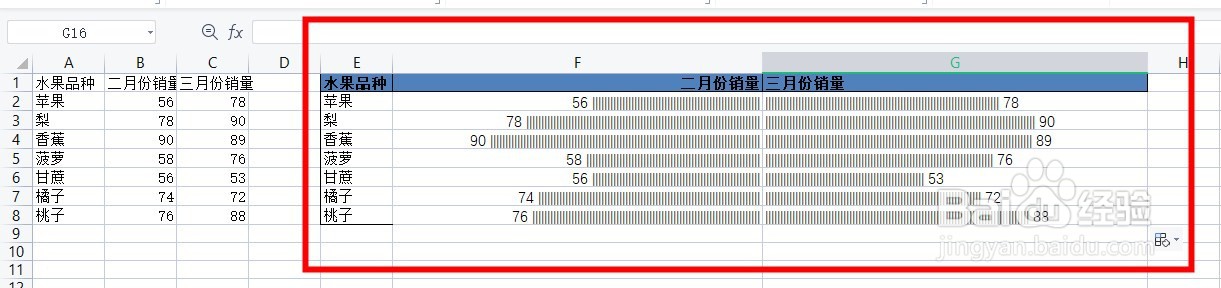
1、打开Excel表格,录入销量数据。

2、调整右侧单元格的宽度,然后添加列标题,再将A列的水果品种复制到E列。

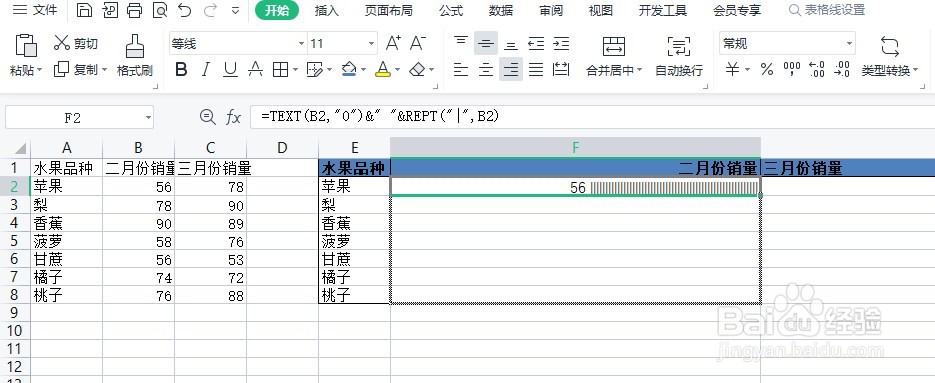
3、单击F2单元格,设置字体为等线,字号为11,字体颜色为蓝色,设置文字对齐为右对齐。在F2单元格输入公式=TEXT(B2,"0")&" "&REPT("|",B2),按住ctrl+鼠标左键放在F2右下角向显示“+”号,然后向下拖复制到F8单元格。二月份的销量就设置好了。


4、单击G2单元格,设置字体为等线,字号为11,字体颜色为蓝色,设置文字对齐为右对齐。在G2单元格输入公式=REPT("|",C2)&" "&TEXT(C2,"0"),按住ctrl+鼠标左键放在G2右下角向显示“+”号,然后向下拖复制到G8单元格。这样子旋风图效果就做好了。