1、点击任务栏右侧的Windows 安全中心图标,打开Windows 安全中心设置。

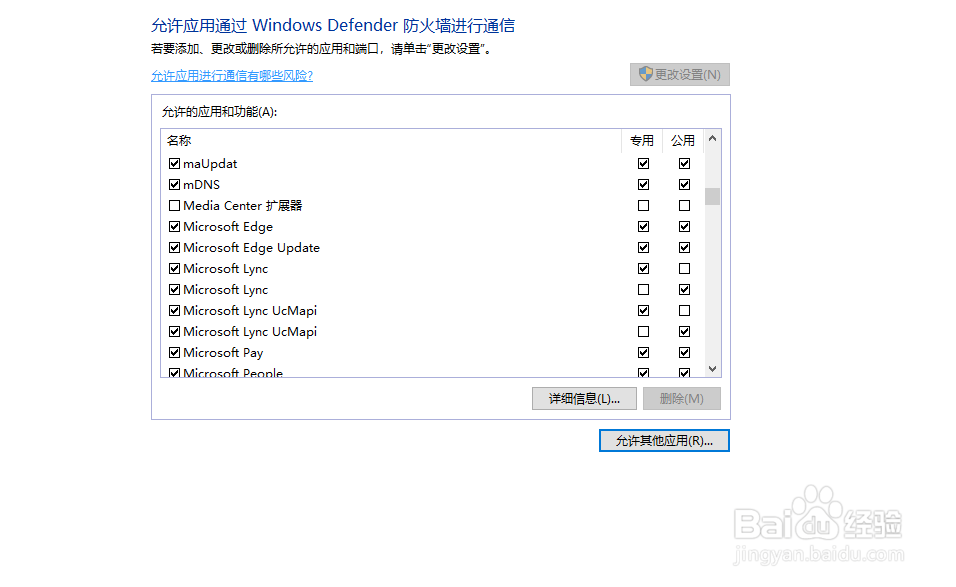
2、点击进入防火墙和网络保护,点击选择允许应用通过防火墙。

3、点击上侧的更改设置。

4、然后点击下侧的允许其他应用。

5、在路径里面输入以下地址:C:\Program Files (x86)\Microsoft\EdgeUpdate\1.3.163.19\MicrosoftEdgeUpdate.exe 。
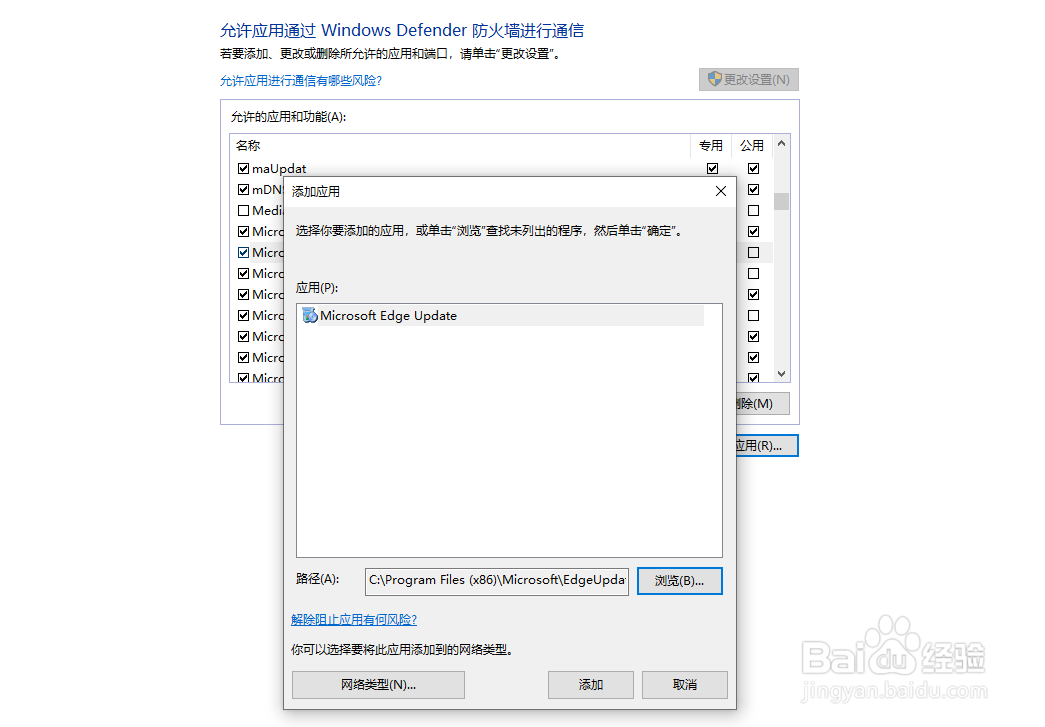
6、完成后,点击下面的添加。Edge浏览器更新就可以通过防火墙了。
时间:2026-04-22 02:03:06
1、点击任务栏右侧的Windows 安全中心图标,打开Windows 安全中心设置。
2、点击进入防火墙和网络保护,点击选择允许应用通过防火墙。
3、点击上侧的更改设置。
4、然后点击下侧的允许其他应用。
5、在路径里面输入以下地址:C:\Program Files (x86)\Microsoft\EdgeUpdate\1.3.163.19\MicrosoftEdgeUpdate.exe 。
6、完成后,点击下面的添加。Edge浏览器更新就可以通过防火墙了。
