wps表格中怎么绘制“肘形双箭头连接符”

 时间:2024-10-13 10:15:30

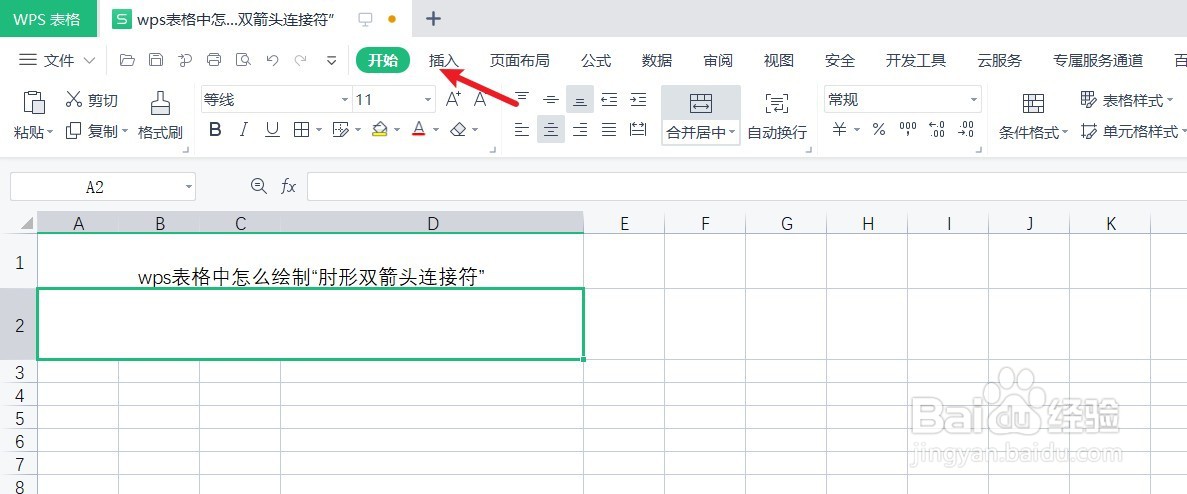
1、新建一篇wps表格。如下所示:

wps表格中怎么绘制“肘形双箭头连接符”

2、点击wps表格中的“插入”工具栏。如下所示:

wps表格中怎么绘制“肘形双箭头连接符”

3、在wps表格“插入”工具栏中点击“形状”。如下所示:

wps表格中怎么绘制“肘形双箭头连接符”

4、在wps表格“形状”中点击“肘形双箭头连接符”图形。如下所示:

wps表格中怎么绘制“肘形双箭头连接符”

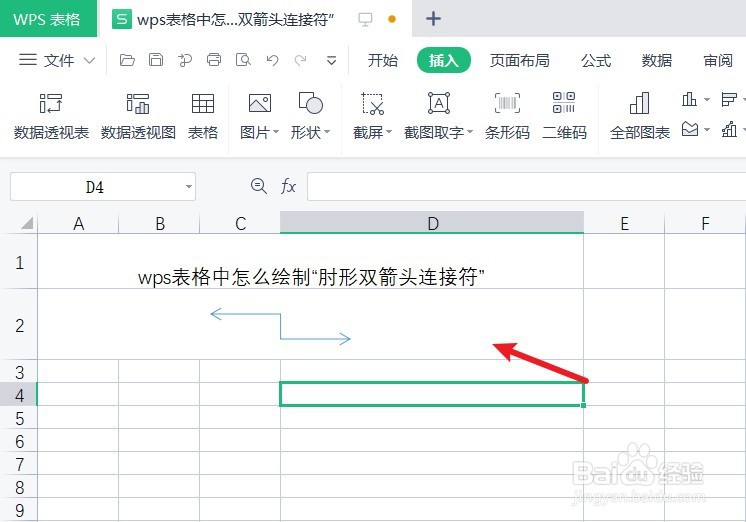
5、预览wps文字中插入的“肘形双箭头连接符”效果。如下所示:

wps表格中怎么绘制“肘形双箭头连接符”

6、总结:wps表格中怎么绘制“肘形双箭头连接符”(1)新建一篇wps表格(2)点击wps表格中的“插入”工具栏(3)在wps表格“插入”工具栏中盼内溲铫点击“形状”(4)在wps表格“形状”中点击“肘形双箭头连接符”图形(5)预览wps文字中插入的“肘形双箭头连接符”效果

  • 怎样创建肘形双箭头连接符?
  • 怎样在wps文字中创建肘形箭头连接符
  • wps怎么插入肘形连接符
  • 怎么在Excel表格的单元格里添加肘形连接符
  • 怎样创建曲线箭头连接符
  • 热门搜索
    台湾垦丁旅游攻略 南非旅游注意事项 莆田旅游攻略 马尔代夫旅游价格 德国旅游买什么 同城旅游网站官网 九寨沟 旅游 大连旅游图片 普宁旅游景点大全 香港旅游照片