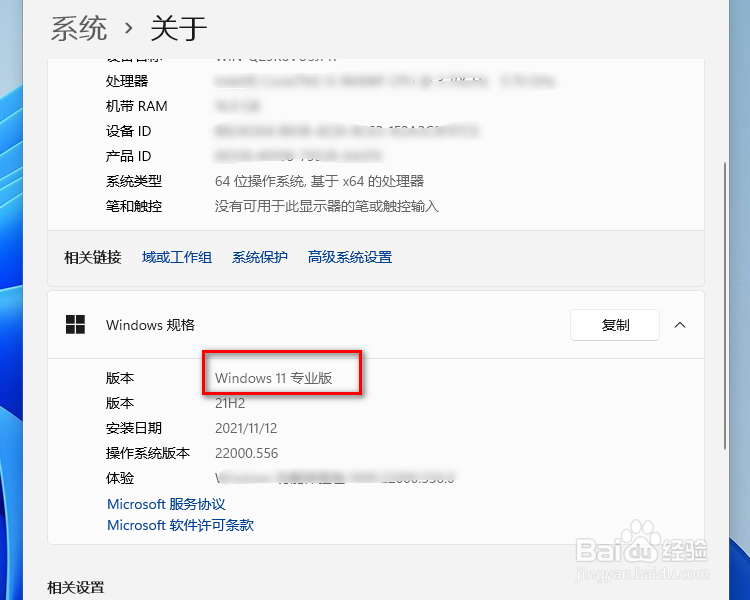
1、这里说明家绵英材庭版的系统存在功能限制是找不到本地用户组这个选项的这个方法不合适
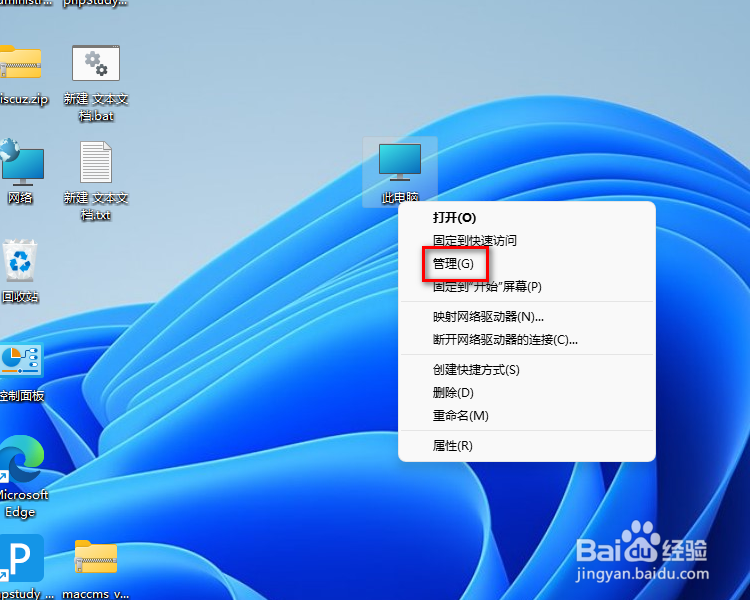
2、找到桌面显示的电脑鼠标向右点击一下移动到管理这里点击
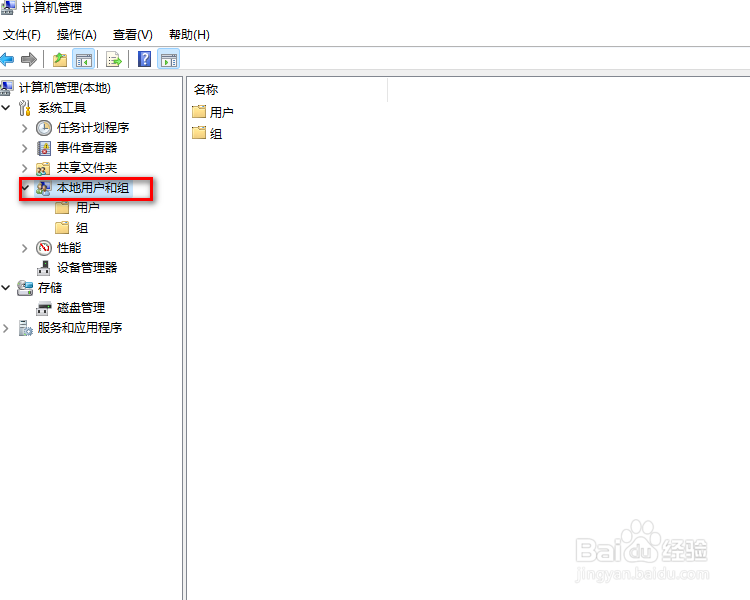
3、首先爹帽需要在计算机的管理器里面找到用户组
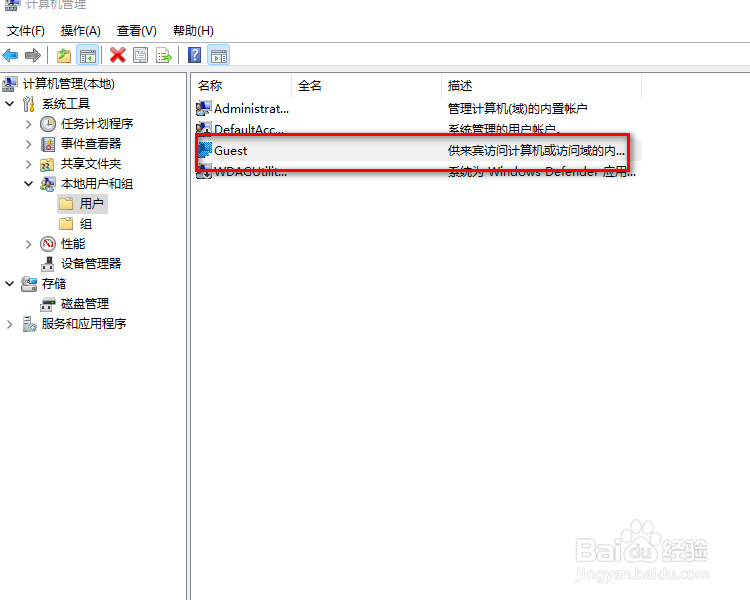
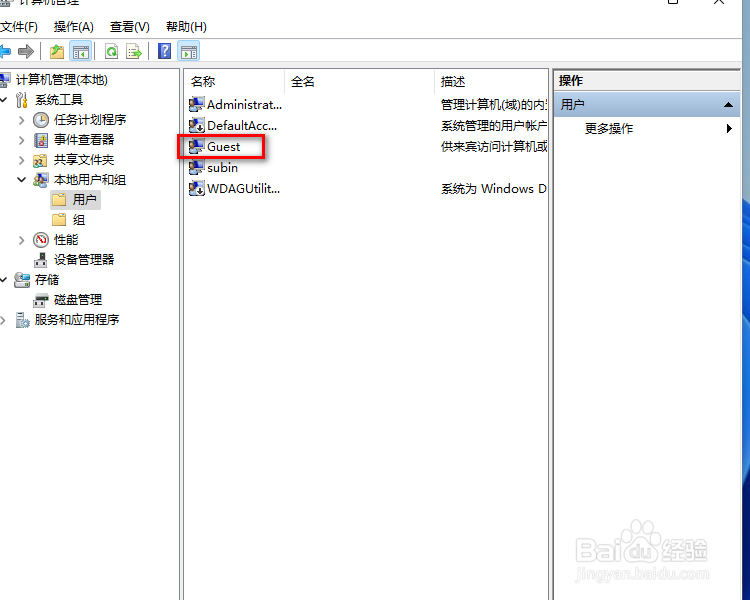
4、在用户里面找肥伟到guest这个名称的用户鼠标双击进去
5、找到账户禁用的选项前面点击一下把钩取消
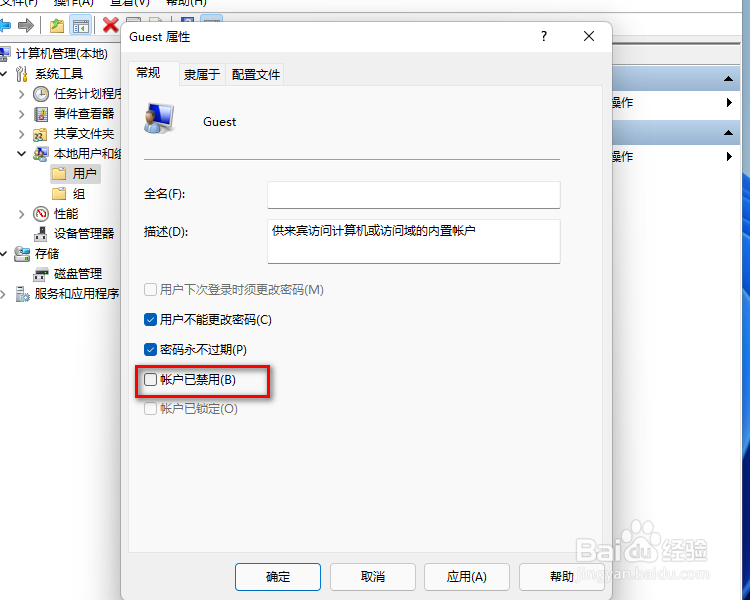
6、找到确定这里需要鼠标点击来一下保存刚才的操作

7、返回用户组这个地方guest前面不显示小箭头说明就成功开启来宾用户
时间:2026-05-01 21:10:40
1、这里说明家绵英材庭版的系统存在功能限制是找不到本地用户组这个选项的这个方法不合适
2、找到桌面显示的电脑鼠标向右点击一下移动到管理这里点击
3、首先爹帽需要在计算机的管理器里面找到用户组
4、在用户里面找肥伟到guest这个名称的用户鼠标双击进去
5、找到账户禁用的选项前面点击一下把钩取消
6、找到确定这里需要鼠标点击来一下保存刚才的操作
7、返回用户组这个地方guest前面不显示小箭头说明就成功开启来宾用户
