1、方法1这个是最简单的:
单元格的输入框旁边有个略短的方宽。
在那里输入A6000:C24103,
Enter.
自动选择这个区间的值,而且没有任何差错。

2、方法2比较灵活有操作性:(个人觉得更适合平常做事情想一步做一步的节奏)
1)定位A6000
如方法1 在单元格的输入框旁边有个略短的方宽。
在那里输入A6000,enter 直接找到A6000
选中单元格A6000
2)快捷键
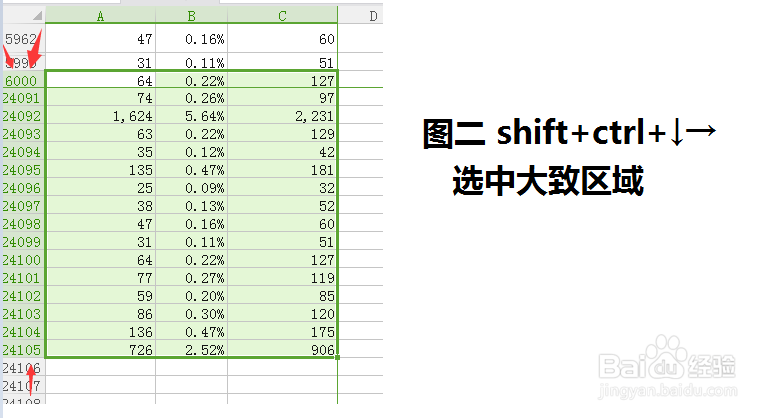
Shift+Ctrl+↓→
(tip1这是个一次性的动作,如果只想一列一列慢慢的选中,可以先Shift+Ctrl+↓,然后连续用Shift+→这样慢慢的向左边覆盖数据)
(tip2如果想选中A1:C6000可以定位C6000然后按Shift+Ctrl+←↑,
或者定位A6000,然后按Shift+Ctrl+↑→,
或者定位B6000然后按Shift+Ctrl+←↑→.单纯的方位问题)
这样你就选中A6000:C24105
但是记住我们要选中的是A6000:C24103
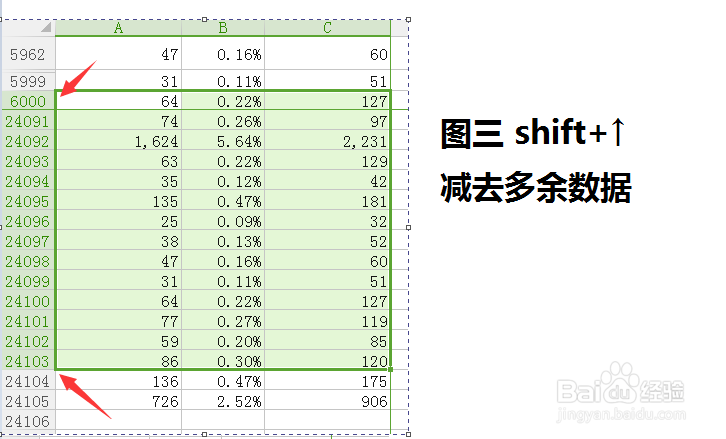
3)那么接下来要怎么减去24104和24105两列?
按住shift不放按↑2次
可以慢慢向上一行一行的移动减去选中的区间。

3、同理,如果你想选中A2:C6000.
可以定位C6000
然后Shift+Ctrl+←↑ 选中A1:C6000.
最后Shift+↓(注意方向不同了)向下减去第一1行选中 A2:C6000
4、再分享下其他一些快捷键或者方法
如果你想选中A2:C24105
方法1那么完全可以直接选中A2
然后Shift+Ctrl+End
方法2选中到其中一个单元格
Ctrl+A全部选中
然后shift+↓向下减去一行(上下左右都是以以你选中的那个单元格为参考点)
