3Ds Max的绘制选择区域与交叉的使用

 时间:2026-02-15 13:33:49

我们在场景中可能绘制出很多的对象,我们可以切换选择工具进行调节。比如我们只选择区域或内部的对象。
3Ds Max的绘制选择区域与交叉的使用

工具/原料

3ds max2017

方法/步骤

绘制选择区域与交叉在主工具栏中,如图所示。

3Ds Max的绘制选择区域与交叉的使用

绘制选择区域的使用

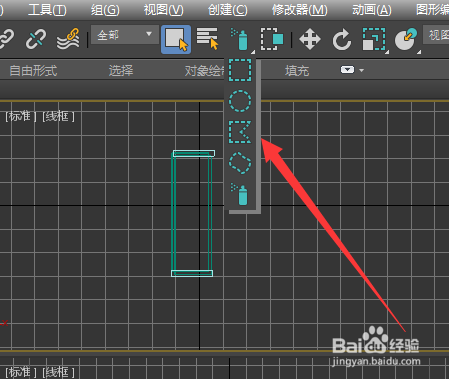
在选择绘制选择区域按钮后长按鼠标不放即可有不同的绘制选择区的类型

3Ds Max的绘制选择区域与交叉的使用

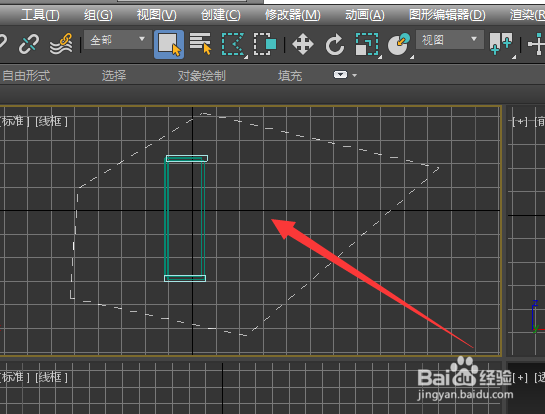
在键盘上按Q键可切换到选择工具按钮,此时再按“Q”键后切换绘制选择区域的按钮,比如选择围栏选择区域,按Q键切换到这工具,然后在绘制图中先按住鼠标左键不放拖动鼠标放松左键再单击可继续绘制的起点即可选中的区域

3Ds Max的绘制选择区域与交叉的使用

此时在绘制的区域全部选中的对象

3Ds Max的绘制选择区域与交叉的使用

窗口/交叉

如果在碰到边缘的对象但不想选择全部的对象可以用交叉的工具按钮可操作,首先单击“窗口/交叉”工具按钮。
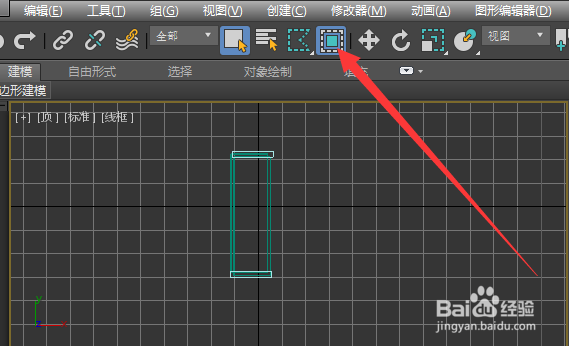
3Ds Max的绘制选择区域与交叉的使用

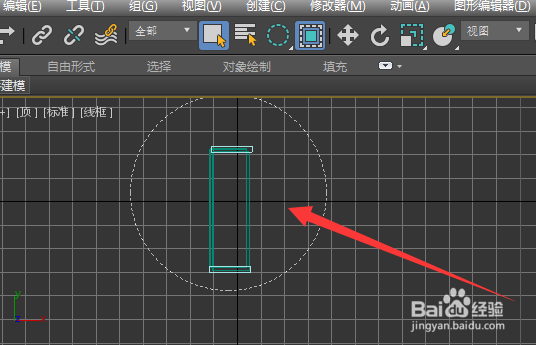
然后把选中的对象放在区域内,如果不完全在选择区域内会选中不了,这个功能必须在区域内才能选中的对象。
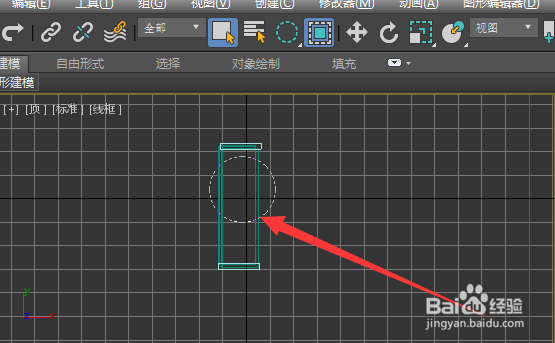
3Ds Max的绘制选择区域与交叉的使用

3Ds Max的绘制选择区域与交叉的使用

注意事项

版本:19.0 试用

  • 3Dmax如何设置布纹材质
  • 3dmax中如何创建齿轮模型
  • 3Dmax中做挤出文字的效果有哪些?
  • 3dmax建模步骤
  • 3dmax中UV贴图的使用方法
  • 热门搜索
    日照旅游景点大全图片 昆明旅游景点有哪些 徐州的旅游景点 贵州旅游在线 湖北罗田旅游 黄山旅游景点介绍 大英死海旅游攻略 曼谷芭提雅旅游攻略 厦门大嶝岛旅游攻略 马尔代夫旅游图片