word怎么快速导入图片

 时间:2026-04-26 09:13:21

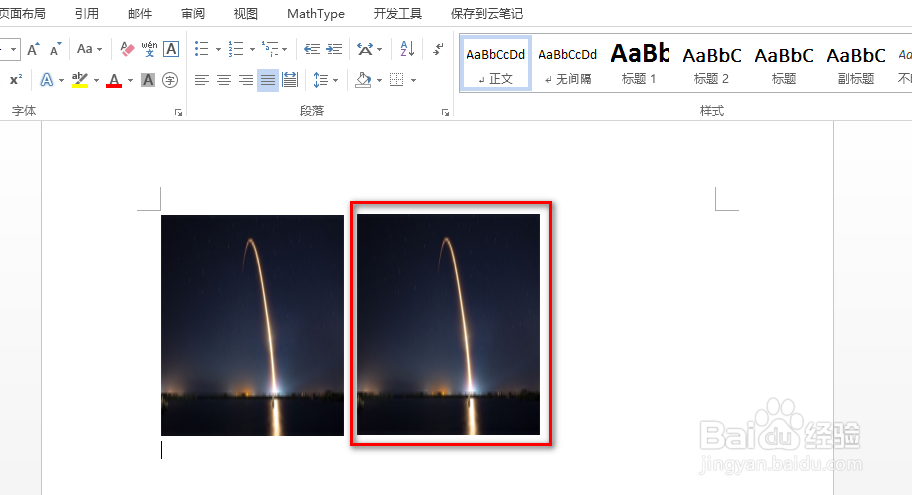
1、如下图为一张总是要导入的图片。

word怎么快速导入图片

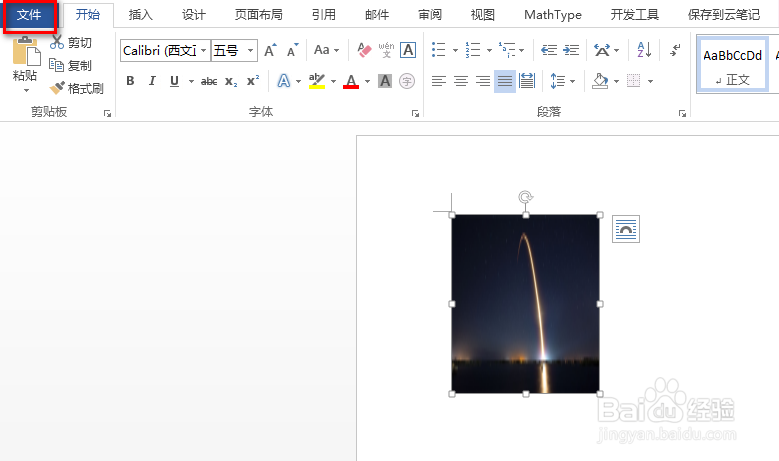
2、首先,选中该图片,并Ctrl+C进行复制,然后点击word功能区左上角的“文件”,具体如下图所示:
word怎么快速导入图片

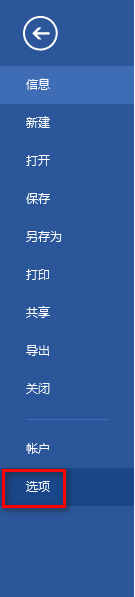
3、在出现的界面中,点击“选项”,具体如下图所示:

word怎么快速导入图片

4、在弹出的对话框中,点击“校对”,并点击右侧的“自动更正选项”,具体如下图所示:

word怎么快速导入图片

5、再次弹出一个对话框,直接在图中所示框中输入关键词:mypic,接着点击“添加”,具体如下图所示:

word怎么快速导入图片

6、最后在文档内容界面,输入关键词:mypic,按下Enter键,就能自动导入上述的图片,具体如下图所示:

注意:将所有word文档关闭,再任意打开一个,进行此步骤的操作,一样能直接导入上述设置的图片。

word怎么快速导入图片

word怎么快速导入图片

  • 怎样在word中插入图片?
  • word如何快速插入整齐的图片
  • word批量插入图片怎么自动适应页面
  • Word 文档如何插入图片
  • word怎么插入照片
  • 热门搜索
    热门旅游景点 旧金山旅游 安徽旅游地图 奉贤海湾旅游区 北京郊区旅游 眉山旅游 东山岛旅游 山东旅游地图 温哥华旅游 旅游资源开发