美图秀秀怎么制作一寸照片

 时间:2026-04-25 09:40:33

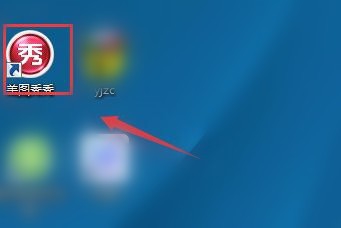
1、首先是双击鼠标左键或者点击鼠标右键美图秀秀图标,打开美图秀秀软件,如下图:
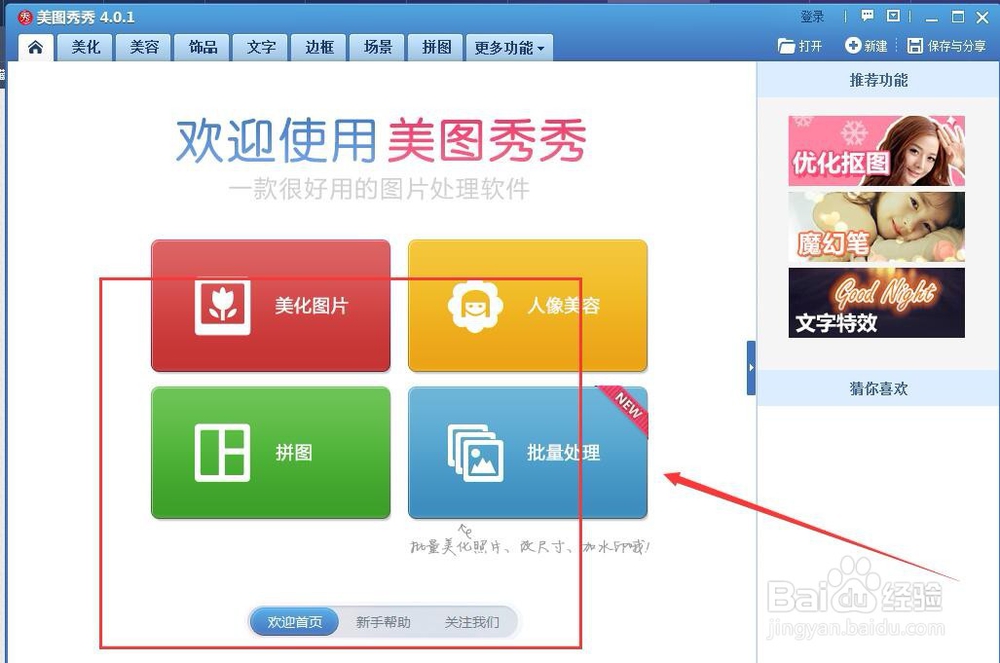
美图秀秀怎么制作一寸照片

美图秀秀怎么制作一寸照片

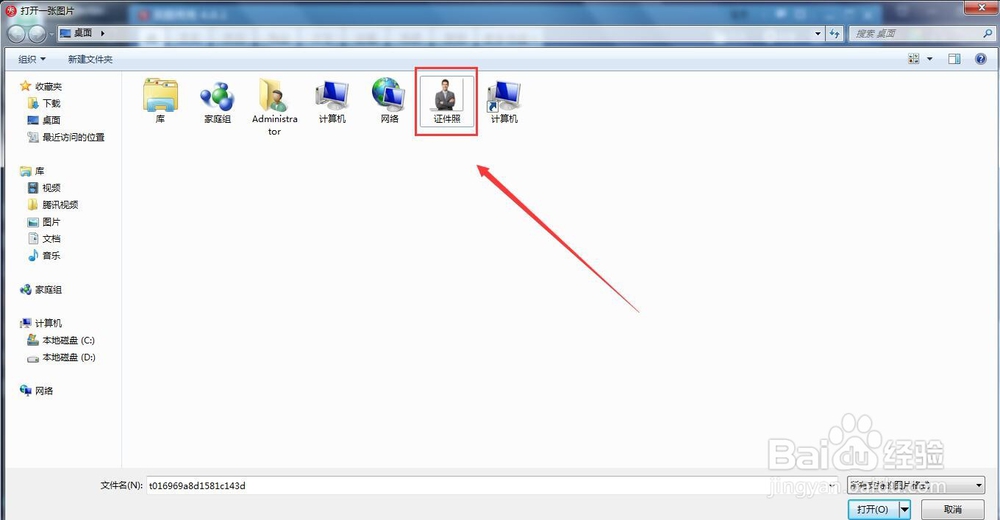
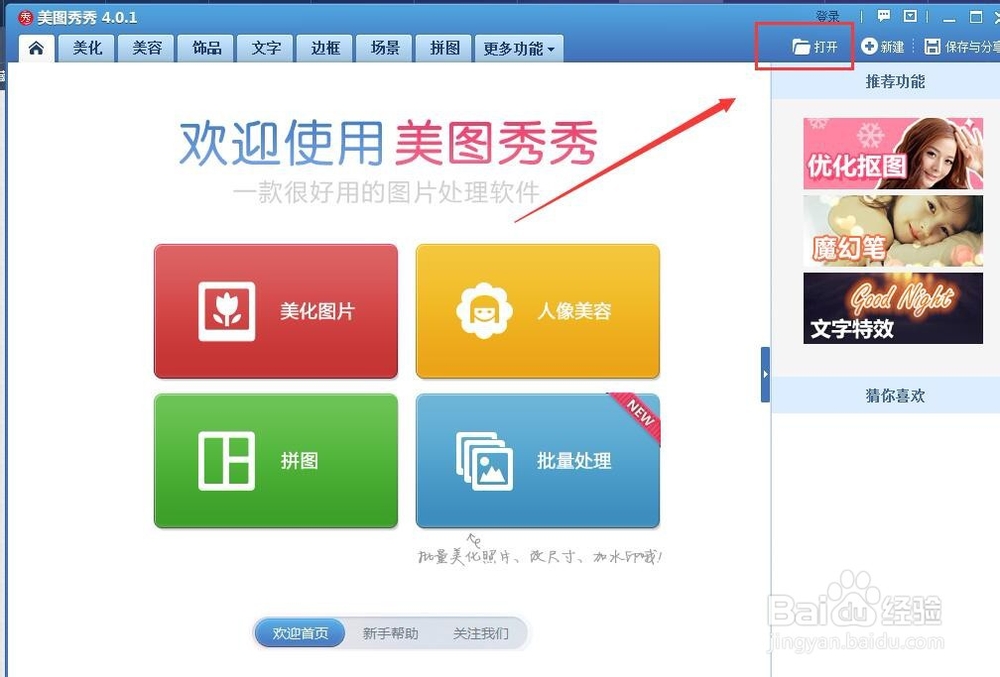
2、在美图秀秀的右上方点击一下“打开”,从电脑里选择好要制作证件照的图片,点击右下方的打开,如图:
美图秀秀怎么制作一寸照片

美图秀秀怎么制作一寸照片

3、点击如图所示位置的“裁剪”。

美图秀秀怎么制作一寸照片

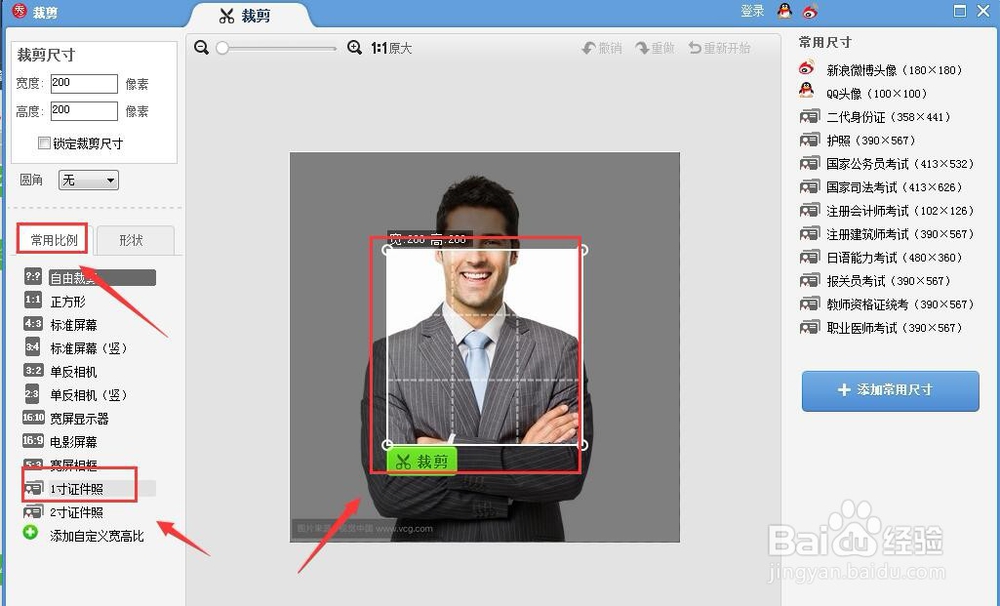
4、选择常用比例里的“一寸证件照”,调整方框位置,如下图所示:

美图秀秀怎么制作一寸照片

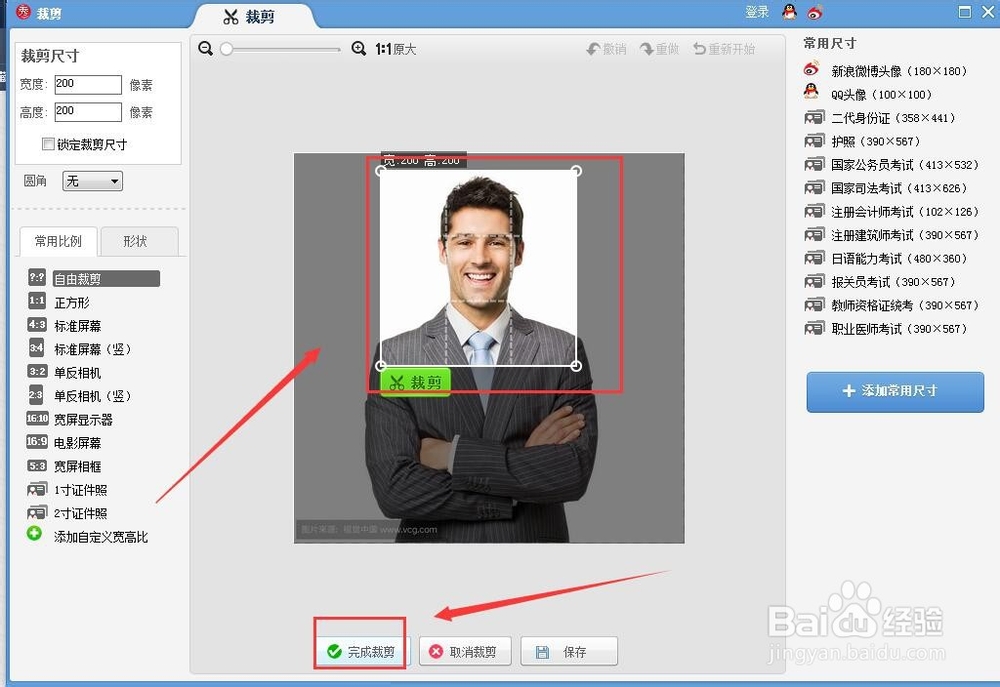
5、调整好方框位置之后,点击下方的“完成裁剪”,就是一寸照了。如图:

美图秀秀怎么制作一寸照片

美图秀秀怎么制作一寸照片

1、首先打开美图秀秀软件,在美图秀秀的右上方点击一下“打开”,从电脑里选择好要制作证件照的图片。

然后点击“裁剪”,选择常用比例中的“一寸证件照”。

最后调整好方框位置,点击下方的“完成裁剪”,就是一寸照了。

  • 一寸照片是多少?在电脑上如何快速制作一寸照片
  • 手机一寸照片电子版怎么弄
  • 手机版美图秀秀怎么裁剪一寸照片
  • 怎么制作一寸电子版照片
  • 电子版的一寸照片怎么弄
  • 热门搜索
    福鼎旅游景点大全 临安大明山旅游攻略 图们旅游 九华山旅游地图 榆林周边旅游景点大全 去迪拜旅游注意事项 茂名放鸡岛旅游攻略 哈尔滨旅游必去景点 福建莆田旅游 巴厘岛跟团旅游攻略