在word中创建蓝色渐变十六角星的方法

 时间:2026-02-12 18:53:13

1、打开word2007,进入其主界面中;

在word中创建蓝色渐变十六角星的方法

2、点击插入,选择形状工具;

在word中创建蓝色渐变十六角星的方法

3、在星与旗帜中点击十六角星;

在word中创建蓝色渐变十六角星的方法

4、在编辑区中按下鼠标左键不放,拖动鼠标,画出一个十六角星;

在word中创建蓝色渐变十六角星的方法

5、用鼠标拖动黄色的菱形,调整好星形角度的大小;

在word中创建蓝色渐变十六角星的方法

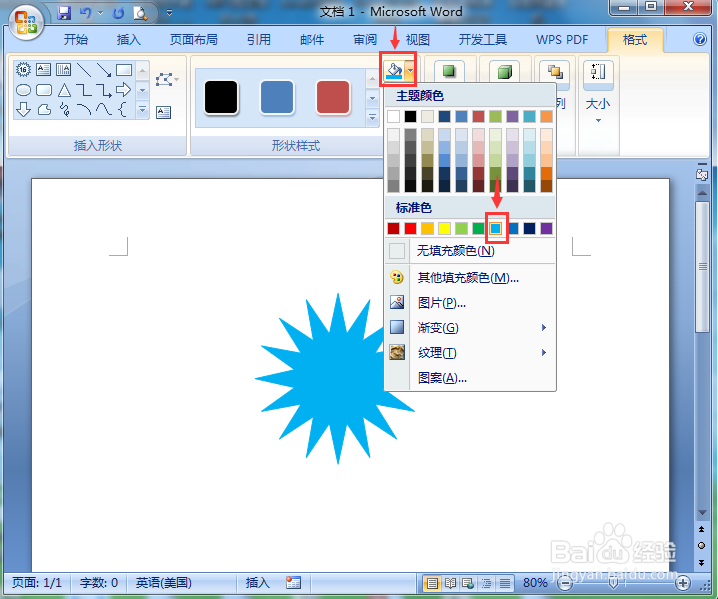
6、点击形状填充,选择蓝色;

在word中创建蓝色渐变十六角星的方法

7、点击渐变,选择中心辐射;

在word中创建蓝色渐变十六角星的方法

8、我们就在word中创建好了一个蓝色渐变十六角星。

在word中创建蓝色渐变十六角星的方法

1、打开word,点击插入,选择形状工具;

2、在箭头总汇中点击燕尾形箭头;

3、在星与旗帜中点击十六角星;

4、点击形状填充,选择蓝色;

5、点击渐变,选择中心辐射。

  • 教你使用word2010:[15]如何设置行间距
  • Word2007怎么插入多栏与设置
  • 全局化设计思维与PPT主题
  • 【office教程】Word怎么设置纹理背景
  • word中的如何使用分栏功能
  • 热门搜索
    河北省旅游网 武汉市旅游局 出国旅游签证办理流程 金马旅游社 过年去哪里旅游最好 新疆旅游局官网 濮阳旅游景点大全 河北旅游职业技术学院 山西旅游政务网 张家港旅游景点