PS模糊画廊中的旋转模糊如何使用?

 时间:2026-05-12 23:34:51

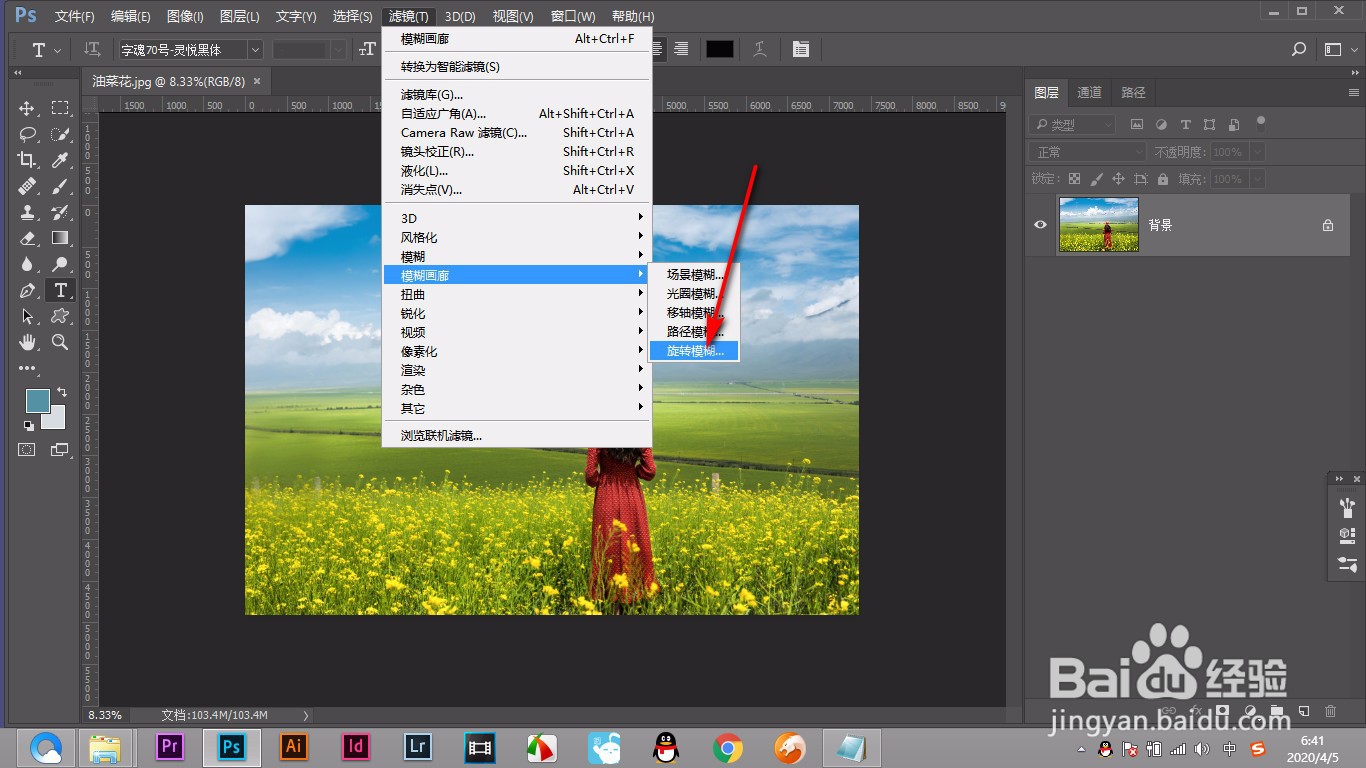
1、1.鼠标点击模糊画廊中的——旋转模糊选项。
PS模糊画廊中的旋转模糊如何使用?

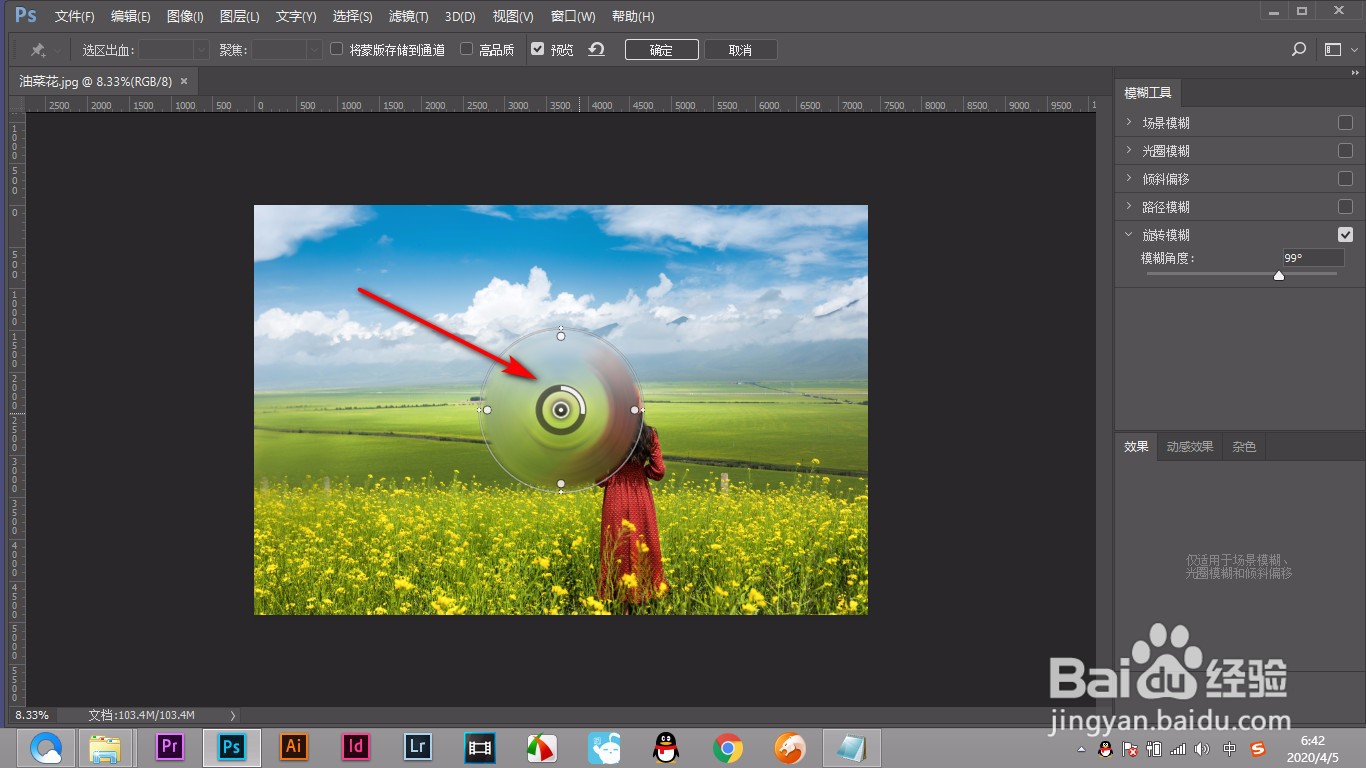
2、2.在画面中央出现一个圆形的区域,里面是模糊的像素。

PS模糊画廊中的旋转模糊如何使用?

3、3.增大模糊程度之后,会发现模糊是旋转模糊的。

PS模糊画廊中的旋转模糊如何使用?

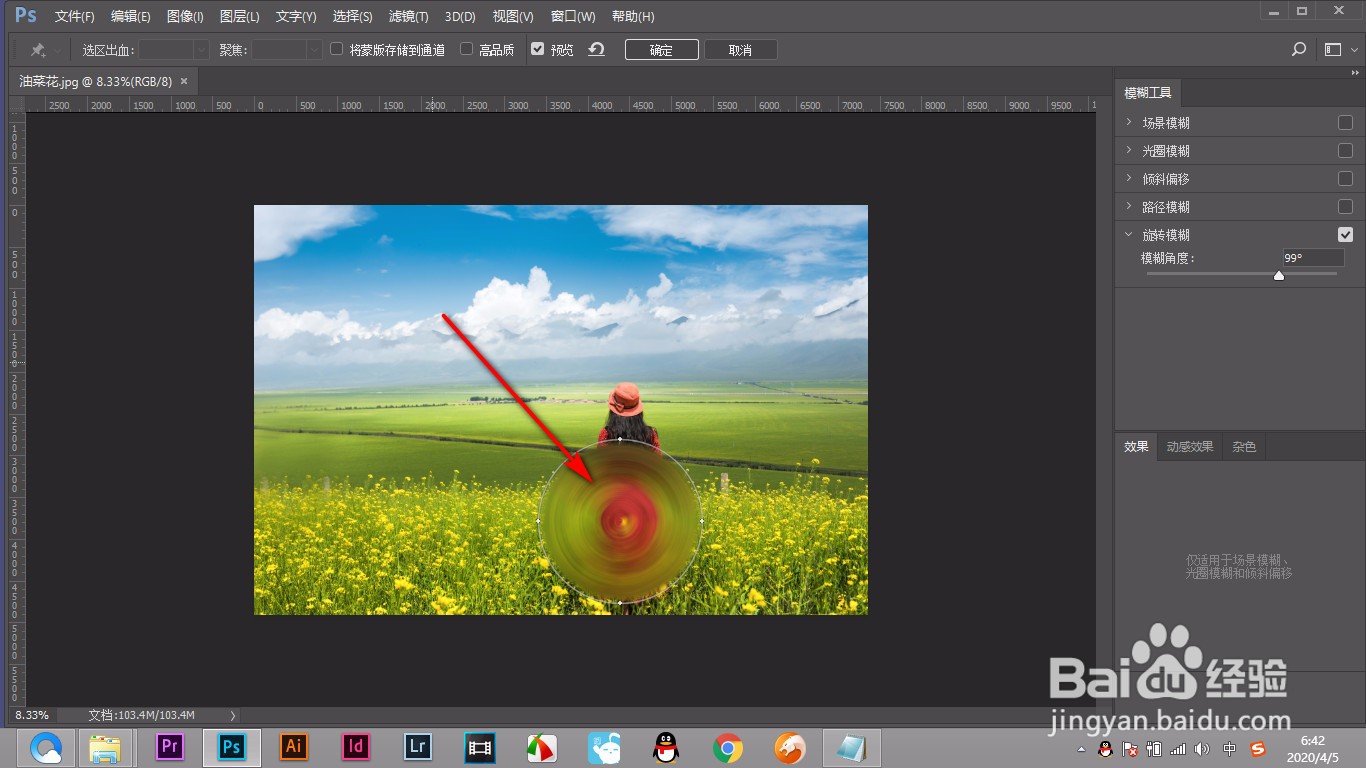
4、4.其与镜像模糊最大的优势在于可以移动位置。

PS模糊画廊中的旋转模糊如何使用?

5、5.我们可以调整光圈的大小和位置达到我们所需要的效果。

PS模糊画廊中的旋转模糊如何使用?

1、1.鼠标点击模糊画廊中的——旋转模糊选项。

2.在画面中央出现一个圆形的区域,里面是模糊的像素。

3.增大模糊程度之后,会发现模糊是旋转模糊的。

4.其与镜像模糊最大的优势在于可以移动位置。

5.我们可以调整光圈的大小和位置达到我们所需要的效果。

  • PS如何使用表面模糊
  • PS模糊画廊中的光圈模糊如何使用
  • PS如何使用动感模糊
  • PS模糊画廊中的路径模糊如何使用?
  • PS2018中的旋转模糊滤镜怎么用
  • 热门搜索
    九峰山旅游攻略 旅游网站系统 宜昌旅游网 旅游卫视节目表 暑假去哪里旅游好 冲绳岛旅游 银座旅游 希腊旅游报价 黄山旅游注意事项 佳木斯旅游景点